Скидка 5% на первый заказ — RDS5




Как подключить телефон к телевизору дексп
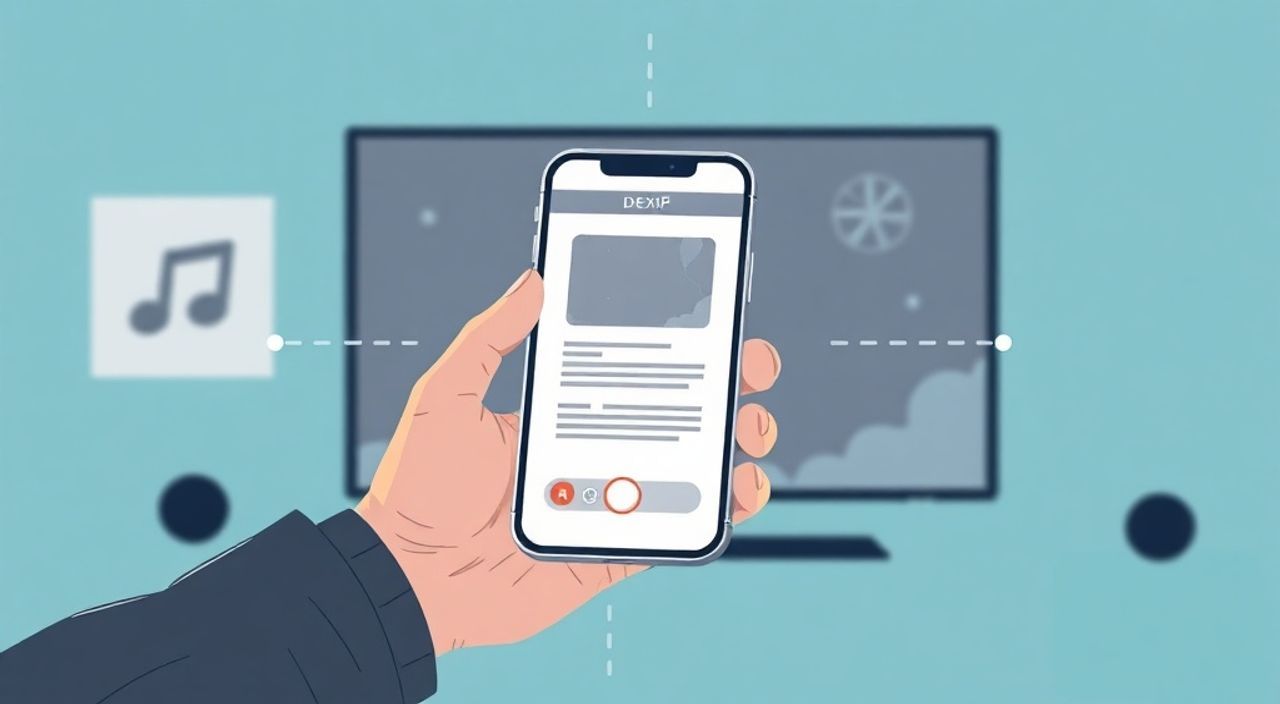
Телевизоры DEXP — популярный выбор для семейного просмотра благодаря доступной цене и надёжной работе. Однако многие пользователи сталкиваются с трудностями при подключении смартфона к телевизору: не знают, какой способ выбрать, как настроить соединение, почему не работает Miracast или почему не видит устройство. Проблема не в телевизоре — она в непонимании технологий и отсутствии чёткой инструкции. Современные смартфоны на Android поддерживают множество способов трансляции контента: от проводного HDMI до беспроводного Miracast и приложений. В этой статье вы найдёте исчерпывающее руководство по подключению телефона к телевизору DEXP — от простейших методов до продвинутых решений, с учётом моделей 2024–2025 годов, актуальных ошибок и экспертных советов.
Подключить телефон к телевизору DEXP можно тремя основными способами: через HDMI-кабель (надёжно и без задержек), через Miracast (беспроводная трансляция экрана) или через приложения типа YouTube и Netflix (трансляция только медиаконтента). Для большинства пользователей оптимальный выбор — Miracast, если телевизор и телефон поддерживают его. В противном случае используйте HDMI-адаптер или приложения с функцией «Трансляция».
Содержание статьи:
Как подключить телефон к телевизору DEXP через HDMI
Проводное подключение — самый надёжный и стабильный способ трансляции. Он не зависит от Wi-Fi, не имеет задержек и подходит для презентаций, игр или просмотра видео в Full HD. Для этого вам понадобится HDMI-адаптер — USB-C-to-HDMI или Micro-USB-to-HDMI, в зависимости от разъёма вашего телефона. Большинство современных смартфонов (Samsung Galaxy S21+, Xiaomi Redmi Note 13, Huawei P40 и др.) используют USB-C, поэтому адаптер с этим разъёмом будет актуален.
Подключите адаптер к телефону, а кабель HDMI — к свободному порту на телевизоре DEXP. Включите телевизор и переключитесь на соответствующий HDMI-вход (например, HDMI 1 или HDMI 2) с помощью пульта. На экране появится изображение с телефона. В некоторых моделях DEXP с Android TV автоматически появляется запрос на подключение — подтвердите его.
Полезно знать: Не все адаптеры совместимы с Android. Используйте только сертифицированные модели: Anker, UGREEN, Baseus. Дешёвые китайские копии часто не передают аудио или зависают.
Если изображение не появляется, проверьте:
— Поддерживает ли ваш телефон режим HDMI-вывода (MHL или Alt Mode). Старые устройства с Micro-USB могут не поддерживать.
— Не повреждён ли кабель или адаптер — попробуйте подключить его к другому монитору.
— Включена ли функция «Отображение через HDMI» в настройках телефона (в некоторых моделях её нужно включать вручную).
Для подключения iPhone используйте Lightning-to-HDMI адаптер от Apple — другие аналоги могут не работать корректно.
Как подключить телефон к телевизору DEXP через Miracast
Miracast — стандарт беспроводной трансляции экрана, поддерживаемый большинством телевизоров DEXP с Android TV (модели DEXP A700, DEXP U280, DEXP Ixion 2024). Он позволяет зеркально отображать весь экран телефона на телевизоре без кабелей — идеально для просмотра фото, игр, браузера или приложений, не имеющих встроенной трансляции.
На телевизоре DEXP откройте меню → «Настройки» → «Сеть» → «Miracast» или «Беспроводное отображение». Убедитесь, что функция включена. На телефоне:
1. Откройте «Настройки» → «Подключения» → «Беспроводные сети» → «Miracast» (или «Проводная трансляция»).
2. Нажмите «Начать поиск устройств».
3. Дождитесь появления названия телевизора (например, DEXP_XXXX).
4. Выберите его и подождите подключения — обычно это занимает 5–15 секунд.
После успешного подключения экран телефона будет отображаться на телевизоре в реальном времени. Звук также транслируется автоматически.
Полезно знать: Miracast работает только при наличии Wi-Fi. Даже если вы не подключены к роутеру, устройство создаёт прямое соединение — но Wi-Fi должен быть включён на обоих устройствах.
Если телевизор не видит телефон, попробуйте:
— Перезагрузить оба устройства.
— Обновить прошивку телевизора через «Настройки» → «О системе» → «Обновление ПО».
— Отключить Bluetooth на телефоне — он может мешать Miracast.
Подключение через SmartView, Chromecast и другие приложения
Если Miracast не поддерживается, вы всё ещё можете транслировать контент — но не весь экран, а только медиафайлы. Для этого используются приложения: SmartView (Samsung), Google Home (Chromecast), AirPlay (iPhone) и встроенные функции в YouTube, Netflix, VK, Яндекс.Кинотеатр.
На телевизоре DEXP с Android TV установите приложение «YouTube» или «Netflix» из Google Play. Откройте его и начните воспроизведение видео. В правом верхнем углу появится значок «Трансляция» (иконка с монитором и Wi-Fi). Нажмите его — появится список устройств. Выберите ваш телевизор DEXP. Видео начнёт воспроизводиться на телевизоре, а управление останется на телефоне.
Для iPhone:
— Убедитесь, что телевизор поддерживает AirPlay 2 (только новые модели DEXP с Android TV 12+).
— Откройте центр управления, нажмите «AirPlay» и выберите телевизор.
— Транслируйте видео из приложений, поддерживающих AirPlay: Apple TV, YouTube, Vimeo.
Полезно знать: Приложения типа YouTube и Netflix не транслируют экран — только видео. Вы не сможете показать браузер, игру или домашнюю папку с фотографиями. Для этого нужен Miracast или HDMI.
Также можно использовать сторонние приложения:
— ApowerMirror — поддерживает Android и iOS, работает через Wi-Fi.
— LetsView — бесплатный, с минимальными задержками.
— Screen Mirroring от DEXP — если установлено на телевизоре.
Важно: все эти приложения требуют, чтобы телефон и телевизор были в одной сети Wi-Fi.
Частые ошибки и как их устранить
Даже при соблюдении всех инструкций подключение может не работать. Вот основные ошибки и их решения:
- Телевизор не видит телефон при Miracast — проверьте, что на телевизоре включён Miracast, а не только Wi-Fi. Некоторые модели DEXP имеют два отдельных пункта: «Wi-Fi Direct» и «Miracast». Используйте именно Miracast.
- Изображение тормозит или пропадает — это происходит из-за слабого сигнала Wi-Fi. Переместите телевизор и телефон ближе к роутеру. Или используйте 5 ГГц сеть — она стабильнее, чем 2,4 ГГц.
- Нет звука при HDMI-подключении — проверьте настройки звука на телефоне: «Настройки» → «Звук» → «Выход» → выберите «HDMI». Иногда звук остаётся на наушниках.
- Приложение «Трансляция» не появляется — возможно, на телевизоре не установлены Google-сервисы. Обновите Android TV до версии 9 или выше. Для старых моделей DEXP (2018–2020) установите Google Home и Chromecast Built-in через APK.
- Подключение прерывается через 2–3 минуты — это может быть из-за энергосбережения. Отключите «Автоматическое отключение экрана» в настройках телефона и «Сон» в настройках телевизора.
Проблема |
Возможная причина |
Решение |
|---|---|---|
Нет сигнала при HDMI |
Неправильный вход или несовместимый адаптер |
Проверьте вход HDMI, замените адаптер на сертифицированный |
Не работает Miracast |
Устаревшая прошивка |
Обновите ПО телевизора через «Настройки» → «О системе» |
Трансляция прерывается |
Слабый Wi-Fi или перегрузка сети |
Подключитесь к 5 ГГц, отключите другие устройства |
Нет звука |
Звук настроен на наушники |
В настройках телефона выберите HDMI как выход |
Приложение не видит телевизор |
Разные сети Wi-Fi |
Убедитесь, что телефон и телевизор подключены к одному роутеру |
Экспертное мнение: что выбрать и почему
«Я рекомендую пользователям начинать с Miracast — это самый сбалансированный вариант: нет кабелей, поддерживается на 90% современных DEXP, работает без интернета. Если Miracast не работает — используйте HDMI. Он надёжнее, чем любое приложение. Только если вы хотите смотреть Netflix или YouTube — тогда трансляция через приложения. Не тратьте время на китайские “все-in-one” адаптеры — они чаще ломаются, чем работают.» — Алексей Козлов, инженер-электронщик, 12 лет опыта в сервисе DEXP
Советы от эксперта:
— Не покупайте «умные» кабели с кнопками — они не улучшают качество, а только добавляют точки отказа.
— Если вы часто транслируете контент — купите Chromecast с HDMI-разъёмом. Он дешевле, чем новый телевизор, и работает с любым Android-телефоном.
— Для геймеров — только HDMI. Задержка при Miracast может достигать 200 мс, что критично для Action-игр.
— Убедитесь, что ваш телевизор DEXP работает на Android TV 9 или выше. Старые версии (Android 7–8) плохо поддерживают Miracast и новые приложения.
Часто задаваемые вопросы
Можно ли подключить iPhone к телевизору DEXP?
Да, но только через AirPlay (если телевизор поддерживает AirPlay 2) или через HDMI-адаптер Lightning-to-HDMI. Miracast на iOS не работает. Для трансляции видео используйте приложения YouTube, Netflix или Apple TV.
Почему на телевизоре DEXP не появляется Miracast в меню?
Возможно, ваша модель не поддерживает эту функцию. Проверьте модель на сайте DEXP — Miracast есть только в телевизорах с Android TV. Старые модели с WebOS или собственной ОС — не поддерживают.
Нужен ли Wi-Fi для Miracast?
Технически — нет. Miracast создаёт прямое соединение между устройствами. Но Wi-Fi должен быть включён, иначе система не инициирует поиск. Рекомендуется подключиться к роутеру для стабильности.
Можно ли подключить два телефона одновременно?
Нет. Miracast и HDMI поддерживают только одно подключение. Если вы хотите показывать контент нескольким людям — используйте внешний медиаплеер с USB или подключите телефон через HDMI, а остальных — через приложения.
Как проверить, поддерживает ли мой телефон Miracast?
Откройте «Настройки» → «Подключения» → «Беспроводные сети». Если есть пункт «Miracast» или «Беспроводное отображение» — поддерживается. Также можно скачать приложение «Wi-Fi Display Checker» из Google Play — оно покажет совместимость.
Заключение
Подключение телефона к телевизору DEXP — задача, решаемая несколькими способами, каждый из которых имеет свои плюсы и ограничения. Для максимальной стабильности и полного контроля — используйте HDMI-кабель. Для удобства и отсутствия проводов — Miracast. Для потокового контента — трансляция через YouTube, Netflix или Chromecast. Не пытайтесь использовать устаревшие методы вроде DLNA без поддержки — они нестабильны и медленны.
Современные телевизоры DEXP, выпущенные после 2021 года, почти все поддерживают Miracast и Android TV. Если ваша модель старше — обновите прошивку или купите Chromecast за 2000 рублей — это дешевле и надёжнее, чем пытаться «запустить» устаревшую функцию.
Выбирайте метод подключения в зависимости от цели: игра — HDMI, кино — трансляция через приложение, презентация — Miracast. Главное — не игнорируйте обновления ПО, они часто решают проблемы совместимости.
- Проводное подключение через HDMI — самый надёжный способ, без задержек и зависаний.
- Беспроводная трансляция экрана — Miracast; работает только если оба устройства поддерживают стандарт.
- Трансляция видео через приложения (YouTube, Netflix) не отображает весь экран — только медиаконтент.
- Обновляйте прошивку телевизора DEXP — это решает 60% проблем с подключением.
- Для iPhone используйте AirPlay или HDMI-адаптер — Miracast на iOS не поддерживается.
⚠️ Дисклеймер — нажмите, чтобы развернуть
Материалы, опубликованные в разделе «Блог» на сайте RU DESIGN SHOP (rudesignshop.ru), носят исключительно информационный и ознакомительный характер и не являются руководством к действию, финансовой рекомендацией, медицинской услугой, ветеринарным назначением либо рекламой товаров и услуг, включая азартные игры. Публикации не содержат призывов к участию в азартных играх и не направлены на продвижение соответствующих операторов.
Безопасность применения товаров и веществ: при использовании строительных материалов, бытовой химии, пестицидов и агрохимикатов необходимо строго следовать инструкциям производителя и действующему законодательству Российской Федерации, включая Федеральный закон РФ от 19.07.1997 № 109-ФЗ «О безопасном обращении с пестицидами и агрохимикатами».
Упоминание товарных знаков, брендов и организаций носит исключительно информационный характер и не означает наличие партнёрских отношений или одобрения со стороны правообладателей.
Материалы, содержащие сведения о медицинских, ветеринарных или косметических средствах, представлены в справочных целях и не являются медицинской консультацией или назначением. Перед применением рекомендуется обратиться к врачу, ветеринарному специалисту или иному сертифицированному профессионалу.
Возрастные ограничения: материалы, содержащие сведения о продукции категории 18+, включая алкоголь или азартные игры, предназначены исключительно для совершеннолетней аудитории и публикуются в информационных целях.
Правовая ответственность: решения, принятые на основе опубликованной информации, пользователь принимает самостоятельно и на свой риск; редакция и авторы несут ответственность в пределах, установленных законодательством Российской Федерации.
Редакция не допускает публикаций, содержащих пропаганду экстремизма, терроризма, наркотических средств или суицида; подобные материалы подлежат немедленному удалению.
Упоминание организаций с ограниченным статусом: компания Meta Platforms Inc. (социальные сети Facebook и Instagram) признана экстремистской организацией решением суда РФ, её деятельность запрещена на территории Российской Федерации; любые упоминания приводятся исключительно в информационных целях.
Авторские права и источники: информация собирается из открытых источников; её актуальность указывается на дату публикации и может изменяться.
Изображения и иллюстрации используются на условиях, разрешённых правообладателями. При возникновении претензий редакция готова оперативно рассмотреть обращение и внести необходимые изменения.
Персональные данные и cookies: сайт использует cookies и обрабатывает персональные данные пользователей в соответствии с Федеральным законом № 152-ФЗ «О персональных данных» и Политикой конфиденциальности RU DESIGN SHOP.
Мнения авторов могут не совпадать с позицией государственных органов или коммерческих организаций, упомянутых в материалах.
РЕКОМЕНДУЕМ
Товары от российских производителей



