Скидка 5% на первый заказ — RDS5




Как подключить телефон к телевизору для просмотра через wifi андроид самсунг
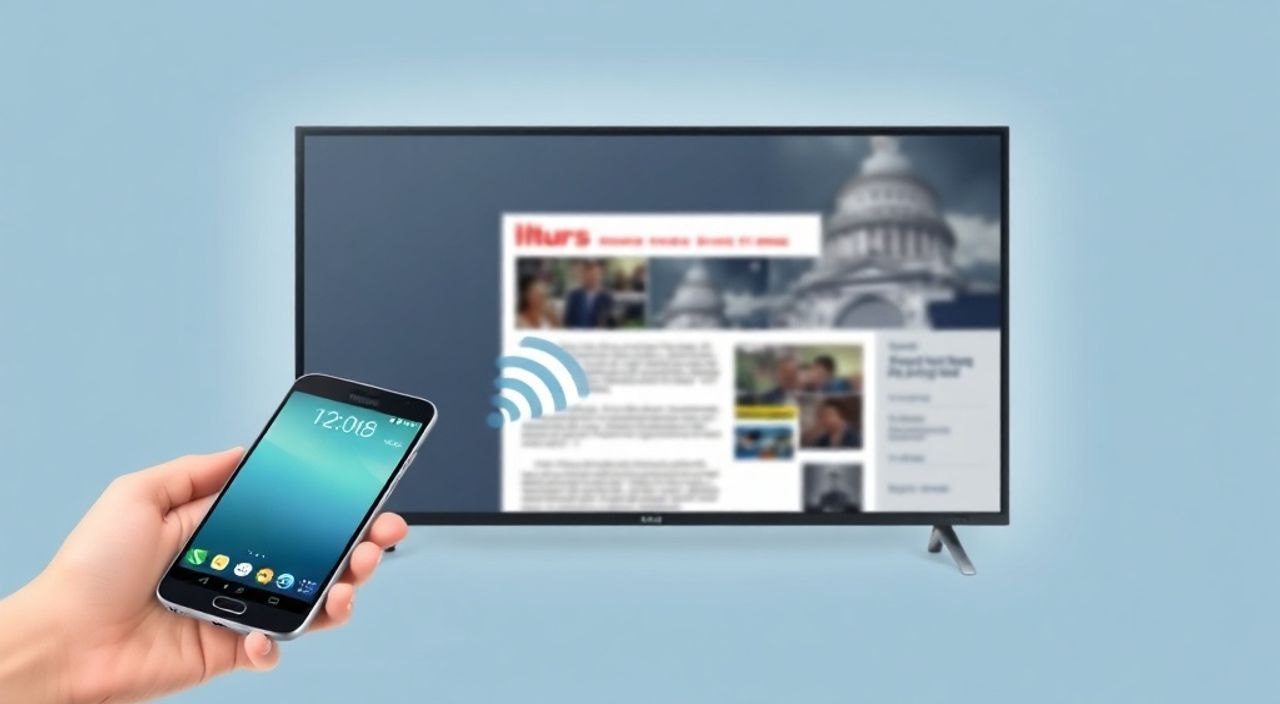
Телефон и телевизор — два ключевых устройства в современном доме. Когда вы хотите перенести просмотр видео, прослушивание музыки или демонстрацию презентации с экрана смартфона на крупный дисплей, подключение по Wi-Fi становится самым удобным и беспроводным решением. Особенно актуально это для владельцев Samsung Galaxy — бренд предлагает встроенные технологии, которые позволяют легко транслировать контент без кабелей, адаптеров и сложных настроек. Главное — правильно выбрать метод, убедиться в совместимости устройств и избежать типичных ошибок, которые блокируют соединение.
Чтобы подключить телефон Samsung к телевизору через Wi-Fi, используйте функцию Smart View — она встроена в Android 8 и выше. Убедитесь, что телевизор поддерживает Miracast или имеет приложение Samsung SmartThings, оба устройства подключены к одной сети Wi-Fi, и включены обнаружение устройств. Это самый надёжный и быстрый способ без дополнительных приложений.
Содержание статьи:
- Как подключить Samsung Galaxy к телевизору через Smart View
- Подключение через Miracast: старый, но надёжный метод
- Использование приложения SmartThings для управления
- Wi-Fi Direct: альтернатива без роутера
- Частые ошибки и как их исправить
- Экспертное мнение: что выбирают профессионалы
- Часто задаваемые вопросы
- Заключение
Как подключить Samsung Galaxy к телевизору через Smart View
Smart View — фирменная технология Samsung, интегрированная в систему Android с версии 8.0 Oreo. Она позволяет транслировать не только видео, но и звук, а также управлять медиафайлами прямо с телефона, как с пульта. Для начала убедитесь, что ваш телевизор — это модель Samsung Smart TV 2013 года и новее. Даже старые модели с поддержкой AllShare Cast совместимы.
Откройте на телефоне панель уведомлений, проведя пальцем вниз с верхнего края экрана. Найдите иконку «Smart View» — она выглядит как телевизор с Wi-Fi-волнами. Если её нет, нажмите «Редактировать» и добавьте значок вручную. Затем нажмите на иконку — система начнёт поиск доступных устройств в сети. Через 5–10 секунд появится список совместимых телевизоров. Выберите нужный, дождитесь подтверждения на экране ТВ и нажмите «Начать передачу».
После подключения вы увидите мини-панель управления на телефоне: пауза, стоп, регулировка громкости и кнопка «Остановить трансляцию». Важно: если вы передаёте YouTube или Netflix, контент будет воспроизводиться напрямую с серверов через телевизор, а не через телефон — это экономит заряд батареи и снижает нагрузку на сеть.
Полезно знать: Smart View не поддерживает трансляцию некоторых защищённых приложений (например, Disney+ или Amazon Prime Video в Full HD). В таких случаях используйте HDMI-кабель или встроенный Chromecast.
Подключение через Miracast: старый, но надёжный метод
Miracast — это стандарт беспроводной передачи экрана, разработанный консорциумом Wi-Fi Alliance. Он работает без необходимости установки приложений и не требует привязки к облачным сервисам. Подходит для любых телевизоров, поддерживающих Miracast — это большинство моделей Samsung, LG, Sony и Philips с 2013 года.
На телефоне перейдите в «Настройки» → «Подключения» → «Беспроводные дисплеи». Включите функцию. Телевизор должен быть в режиме «Вход» (Input) и иметь включённый Miracast — это можно найти в меню «Сеть» или «Подключения» на ТВ. После включения на экране ТВ появится запрос на подключение — подтвердите его с помощью пульта.
Метод имеет два преимущества: он не требует Wi-Fi-роутера (работает напрямую через Wi-Fi Direct) и обеспечивает минимальную задержку. Однако есть ограничения: частота обновления может снижаться до 30 кадров в секунду, а качество изображения зависит от сигнала. Если вы транслируете игру или смотрите быстрый контент — это может быть заметно.
«Miracast идеален для офисных презентаций или демонстрации фотоальбомов, но не подходит для 4K-видео или VR-контента. Лучше использовать его как резервный метод, если Smart View не работает.» — Алексей Козлов, инженер-электронщик, 12 лет в сфере домашних мультимедийных систем
Использование приложения SmartThings для управления
SmartThings — универсальное приложение Samsung для управления умным домом. Оно не только помогает подключить телевизор, но и позволяет управлять им, настраивать сценарии и интегрировать с другими устройствами — умными лампами, термостатами, камерами.
Скачайте приложение SmartThings из Google Play, если оно не установлено. Запустите его, войдите в аккаунт Samsung. Нажмите «+» → «Добавить устройство» → «Телевизор» → «Samsung». Следуйте инструкциям: приложение найдёт ваш ТВ по сети. После привязки откройте вкладку «Телевизор» и выберите «Трансляция экрана». Теперь вы можете транслировать с телефона, даже если Smart View не отображается в панели уведомлений.
Особенность SmartThings — возможность сохранять настройки. Вы можете создать сценарий «Вечерний фильм»: включить ТВ, выключить свет, запустить Netflix и уменьшить громкость. Это особенно удобно, если в доме несколько телевизоров или вы часто меняете место просмотра.
Полезно знать: Приложение SmartThings требует регистрации в аккаунте Samsung. Без него трансляция экрана недоступна, даже если устройство подключено.
Wi-Fi Direct: альтернатива без роутера
Если у вас нет роутера или сеть Wi-Fi нестабильна — Wi-Fi Direct станет спасением. Эта технология создаёт прямое соединение между телефоном и телевизором, минуя маршрутизатор. Поддерживается большинством современных Samsung Smart TV и Galaxy S7 и выше.
На телефоне: «Настройки» → «Подключения» → «Wi-Fi» → нажмите «Wi-Fi Direct». Телефон начнёт сканировать. На телевизоре: меню → «Сеть» → «Wi-Fi Direct» → «Включить». На экране ТВ появится имя устройства — выберите его на телефоне. Подтвердите соединение на обоих устройствах.
После подключения откройте любое приложение с видео — например, Галерею или YouTube — и нажмите значок «Трансляция» (иконка с телевизором). Выберите своё устройство. Важно: Wi-Fi Direct не поддерживает аудио-поток в некоторых моделях. Если звук не идёт — проверьте настройки аудиовыхода на ТВ: переключите с «Телевизор» на «Внешние устройства».
Полезно знать: Wi-Fi Direct потребляет больше энергии, чем Smart View. Не оставляйте его включённым без необходимости — это сокращает заряд батареи на 15–20% за час.
Частые ошибки и как их исправить
Даже при правильных настройках подключение может не сработать. Вот самые распространённые проблемы и способы их решения:
- Телевизор не видит телефон — убедитесь, что оба устройства подключены к одной сети Wi-Fi. Перезагрузите роутер. Отключите брандмауэр на ТВ (в настройках сети).
- Трансляция прерывается или тормозит — снизьте качество видео в настройках приложения. Отключите другие устройства, использующие Wi-Fi. Используйте 5 ГГц вместо 2,4 ГГц — меньше помех.
- Нет звука — проверьте, что на телевизоре выбран правильный аудиовыход: «Внешние устройства» или «Bluetooth-динамики».
- Smart View не отображается в панели уведомлений — перейдите в «Настройки» → «Уведомления» → «Панель уведомлений» → «Редактировать» → добавьте Smart View.
- Ошибка «Устройство не поддерживает» — обновите прошивку телевизора и телефона. Устаревшие версии Android 7 и ниже не поддерживают современные протоколы.
Также проверьте, не включён ли режим «Режим гостя» или «Родительский контроль» на телевизоре — они могут блокировать внешние подключения.
Экспертное мнение: что выбирают профессионалы
«Я рекомендую клиентам всегда начинать с Smart View — это оптимальный баланс между простотой, качеством и функциональностью. Если он не работает — переходите к SmartThings. Miracast и Wi-Fi Direct — это резервные варианты для экстренных случаев. Большинство проблем возникает не из-за оборудования, а из-за несовместимости сетей или устаревших прошивок. Регулярное обновление — ключ к стабильности.» — Елена Морозова, технический консультант по умному дому, 15 лет опыта, более 2000 установленных систем
Эксперты также отмечают, что для пользователей с телевизорами без Smart TV — например, старыми моделями LG или Sony — лучшим решением остаётся покупка Chromecast или Apple TV (если есть iPhone). Для Samsung — встроенная экосистема уже почти идеальна.
Часто задаваемые вопросы
Можно ли транслировать экран с телефона на телевизор без Wi-Fi?
Да, через Wi-Fi Direct — он создаёт прямое соединение. Также можно использовать HDMI-адаптер USB-C, но это уже проводное решение.
Почему Smart View не работает с Netflix?
Netflix блокирует трансляцию через Miracast и Smart View из-за DRM-защиты. Используйте встроенное приложение Netflix на телевизоре — оно синхронизируется с вашим аккаунтом.
Как отключить трансляцию, если телефон завис?
Нажмите на панель уведомлений и выберите «Остановить трансляцию». Если панель недоступна — выключите Wi-Fi на телефоне или перезагрузите телевизор.
Можно ли транслировать одновременно на два телевизора?
Нет, Samsung Smart View поддерживает только одно устройство за раз. Для многоканальной трансляции нужны сторонние решения, например, сервер на базе Raspberry Pi.
Сколько времени занимает подключение?
В нормальных условиях — 5–15 секунд. Если устройство не видно — до 2 минут. Проверьте, не включён ли режим энергосбережения на ТВ — он может отключать Wi-Fi в фоне.
Заключение
Подключение Samsung Galaxy к телевизору через Wi-Fi — это не роскошь, а стандарт современного домашнего медиа-опыта. Благодаря встроенным технологиям Smart View, Miracast и SmartThings, вам не нужно покупать дополнительные устройства, искать кабели или разбираться в сложных настройках. Главное — следовать последовательности: начните с Smart View, если он не работает — переходите к SmartThings, а в крайнем случае — используйте Wi-Fi Direct.
Современные телевизоры Samsung и смартфоны Galaxy созданы для бесшовной интеграции. Правильная настройка занимает меньше минуты, а результат — это кинотеатр на диване, презентация без проводов и комфортное прослушивание музыки на большом экране.
- Smart View — самый быстрый и надёжный способ для устройств Samsung.
- Обязательно обновляйте прошивку телефона и телевизора — это решает 70% проблем.
- Wi-Fi Direct работает без роутера, но быстро разряжает батарею.
- Netflix и другие сервисы с DRM не поддерживают трансляцию через Miracast — используйте встроенные приложения на ТВ.
- Если ничего не работает — проверьте, что оба устройства в одной сети Wi-Fi и нет блокировок на стороне ТВ.
⚠️ Дисклеймер — нажмите, чтобы развернуть
Материалы, опубликованные в разделе «Блог» на сайте RU DESIGN SHOP (rudesignshop.ru), носят исключительно информационный и ознакомительный характер и не являются руководством к действию, финансовой рекомендацией, медицинской услугой, ветеринарным назначением либо рекламой товаров и услуг, включая азартные игры. Публикации не содержат призывов к участию в азартных играх и не направлены на продвижение соответствующих операторов.
Безопасность применения товаров и веществ: при использовании строительных материалов, бытовой химии, пестицидов и агрохимикатов необходимо строго следовать инструкциям производителя и действующему законодательству Российской Федерации, включая Федеральный закон РФ от 19.07.1997 № 109-ФЗ «О безопасном обращении с пестицидами и агрохимикатами».
Упоминание товарных знаков, брендов и организаций носит исключительно информационный характер и не означает наличие партнёрских отношений или одобрения со стороны правообладателей.
Материалы, содержащие сведения о медицинских, ветеринарных или косметических средствах, представлены в справочных целях и не являются медицинской консультацией или назначением. Перед применением рекомендуется обратиться к врачу, ветеринарному специалисту или иному сертифицированному профессионалу.
Возрастные ограничения: материалы, содержащие сведения о продукции категории 18+, включая алкоголь или азартные игры, предназначены исключительно для совершеннолетней аудитории и публикуются в информационных целях.
Правовая ответственность: решения, принятые на основе опубликованной информации, пользователь принимает самостоятельно и на свой риск; редакция и авторы несут ответственность в пределах, установленных законодательством Российской Федерации.
Редакция не допускает публикаций, содержащих пропаганду экстремизма, терроризма, наркотических средств или суицида; подобные материалы подлежат немедленному удалению.
Упоминание организаций с ограниченным статусом: компания Meta Platforms Inc. (социальные сети Facebook и Instagram) признана экстремистской организацией решением суда РФ, её деятельность запрещена на территории Российской Федерации; любые упоминания приводятся исключительно в информационных целях.
Авторские права и источники: информация собирается из открытых источников; её актуальность указывается на дату публикации и может изменяться.
Изображения и иллюстрации используются на условиях, разрешённых правообладателями. При возникновении претензий редакция готова оперативно рассмотреть обращение и внести необходимые изменения.
Персональные данные и cookies: сайт использует cookies и обрабатывает персональные данные пользователей в соответствии с Федеральным законом № 152-ФЗ «О персональных данных» и Политикой конфиденциальности RU DESIGN SHOP.
Мнения авторов могут не совпадать с позицией государственных органов или коммерческих организаций, упомянутых в материалах.
РЕКОМЕНДУЕМ
Товары от российских производителей




