Скидка 5% на первый заказ — RDS5




Как подключить приставку т2 к телевизору
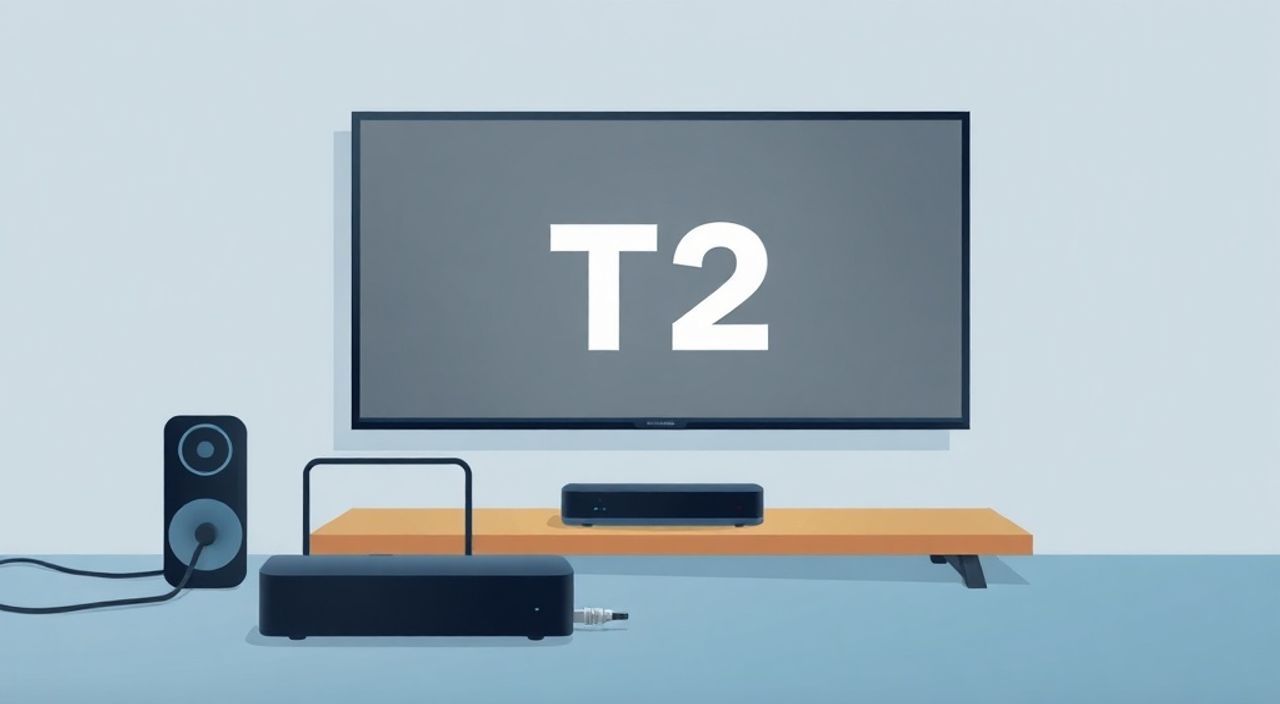
Приставка Т2 — это простое и доступное решение для просмотра цифрового телевидения на старых моделях телевизоров, не поддерживающих стандарт DVB-T2. С ростом числа регионов, где аналоговое вещание полностью отключено, подключение Т2-приставки становится не просто удобством, а необходимостью. Главное — правильно соединить устройство с телевизором, выбрать подходящий кабель и настроить каналы. Даже если вы никогда не сталкивались с подобными задачами, процесс займёт не более 10 минут — при условии, что вы знаете, какие разъёмы использовать и как избежать распространённых ошибок.
Подключите приставку Т2 к телевизору с помощью HDMI-кабеля — это обеспечит наилучшее качество изображения и звука. Если HDMI отсутствует, используйте композитный кабель (жёлтый, красный, белый). Убедитесь, что приставка подключена к электросети, а телевизор переключён на правильный вход.
Содержание статьи:
Что такое приставка Т2 и зачем она нужна
Приставка Т2 — это цифровой ресивер, который принимает сигнал цифрового эфирного телевидения стандарта DVB-T2 и преобразует его в формат, понятный телевизору. С 2019 года в России завершён переход от аналогового к цифровому вещанию, и теперь все телеканалы передаются в цифровом формате. Старые телевизоры, выпущенные до 2015 года, не имеют встроенного тюнера T2, поэтому без приставки они не могут принимать сигнал. Это не значит, что телевизор «сломан» — он просто не умеет «понимать» современный формат.
Цифровое ТВ обеспечивает не только лучшее качество изображения — Full HD и даже 4K в некоторых регионах — но и значительно больше каналов. В базовом пакете доступно до 20 бесплатных каналов, включая Первый, РТР, НТВ, ОТР, Матч ТВ и другие. Приставка позволяет смотреть телевидение без подписки, как и раньше, но с чётким сигналом и без «снега».
Полезно знать: Для работы приставки Т2 необходима антенна, способная принимать цифровой сигнал. Если раньше вы использовали антенну для аналогового ТВ, её можно оставить — но для лучшего приёма рекомендуется заменить на современную UHF-антенну с усилителем.
Какие способы подключения существуют
Существует три основных способа подключения приставки Т2 к телевизору: через HDMI, через композитные разъёмы (AV) и через RF-вход (антенный). Первый — самый предпочтительный, второй — универсальный, третий — устаревший и не рекомендуется.
HDMI — это цифровой интерфейс, передающий и видео, и аудио в высоком качестве. Он поддерживается почти всеми телевизорами, выпущенными после 2010 года. Подключение через HDMI обеспечивает Full HD-изображение, стереозвук и минимальную задержку. Это стандарт для современных устройств.
Композитные разъёмы (AV) — это три цветных разъёма: жёлтый (видео), красный и белый (аудио). Они есть на большинстве телевизоров, даже старых. Качество изображения — стандартное (480i/576i), но для мониторов до 32 дюймов этого достаточно. Главный плюс — совместимость с любым телевизором.
RF-вход (антенный) — используется редко и только в крайнем случае. Приставка с RF-выходом передаёт сигнал как аналоговый, и телевизор настраивается на определённый канал (например, 36 или 40). Это снижает качество изображения, ограничивает функциональность (нет меню приставки на экране), и требует дополнительной настройки. Не рекомендуется, если есть альтернатива.
«Если ваш телевизор имеет HDMI — всегда выбирайте его. Даже если вы думаете, что “и так сойдёт”, разница в качестве будет очевидна: чёткие контуры, яркие цвета, отсутствие артефактов.» — Алексей Кузнецов, инженер-электронщик, 15 лет в сфере цифрового телевидения
Пошаговая инструкция: подключение через HDMI
Подключение через HDMI — самый простой и надёжный способ. Он не требует сложных настроек, и результат виден сразу.
- Отключите телевизор и приставку от электропитания. Это исключит риск повреждения портов при подключении.
- Найдите HDMI-порт на задней или боковой панели телевизора. Обычно он обозначен надписью “HDMI 1”, “HDMI 2” и т.д.
- Подключите один конец HDMI-кабеля к порту на приставке, второй — к порту на телевизоре. Убедитесь, что кабель плотно вставлен — слышен характерный щелчок.
- Подключите приставку к розетке через адаптер питания. Включите её кнопкой на корпусе или пульте.
- Включите телевизор. Нажмите на пульте кнопку “Source” или “Input” и выберите соответствующий HDMI-вход (например, “HDMI 1”).
- На экране появится меню приставки. Следуйте инструкциям на экране для поиска каналов — обычно это кнопка “Меню” → “Настройка” → “Автопоиск”.
После успешного поиска каналов вы увидите список доступных телеканалов. Некоторые модели автоматически сохраняют настройки после первого поиска — больше ничего настраивать не нужно.
Полезно знать: Не используйте удлинители или переходники для HDMI — они могут вызывать сбои в передаче сигнала, особенно если кабель длиннее 3 метров. Лучше взять качественный HDMI 1.4 или выше.
Пошаговая инструкция: подключение через композитные разъёмы
Если у вашего телевизора нет HDMI, используйте композитный кабель (RCA). Он идёт в комплекте с большинством приставок, но если его нет — купите отдельно за 200–400 рублей.
- Отключите телевизор и приставку от сети.
- Найдите на задней панели телевизора три разъёма: жёлтый (VIDEO), красный (AUDIO RIGHT), белый (AUDIO LEFT). Они могут быть обозначены как “AV IN”.
- Подключите кабель: жёлтый — к жёлтому, красный — к красному, белый — к белому. Путать цвета нельзя — иначе звук не будет работать.
- Подключите приставку к розетке и включите её.
- Включите телевизор. Нажмите на пульте кнопку “Source”, “AV” или “Video”. Выберите вход, к которому подключена приставка (например, “AV1” или “Video 1”).
- Запустите автопоиск каналов через меню приставки: “Меню” → “Настройки” → “Поиск каналов” → “Автоматический”.
После настройки каналов изображение будет в стандартном разрешении — 576i. Это не Full HD, но для небольших экранов (до 40 дюймов) и при хорошем сигнале антенны качество остаётся приёмлемым.
«Если после подключения нет изображения, проверьте, не перепутаны ли разъёмы. Часто пользователи вставляют жёлтый кабель в белый — и думают, что приставка сломана.» — Ирина Морозова, технический консультант сервисного центра «Телеком-Сервис»
Частые ошибки и как их исправить
Даже при правильном подключении возникают типичные проблемы. Их легко устранить, если знать, что искать.
- Нет изображения на экране. Проверьте, выбран ли правильный вход на телевизоре. Переключайтесь между AV, HDMI, TV — часто пользователи забывают сменить источник сигнала.
- Приставка включена, но экран чёрный. Убедитесь, что кабель плотно вставлен. Попробуйте заменить HDMI-кабель — даже новый может быть бракованным. Проверьте питание приставки: индикатор должен светиться.
- Нет звука. Если используете HDMI — проверьте настройки звука на телевизоре. Иногда звук отключён через “Аудиовыход”. Если используете AV — убедитесь, что красный и белый кабели подключены правильно. Попробуйте переключить язык аудио в меню приставки.
- Не находит каналы. Антенна может быть плохо настроена. Переместите её, проверьте, есть ли сигнал в вашем районе (на сайте tv.rkn.gov.ru). Убедитесь, что приставка находится в режиме поиска DVB-T2, а не DVB-C или DVB-S.
- Изображение прерывается, «режет». Слабый сигнал антенны или помехи. Попробуйте поднять антенну выше, удалить металлические предметы поблизости. Если сигнал ниже 60% — установите усилитель.
Таблица типичных ошибок и решений:
Проблема |
Возможная причина |
Решение |
|---|---|---|
Чёрный экран |
Неправильный вход на ТВ |
Нажмите “Source” → выберите HDMI или AV |
Нет звука |
Неправильно подключены RCA-кабели |
Проверьте цвета: красный — правый, белый — левый |
Каналы не ищутся |
Слабый сигнал антенны |
Переставьте антенну, проверьте сигнал на сайте RKN |
Изображение мерцает |
Плохой кабель или помехи |
Замените кабель, отключите соседние электроприборы |
Приставка не включается |
Неисправный блок питания |
Проверьте адаптер — если не греется, замените |
Экспертное мнение: советы от технического специалиста
«Многие покупают приставку, подключают её, но не обращают внимания на антенну. Это главная ошибка. Даже самый дорогой ресивер не спасёт, если сигнал слабый. Я рекомендую: если вы живёте в городе — подойдёт пассивная антенна с усилителем. Если за городом — нужна наружная антенна с ориентацией на ближайшую вышку. И не забывайте: цифровой сигнал либо есть, либо нет. Нет “полу-сигнала” как в аналоге. Если вы видите “снег” — это значит, сигнал не приходит вообще.»
Также он отмечает важность обновления прошивки приставки. Многие устройства, купленные в 2020–2022 годах, работают на устаревшей версии ПО. Проверьте наличие обновлений через меню «Система» → «Обновление ПО». Это может улучшить стабильность приёма и добавить поддержку новых каналов.
Полезно знать: Если приставка подключена, но не реагирует на пульт — попробуйте заменить батарейки. Часто проблема именно в слабом сигнале пульта, а не в неисправности устройства.
Часто задаваемые вопросы
Можно ли подключить приставку Т2 к телевизору без HDMI?
Да, через композитные разъёмы (AV). Качество будет ниже, но телевизор заработает. Это единственный вариант для моделей до 2010 года.
Нужно ли платить за приставку Т2?
Нет. Приставка — это устройство, которое вы покупаете один раз. Подключение и просмотр бесплатных каналов не требуют абонентской платы. Платные каналы — отдельный вопрос, но их не более 5–10 в пакетах операторов.
Можно ли подключить две приставки к одному телевизору?
Технически — да, если у телевизора два HDMI-входа. Но это бессмысленно: одна приставка уже принимает все доступные каналы. Вторая не даст дополнительных каналов.
Почему после подключения приставки не работает спутниковое ТВ?
Потому что приставка Т2 — это не универсальный ресивер. Она работает только с эфирным цифровым сигналом. Для спутникового ТВ нужна отдельная приставка (DVB-S2).
Как узнать, поддерживает ли мой телевизор T2?
Посмотрите в инструкции или на задней панели: если есть надпись “DVB-T2” или “Цифровое ТВ”, значит, встроенный тюнер есть. Если нет — нужна приставка.
Заключение
Подключение приставки Т2 к телевизору — это не техническая головоломка, а простая операция, требующая внимания к деталям. Главное — выбрать правильный кабель (HDMI — идеально, AV — надёжно), правильно подключить его к соответствующим разъёмам и настроить поиск каналов. Более 80% проблем возникают из-за неправильно выбранного входа на телевизоре или слабого сигнала антенны — а не из-за неисправности устройства.
Современное цифровое ТВ предлагает не просто больше каналов — оно даёт чёткое изображение, отсутствие помех и стабильный приём. Подключив приставку, вы продлеваете жизнь старому телевизору, не тратя деньги на покупку нового. Важно помнить: качество сигнала зависит не от дороговизны приставки, а от антенны и её расположения.
Не откладывайте подключение — аналоговое вещание уже полностью отключено во всех регионах России. Сделайте это сегодня, чтобы завтра не остаться без телевидения.
- Используйте HDMI для наилучшего качества — если телевизор его поддерживает.
- При отсутствии HDMI — подключайте через композитные разъёмы (жёлтый, красный, белый).
- Проверяйте антенну: без качественного сигнала приставка не найдёт каналы.
- Всегда переключайте телевизор на правильный вход (HDMI/AV).
- Обновляйте прошивку приставки — это повышает стабильность и совместимость.
⚠️ Дисклеймер — нажмите, чтобы развернуть
Материалы, опубликованные в разделе «Блог» на сайте RU DESIGN SHOP (rudesignshop.ru), носят исключительно информационный и ознакомительный характер и не являются руководством к действию, финансовой рекомендацией, медицинской услугой, ветеринарным назначением либо рекламой товаров и услуг, включая азартные игры. Публикации не содержат призывов к участию в азартных играх и не направлены на продвижение соответствующих операторов.
Безопасность применения товаров и веществ: при использовании строительных материалов, бытовой химии, пестицидов и агрохимикатов необходимо строго следовать инструкциям производителя и действующему законодательству Российской Федерации, включая Федеральный закон РФ от 19.07.1997 № 109-ФЗ «О безопасном обращении с пестицидами и агрохимикатами».
Упоминание товарных знаков, брендов и организаций носит исключительно информационный характер и не означает наличие партнёрских отношений или одобрения со стороны правообладателей.
Материалы, содержащие сведения о медицинских, ветеринарных или косметических средствах, представлены в справочных целях и не являются медицинской консультацией или назначением. Перед применением рекомендуется обратиться к врачу, ветеринарному специалисту или иному сертифицированному профессионалу.
Возрастные ограничения: материалы, содержащие сведения о продукции категории 18+, включая алкоголь или азартные игры, предназначены исключительно для совершеннолетней аудитории и публикуются в информационных целях.
Правовая ответственность: решения, принятые на основе опубликованной информации, пользователь принимает самостоятельно и на свой риск; редакция и авторы несут ответственность в пределах, установленных законодательством Российской Федерации.
Редакция не допускает публикаций, содержащих пропаганду экстремизма, терроризма, наркотических средств или суицида; подобные материалы подлежат немедленному удалению.
Упоминание организаций с ограниченным статусом: компания Meta Platforms Inc. (социальные сети Facebook и Instagram) признана экстремистской организацией решением суда РФ, её деятельность запрещена на территории Российской Федерации; любые упоминания приводятся исключительно в информационных целях.
Авторские права и источники: информация собирается из открытых источников; её актуальность указывается на дату публикации и может изменяться.
Изображения и иллюстрации используются на условиях, разрешённых правообладателями. При возникновении претензий редакция готова оперативно рассмотреть обращение и внести необходимые изменения.
Персональные данные и cookies: сайт использует cookies и обрабатывает персональные данные пользователей в соответствии с Федеральным законом № 152-ФЗ «О персональных данных» и Политикой конфиденциальности RU DESIGN SHOP.
Мнения авторов могут не совпадать с позицией государственных органов или коммерческих организаций, упомянутых в материалах.
РЕКОМЕНДУЕМ
Товары от российских производителей


Гипсовый светильник SGS1
1906 руб.

