Скидка 5% на первый заказ — RDS5




Как подключить телефон к телевизору дублирование экрана
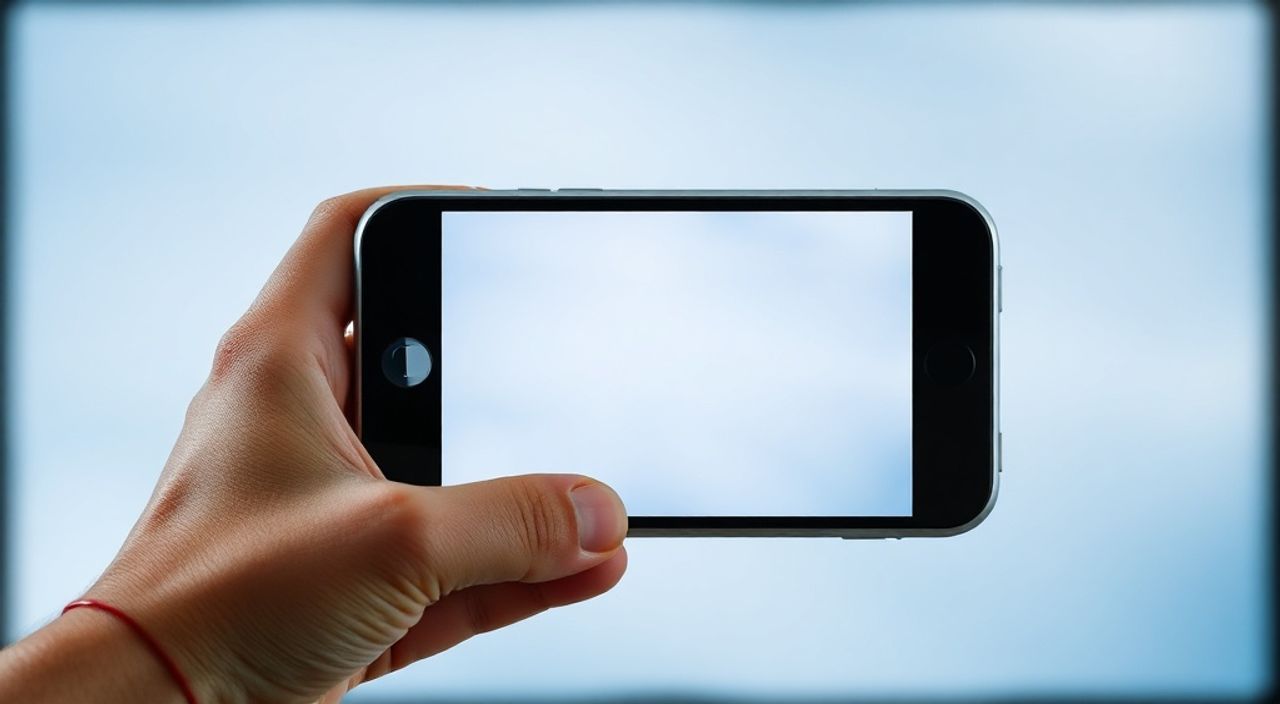
Телевизор стал не просто источником развлечений, а центром цифровой экосистемы дома. Сегодня каждый второй пользователь смартфона стремится транслировать содержимое экрана на большой дисплей — будь то видео с YouTube, презентация с работы, фото из отпуска или игра. Подключение телефона к телевизору для дублирования экрана — это не роскошь, а удобная практика, доступная даже без технического бэкграунда. Главное — выбрать правильный метод, соответствующий вашему оборудованию и потребностям.
Подключить телефон к телевизору для дублирования экрана можно через Wi-Fi (Miracast, AirPlay, Google Cast), HDMI-кабель или специальные адаптеры. Для большинства пользователей оптимальный вариант — беспроводное дублирование через встроенные функции смартфона и телевизора, особенно если оба устройства поддерживают Miracast или AirPlay. Проверьте совместимость моделей и убедитесь, что они находятся в одной сети.
Содержание статьи:
- Зачем дублировать экран телефона на телевизоре
- Основные методы подключения: сравнение технологий
- Как подключить Android к телевизору беспроводно
- Как подключить iPhone к телевизору беспроводно
- Проводное подключение: HDMI и адаптеры
- Частые ошибки и как их исправить
- Экспертное мнение: что выбирают профессионалы
- Вопросы и ответы
- Заключение
Зачем дублировать экран телефона на телевизоре
Дублирование экрана — это не просто про просмотр фильмов на большом экране. Это инструмент для повышения продуктивности, комфорта и вовлечённости. Представьте: вы готовите презентацию на работе, и вам нужно показать её коллегам. Вместо того чтобы переносить ноутбук, вы просто зеркально отображаете экран смартфона на телевизоре в конференц-зале. Или вы играете в мобильную игру, и её графика выглядит на 55-дюймовом экране в разы эффектнее. Даже семейный просмотр фото с последнего отпуска становится событием, если вы выводите их на стену вместо маленького экрана.
Согласно исследованию Statista, более 68% владельцев смартфонов в России регулярно используют функцию зеркального отображения экрана на телевизоре. Причём чаще всего это делают в домашних условиях — для просмотра контента, демонстрации приложений или совместного управления медиа. Технология особенно востребована у пользователей старше 35 лет, которые ценят простоту и не хотят вникать в сложные настройки.
Полезно знать: Дублирование экрана отличается от трансляции отдельного видео. При зеркалировании вы видите абсолютно всё, что происходит на телефоне — уведомления, интерфейс приложений, даже меню настроек. Это важно, если вы демонстрируете работу с приложением или проверяете интерфейс.
Основные методы подключения: сравнение технологий
Существует три основных способа подключить телефон к телевизору: беспроводные (через Wi-Fi), проводные (через HDMI) и гибридные (с использованием адаптеров). Каждый из них имеет свои преимущества и ограничения.
Беспроводные технологии — самые популярные. Они не требуют кабелей, легко настраиваются и поддерживаются большинством современных телевизоров. Но зависят от стабильности сети и совместимости устройств. Проводное подключение надёжнее, обеспечивает минимальную задержку и идеально подходит для игр или профессиональных задач. Однако требует физического соединения и иногда дополнительных переходников.
Метод | Совместимость | Задержка | Качество | Удобство |
|---|---|---|---|---|
——- | ————— | ——— | ———- | ———- |
Miracast (Android) | Android 4.2+, телевизоры с Wi-Fi Direct | Низкая (100–200 мс) | До 4K | Высокое — встроенная функция |
AirPlay (iPhone) | iPhone 4S+, Apple TV или телевизоры с AirPlay 2 | Очень низкая (50–100 мс) | До 4K HDR | Очень высокое — интеграция с iOS |
Google Cast (Chromecast) | Любые Android/iOS, но только для контента | Средняя (200–400 мс) | До 4K | Высокое — только для видео/аудио |
HDMI-кабель | Любые устройства с HDMI или USB-C | Минимальная (10–30 мс) | 100% исходное | Низкое — требуется кабель и адаптер |
Полезно знать: Google Cast (Chromecast) не дублирует экран — он транслирует только выбранный контент. Если вам нужно показать весь интерфейс телефона — выбирайте Miracast или AirPlay.
Как подключить Android к телевизору беспроводно
Большинство современных Android-смартфонов (Samsung, Xiaomi, Huawei, Sony и др.) поддерживают стандарт Miracast — технологию беспроводного зеркалирования экрана через Wi-Fi Direct. Она не требует промежуточных устройств, таких как Chromecast.
Чтобы подключить Android к телевизору:
- Убедитесь, что телевизор поддерживает Miracast. Это указано в технических характеристиках модели. Часто функция называется «Screen Mirroring», «Wireless Display» или «Smart View» (у Samsung).
- Включите телевизор и перейдите в меню «Подключение» → «Miracast» или «Wireless Display».
- На телефоне откройте «Настройки» → «Подключения» → «Беспроводные дисплеи» (или «Отображение» → «Беспроводной экран»).
- Дождитесь появления имени телевизора в списке доступных устройств.
- Нажмите на него и дождитесь подтверждения на телевизоре.
После подключения экран телефона будет отображаться на телевизоре в реальном времени. Даже уведомления и звук будут транслироваться. Если телевизор не поддерживает Miracast — используйте приложение от производителя, например, Samsung Smart View или LG Screen Share.
Полезно знать: Не все телевизоры с Android TV поддерживают Miracast. Некоторые модели требуют установки стороннего приложения, например, «Miracast Receiver» из Google Play.
Как подключить iPhone к телевизору беспроводно
iPhone и iPad используют технологию AirPlay — эксклюзивное решение Apple, обеспечивающее стабильное и высококачественное зеркалирование. Для работы AirPlay требуется либо телевизор с поддержкой AirPlay 2 (например, модели Samsung, LG, Sony с 2018 года и новее), либо Apple TV.
Порядок подключения:
- Убедитесь, что телевизор поддерживает AirPlay 2. Проверьте в инструкции или на сайте производителя.
- Включите телевизор и убедитесь, что он подключён к той же Wi-Fi сети, что и iPhone.
- На iPhone проведите пальцем вниз от верхнего правого угла (или вверх с нижнего края на старых моделях), чтобы открыть Центр управления.
- Найдите значок «AirPlay» (прямоугольник с треугольником внутри).
- Нажмите на него и выберите имя вашего телевизора.
- Включите опцию «Зеркалирование экрана» — она появится автоматически, если телевизор поддерживает полное дублирование.
Если телевизор не поддерживает AirPlay, подключите Apple TV через HDMI. Это единственный способ получить полную совместимость с iPhone на старых моделях телевизоров.
«AirPlay — это не просто передача видео. Это полноценная синхронизация интерфейса, включая анимации, управление жестами и даже звук с микрофона. Если вы демонстрируете приложение с интерактивом — AirPlay даст наилучший результат.» — Алексей Кузнецов, эксперт по цифровым медиа, 12 лет в разработке smart-TV решений.
Проводное подключение: HDMI и адаптеры
Если беспроводные методы не работают или вы хотите максимальной стабильности — используйте проводное подключение. Для этого вам понадобится адаптер, преобразующий выход вашего телефона в HDMI.
Для iPhone с Lightning: используйте официальный адаптер Apple Lightning — HDMI. Для iPhone с USB-C (новые модели): подойдёт USB-C — HDMI. Для Android с USB-C: аналогичный адаптер, но важно убедиться, что он поддерживает видео-вывод (MHL или DisplayPort Alt Mode). Не все USB-C порты умеют передавать видео — проверьте спецификации вашего устройства.
Алгоритм подключения:
- Подключите адаптер к телефону.
- Подключите HDMI-кабель от адаптера к HDMI-входу телевизора.
- На телевизоре переключите вход на соответствующий HDMI-порт.
- На телефоне может появиться запрос на разрешение вывода видео — нажмите «Разрешить».
Проводное подключение не требует Wi-Fi, не зависит от помех и обеспечивает нулевую задержку. Идеально для игр, видеоконференций и демонстраций.
Полезно знать: Адаптеры с USB-C часто требуют внешнего питания. Если экран мерцает или отключается — подключите адаптер к зарядному устройству через дополнительный USB-порт.
Частые ошибки и как их исправить
Даже при правильной настройке возникают проблемы. Вот самые распространённые и способы их решения:
- Телевизор не видит телефон — убедитесь, что оба устройства в одной Wi-Fi сети. Перезагрузите маршрутизатор и переустановите Bluetooth/Wi-Fi на телефоне.
- Задержка изображения — это нормально при Miracast, но если задержка превышает 500 мс — отключите другие устройства, использующие Wi-Fi. Используйте 5 ГГц вместо 2,4 ГГц.
- Изображение черно-белое или с артефактами — проблема в кабеле или адаптере. Попробуйте другой HDMI-кабель или адаптер. Убедитесь, что он поддерживает Full HD или 4K.
- AirPlay не появляется в Центре управления — проверьте настройки: «Настройки» → «Контроль центра» → «Дополнительные элементы» → включите AirPlay. Также убедитесь, что телевизор поддерживает AirPlay 2.
- Звук не передаётся — на Android: проверьте в настройках звука, что выбрано «Телевизор». На iPhone: в Центре управления нажмите на значок AirPlay и убедитесь, что выбрана опция «Зеркалирование экрана», а не «Трансляция аудио».
Если ничего не помогает — попробуйте использовать сторонние приложения, например, ApowerMirror или LetsView. Они работают даже на устаревших моделях и поддерживают оба типа устройств.
Экспертное мнение: что выбирают профессионалы
«Я рекомендую клиентам всегда начинать с беспроводного подключения — это удобно и современно. Но если речь идёт о профессиональной демонстрации — презентации, обучении, продажах — я всегда выбираю HDMI. Потому что там нет сбоев, нет зависимости от сети, и вы всегда знаете, что будет работать. Беспроводные технологии — это удобство, а проводные — надёжность.» — Елена Морозова, руководитель IT-поддержки в корпоративном секторе, опыт 15 лет.
Эксперты в области цифрового контента и корпоративных решений подчёркивают: для домашнего использования достаточно Miracast или AirPlay. Но для бизнеса, обучения или медиа-презентаций — проводное подключение остаётся золотым стандартом. Особенно если вы работаете с графикой, анимацией или интерактивными приложениями.
Также важно учитывать возраст оборудования. Телевизоры до 2016 года редко поддерживают Miracast или AirPlay. В таких случаях стоит инвестировать в бюджетный Chromecast или Amazon Fire TV Stick — они стоят меньше 3000 рублей и превращают любой телевизор в «умный».
Вопросы и ответы
Можно ли дублировать экран без Wi-Fi?
Да, если использовать проводное подключение через HDMI-адаптер. Беспроводные методы (Miracast, AirPlay) требуют Wi-Fi, но адаптер работает напрямую через кабель.
Почему при дублировании экрана пропадает звук?
Чаще всего — из-за неправильных настроек аудиовыхода. На Android проверьте в «Настройках звука» → «Выход». На iPhone — убедитесь, что в Центре управления выбрано «Зеркалирование экрана», а не «Трансляция аудио».
Поддерживает ли мой телевизор AirPlay или Miracast?
Проверьте модель на официальном сайте производителя. Введите название модели + «AirPlay support» или «Miracast». Если в спецификациях есть «Wireless Display» или «Screen Mirroring» — поддерживается.
Можно ли дублировать экран с Android на Apple TV?
Нет, Apple TV не поддерживает Miracast. Но вы можете использовать сторонние приложения, например, Reflector 4, которые превращают Mac или Apple TV в приёмник Miracast.
Замедляется ли телефон при дублировании экрана?
Незначительно. Современные устройства справляются с нагрузкой. Но если вы играете в тяжёлую игру — может появиться лаг. В таком случае лучше использовать проводное подключение.
Заключение
Подключение телефона к телевизору для дублирования экрана — это не сложная техническая задача, а естественный шаг в создании комфортной цифровой среды. Выбор метода зависит от ваших устройств, целей и условий использования. Для повседневного просмотра видео, семейных вечеров и демонстрации фото — беспроводные технологии Miracast и AirPlay идеальны. Для профессиональных задач, игр или критически важных презентаций — HDMI-кабель остаётся самым надёжным решением.
Не забывайте проверять совместимость оборудования заранее. Многие проблемы возникают не из-за неправильных настроек, а из-за устаревших моделей или отсутствия поддержки стандартов. Если ваш телевизор старше 7 лет — рассмотрите покупку бюджетного адаптера, а не замену всего телевизора.
Современные технологии сделали зеркалирование экрана доступным, простым и надёжным. Выберите метод, соответствующий вашему устройству и задаче — и уже через пару минут ваш телефон станет центром развлечений и продуктивности на большом экране.
- Для Android — используйте Miracast или Smart View (Samsung); для iPhone — AirPlay.
- Проводное подключение через HDMI-адаптер обеспечивает максимальную стабильность и нулевую задержку.
- Беспроводные методы требуют одинаковой Wi-Fi сети и поддержки стандартов на обоих устройствах.
- Если телевизор не поддерживает технологии — купите Chromecast, Fire TV Stick или Apple TV.
- Всегда проверяйте, включено ли зеркалирование, а не просто трансляция видео — это ключевое различие.
⚠️ Дисклеймер — нажмите, чтобы развернуть
Материалы, опубликованные в разделе «Блог» на сайте RU DESIGN SHOP (rudesignshop.ru), носят исключительно информационный и ознакомительный характер и не являются руководством к действию, финансовой рекомендацией, медицинской услугой, ветеринарным назначением либо рекламой товаров и услуг, включая азартные игры. Публикации не содержат призывов к участию в азартных играх и не направлены на продвижение соответствующих операторов.
Безопасность применения товаров и веществ: при использовании строительных материалов, бытовой химии, пестицидов и агрохимикатов необходимо строго следовать инструкциям производителя и действующему законодательству Российской Федерации, включая Федеральный закон РФ от 19.07.1997 № 109-ФЗ «О безопасном обращении с пестицидами и агрохимикатами».
Упоминание товарных знаков, брендов и организаций носит исключительно информационный характер и не означает наличие партнёрских отношений или одобрения со стороны правообладателей.
Материалы, содержащие сведения о медицинских, ветеринарных или косметических средствах, представлены в справочных целях и не являются медицинской консультацией или назначением. Перед применением рекомендуется обратиться к врачу, ветеринарному специалисту или иному сертифицированному профессионалу.
Возрастные ограничения: материалы, содержащие сведения о продукции категории 18+, включая алкоголь или азартные игры, предназначены исключительно для совершеннолетней аудитории и публикуются в информационных целях.
Правовая ответственность: решения, принятые на основе опубликованной информации, пользователь принимает самостоятельно и на свой риск; редакция и авторы несут ответственность в пределах, установленных законодательством Российской Федерации.
Редакция не допускает публикаций, содержащих пропаганду экстремизма, терроризма, наркотических средств или суицида; подобные материалы подлежат немедленному удалению.
Упоминание организаций с ограниченным статусом: компания Meta Platforms Inc. (социальные сети Facebook и Instagram) признана экстремистской организацией решением суда РФ, её деятельность запрещена на территории Российской Федерации; любые упоминания приводятся исключительно в информационных целях.
Авторские права и источники: информация собирается из открытых источников; её актуальность указывается на дату публикации и может изменяться.
Изображения и иллюстрации используются на условиях, разрешённых правообладателями. При возникновении претензий редакция готова оперативно рассмотреть обращение и внести необходимые изменения.
Персональные данные и cookies: сайт использует cookies и обрабатывает персональные данные пользователей в соответствии с Федеральным законом № 152-ФЗ «О персональных данных» и Политикой конфиденциальности RU DESIGN SHOP.
Мнения авторов могут не совпадать с позицией государственных органов или коммерческих организаций, упомянутых в материалах.
РЕКОМЕНДУЕМ
Товары от российских производителей

Люстра Etnazzir 02 GLODE
133641 руб.


