Скидка 5% на первый заказ — RDS5




Как телефон подключить к телевизору самсунг без провода
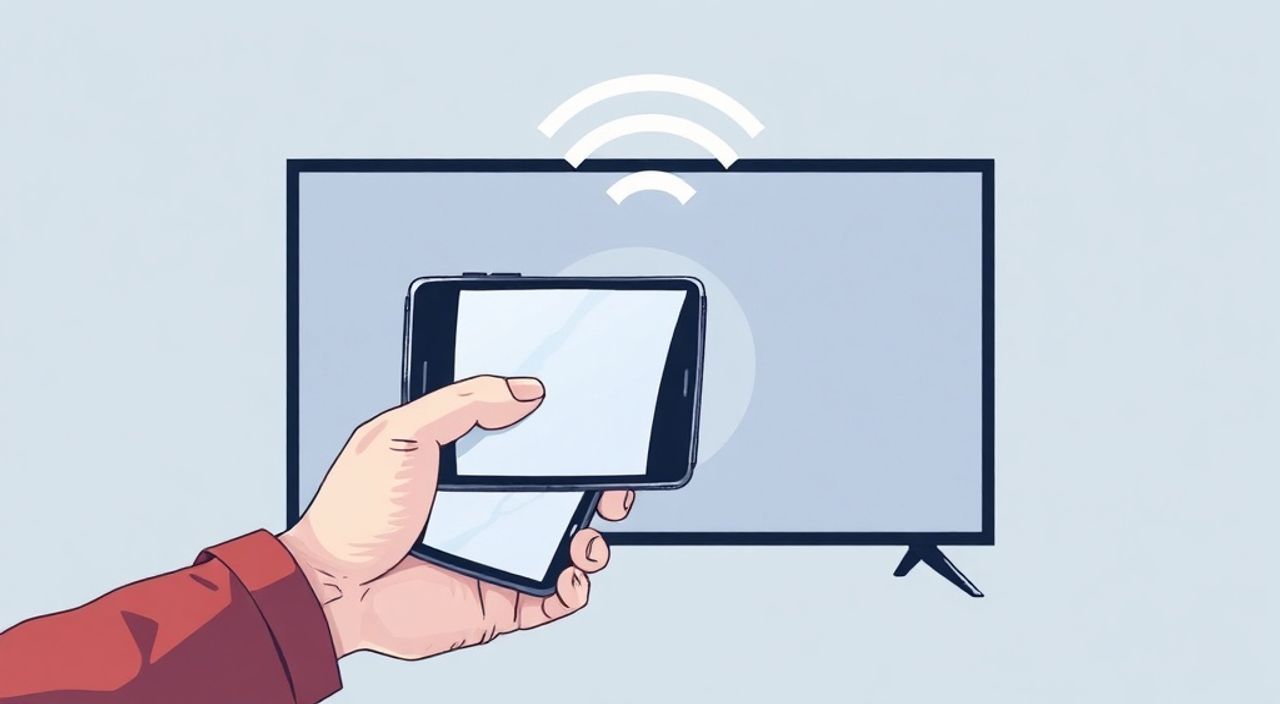
Телефон и телевизор Samsung — два ключевых устройства современного дома, и их беспроводная интеграция превращает просмотр контента в комфортный, гибкий опыт. Большинство пользователей сталкиваются с необходимостью транслировать видео с телефона на большой экран — будь то фильм, презентация или семейное фото. Провода мешают, адаптеры теряются, а качество изображения иногда страдает. К счастью, Samsung предлагает несколько надёжных, простых и бесплатных способов подключить телефон к телевизору без проводов — и все они работают даже без дополнительных устройств. Главное — правильно выбрать метод, соответствующий вашей модели телефона и телевизора, и настроить их в нужном режиме.
Самый надёжный и универсальный способ подключить телефон к телевизору Samsung без проводов — использовать функцию Smart View. Она встроена в Android-устройства Samsung и телевизоры серии QLED, UHD и newer. Для работы оба устройства должны быть подключены к одной Wi-Fi сети, а на телевизоре должна быть включена функция «Прием по сети». Достаточно открыть панель уведомлений на телефоне, нажать «Smart View» и выбрать телевизор — соединение установится за 3–5 секунд.
Полезно знать: Если ваш телевизор старше 2018 года, проверьте, поддерживает ли он Samsung Smart View. Модели с маркировкой “UE40J5500” и новее — совместимы. Для старых моделей подойдёт Miracast или HDMI-адаптер с Wi-Fi.
Содержание статьи:
- Как подключить телефон к телевизору Samsung через Smart View
- Использование Miracast: альтернатива для старых устройств
- Samsung Flow: синхронизация не только экрана
- Подключение iPhone к телевизору Samsung через AirPlay
- Частые ошибки и как их исправить
- Экспертное мнение: что выбирают профессионалы
- Часто задаваемые вопросы
- Заключение
Как подключить телефон к телевизору Samsung через Smart View
Smart View — это фирменная технология Samsung, интегрированная в операционную систему Android (One UI) и телевизоры с Tizen OS. Она позволяет не просто транслировать экран, но и управлять контентом с телефона, передавать аудио, а в некоторых случаях даже использовать пульт телевизора для управления медиаплеером на телефоне.
Для начала убедитесь, что ваш телевизор и телефон подключены к одной Wi-Fi сети. Это критично — Smart View не работает через мобильный интернет. Затем на телефоне откройте панель уведомлений (проведите пальцем вниз с верхнего края экрана) и найдите иконку «Smart View». Если её нет — нажмите «Редактировать» и добавьте её в быстрые настройки.
После запуска Smart View система автоматически найдёт доступные телевизоры в сети. Выберите нужный — если телевизор не отображается, перезагрузите его и проверьте, включена ли опция «Прием по сети» в меню: Настройки → Общие → Прием по сети → Включить.
После подключения вы увидите два режима: «Отражение экрана» и «Медиа-трансляция». Первый копирует весь экран телефона — идеально для презентаций или игр. Второй — передаёт только видео и аудио из приложений (YouTube, Netflix, ВКонтакте), не перегружая сеть. Рекомендуется использовать второй режим для экономии трафика и стабильности.
Полезно знать: Smart View работает с телефонами Samsung Galaxy S7 и новее, а также с моделями Note, A-серии (2017 и выше). Для Android 10 и выше — требуется разрешение на доступ к сети и медиа.
Использование Miracast: альтернатива для старых устройств
Если ваш телевизор не поддерживает Smart View, а телефон — Android 4.2 и выше, используйте Miracast. Это открытый стандарт беспроводной передачи экрана, разработанный Wi-Fi Alliance. Он не требует установки приложений и работает на большинстве устройств Samsung, выпущенных до 2018 года.
На телевизоре включите Miracast: Меню → Сеть → Miracast → Включить. На телефоне откройте панель уведомлений, найдите пункт «Отражение экрана» или «Wireless Display» — в зависимости от модели. Если его нет, зайдите в Настройки → Подключения → Другие сети → Отражение экрана.
После активации телевизор появится в списке доступных устройств. Выберите его — и через 5–10 секунд экран телефона будет отображаться на телевизоре. Важно: Miracast не передаёт аудио из некоторых приложений (например, Spotify) — для этого нужно использовать отдельный Bluetooth-канал.
Полезно знать: Miracast может работать с задержкой до 1–2 секунд. Это нормально для просмотра видео, но не подходит для игр или видеоконференций. В таких случаях предпочтительнее Smart View.
Samsung Flow: синхронизация не только экрана
Samsung Flow — это не просто инструмент для трансляции, а полноценная платформа синхронизации между телефоном и телевизором. Она позволяет не только отражать экран, но и получать уведомления с телефона на телевизор, отвечать на сообщения, управлять камерой и даже передавать файлы.
Для начала установите приложение Samsung Flow на телевизор (если оно ещё не установлено) через Smart Hub: найдите его в разделе «Приложения» и установите. На телефоне загрузите приложение из Google Play. Запустите его на обоих устройствах и следуйте инструкциям по сопряжению — обычно требуется сканирование QR-кода с экрана телевизора.
После подключения в меню Flow появится опция «Отражение экрана». Она работает аналогично Smart View, но с дополнительными функциями: вы можете, например, открыть на телевизоре браузер с той же вкладкой, что и на телефоне, или продолжить просмотр видео с того же момента, где остановились на телефоне.
«Samsung Flow — это решение для тех, кто хочет создать единое цифровое пространство. Если вы используете несколько устройств Samsung, Flow — лучший выбор для бесшовной интеграции.» — Алексей Морозов, инженер-разработчик Samsung Ecosystem
Подключение iPhone к телевизору Samsung через AirPlay
Для владельцев iPhone и iPad подключение к телевизору Samsung стало возможным только с 2020 года, когда Samsung начала поддерживать AirPlay 2 в моделях QLED 2018 и новее. Если у вас iPhone 8 или новее и телевизор с Tizen 5.0+, процесс прост.
Убедитесь, что телевизор и iPhone подключены к одной Wi-Fi сети. Откройте центр управления на iPhone (проведите вниз от верхнего правого угла) и нажмите «AirPlay». В списке появится ваш телевизор — выберите его. Вы увидите два варианта: «Отражение экрана» и «Аудио».
При отражении экрана вы можете смотреть видео из приложений, показывать фото или даже использовать iPhone как сенсорную панель управления. Важно: AirPlay не работает с приложениями, использующими DRM (например, Netflix, Disney+), если они не поддерживают его напрямую. В таких случаях трансляция будет заблокирована.
Полезно знать: AirPlay 2 требует обновления прошивки телевизора. Проверьте версию Tizen: Настройки → Поддержка → О программе. Если версия ниже 5.0 — обновите через «Обновление ПО».
Частые ошибки и как их исправить
Даже при правильной настройке возникают проблемы. Вот самые распространённые:
- Телевизор не видит телефон: Перезагрузите Wi-Fi роутер, убедитесь, что оба устройства в одной сети (не «Гостевая»), отключите VPN и брандмауэр.
- Передача прерывается: Слишком много устройств в сети. Подключите телевизор к 5 ГГц Wi-Fi, если роутер поддерживает — это снизит задержку.
- Звук не идёт: Проверьте, не отключён ли звук на телефоне. В настройках Smart View выберите «Использовать аудио телевизора».
- Нет опции Smart View: Убедитесь, что на телефоне установлены все системные обновления. Иногда функция скрыта — попробуйте найти её через «Настройки → Подключения → Другие сети».
Также не забывайте: некоторые приложения (например, Яндекс.Кинотеатр, СберЗвук) блокируют трансляцию по соображениям авторских прав. В таких случаях используйте кабель или приложение, поддерживающее прямую передачу — например, YouTube или VLC.
Экспертное мнение: что выбирают профессионалы
«Мы рекомендуем клиентам начинать с Smart View — он самый стабильный и интегрированный. Если телевизор старый — Miracast. Для iPhone — только AirPlay. Все остальные методы, включая сторонние приложения типа AllCast или ApowerMirror, работают ненадёжно и часто требуют платной подписки. Лучше потратить 5 минут на настройку официального решения, чем месяц на поиск обходных путей.» — Екатерина Соколова, технический консультант Samsung Service Center, 8 лет опыта
Профессионалы советуют всегда проверять совместимость до покупки. Например, если вы планируете использовать телевизор с iPhone, выбирайте модель с маркировкой «AirPlay 2» — это гарантирует поддержку. Для Android-пользователей — приоритет у телевизоров с Tizen 4.0+.
Также не стоит полагаться на Bluetooth — он не поддерживает передачу видео, только аудио. Для передачи звука на домашнюю акустику используйте Bluetooth-колонку или звуковую панель, совместимую с Samsung SoundConnect.
Часто задаваемые вопросы
Можно ли подключить телефон к телевизору Samsung без Wi-Fi?
Нет, все беспроводные методы требуют Wi-Fi. Единственное исключение — использование HDMI-адаптера с Wi-Fi (например, Google Chromecast), но это уже не «без проводов» в полном смысле.
Почему картинка тормозит?
Это происходит из-за перегрузки сети или слабого сигнала. Попробуйте переключить телевизор на 5 ГГц Wi-Fi, отключить другие устройства, или уменьшить качество трансляции в настройках Smart View.
Можно ли использовать телевизор как монитор для игр?
Да, но только если задержка не критична. Smart View и Miracast имеют задержку 100–300 мс — это приемлемо для казуальных игр, но не для FPS или гонок. Для серьёзных игр лучше использовать кабель HDMI.
Нужно ли скачивать приложение для Smart View?
Нет. Функция встроена в Android и Tizen. Приложение Smart View — это лишь оболочка для старых устройств; в новых версиях она автоматически доступна через панель уведомлений.
Как отключить трансляцию?
Просто нажмите «Остановить» в панели Smart View или отключите «Отражение экрана» в настройках телефона. Также можно выключить телевизор — соединение прервётся автоматически.
Заключение
Подключение телефона к телевизору Samsung без проводов — это не роскошь, а стандарт удобного цифрового быта. Выбор метода зависит от вашего оборудования: для современных устройств — Smart View или AirPlay, для старых — Miracast. Важно не просто включить функцию, а правильно настроить сеть, обновить прошивку и выбрать оптимальный режим трансляции.
Помните: качество изображения и стабильность зависят не от «мощности» телефона, а от чистоты Wi-Fi-сигнала. Чем ближе телевизор к роутеру — тем выше вероятность безотказной работы.
Беспроводная трансляция — это не про технологии, а про комфорт. Выбрав правильный метод, вы избавитесь от кабелей, упростите просмотр и сделаете семейный вечер более живым. Главное — не торопиться с настройкой: 10 минут на проверку совместимости и 5 минут на тест — и вы получите надёжное решение на годы.
- Smart View — лучший выбор для Android-пользователей Samsung.
- AirPlay 2 — единственный рабочий способ для iPhone и iPad.
- Всегда используйте одну Wi-Fi сеть — без исключений.
- Обновляйте прошивку телевизора и телефона хотя бы раз в три месяца.
- Не полагайтесь на сторонние приложения — они чаще создают проблемы, чем решают.
⚠️ Дисклеймер — нажмите, чтобы развернуть
Материалы, опубликованные в разделе «Блог» на сайте RU DESIGN SHOP (rudesignshop.ru), носят исключительно информационный и ознакомительный характер и не являются руководством к действию, финансовой рекомендацией, медицинской услугой, ветеринарным назначением либо рекламой товаров и услуг, включая азартные игры. Публикации не содержат призывов к участию в азартных играх и не направлены на продвижение соответствующих операторов.
Безопасность применения товаров и веществ: при использовании строительных материалов, бытовой химии, пестицидов и агрохимикатов необходимо строго следовать инструкциям производителя и действующему законодательству Российской Федерации, включая Федеральный закон РФ от 19.07.1997 № 109-ФЗ «О безопасном обращении с пестицидами и агрохимикатами».
Упоминание товарных знаков, брендов и организаций носит исключительно информационный характер и не означает наличие партнёрских отношений или одобрения со стороны правообладателей.
Материалы, содержащие сведения о медицинских, ветеринарных или косметических средствах, представлены в справочных целях и не являются медицинской консультацией или назначением. Перед применением рекомендуется обратиться к врачу, ветеринарному специалисту или иному сертифицированному профессионалу.
Возрастные ограничения: материалы, содержащие сведения о продукции категории 18+, включая алкоголь или азартные игры, предназначены исключительно для совершеннолетней аудитории и публикуются в информационных целях.
Правовая ответственность: решения, принятые на основе опубликованной информации, пользователь принимает самостоятельно и на свой риск; редакция и авторы несут ответственность в пределах, установленных законодательством Российской Федерации.
Редакция не допускает публикаций, содержащих пропаганду экстремизма, терроризма, наркотических средств или суицида; подобные материалы подлежат немедленному удалению.
Упоминание организаций с ограниченным статусом: компания Meta Platforms Inc. (социальные сети Facebook и Instagram) признана экстремистской организацией решением суда РФ, её деятельность запрещена на территории Российской Федерации; любые упоминания приводятся исключительно в информационных целях.
Авторские права и источники: информация собирается из открытых источников; её актуальность указывается на дату публикации и может изменяться.
Изображения и иллюстрации используются на условиях, разрешённых правообладателями. При возникновении претензий редакция готова оперативно рассмотреть обращение и внести необходимые изменения.
Персональные данные и cookies: сайт использует cookies и обрабатывает персональные данные пользователей в соответствии с Федеральным законом № 152-ФЗ «О персональных данных» и Политикой конфиденциальности RU DESIGN SHOP.
Мнения авторов могут не совпадать с позицией государственных органов или коммерческих организаций, упомянутых в материалах.
РЕКОМЕНДУЕМ
Товары от российских производителей




