Скидка 5% на первый заказ — RDS5




Как подключить телефон к телевизору гугл
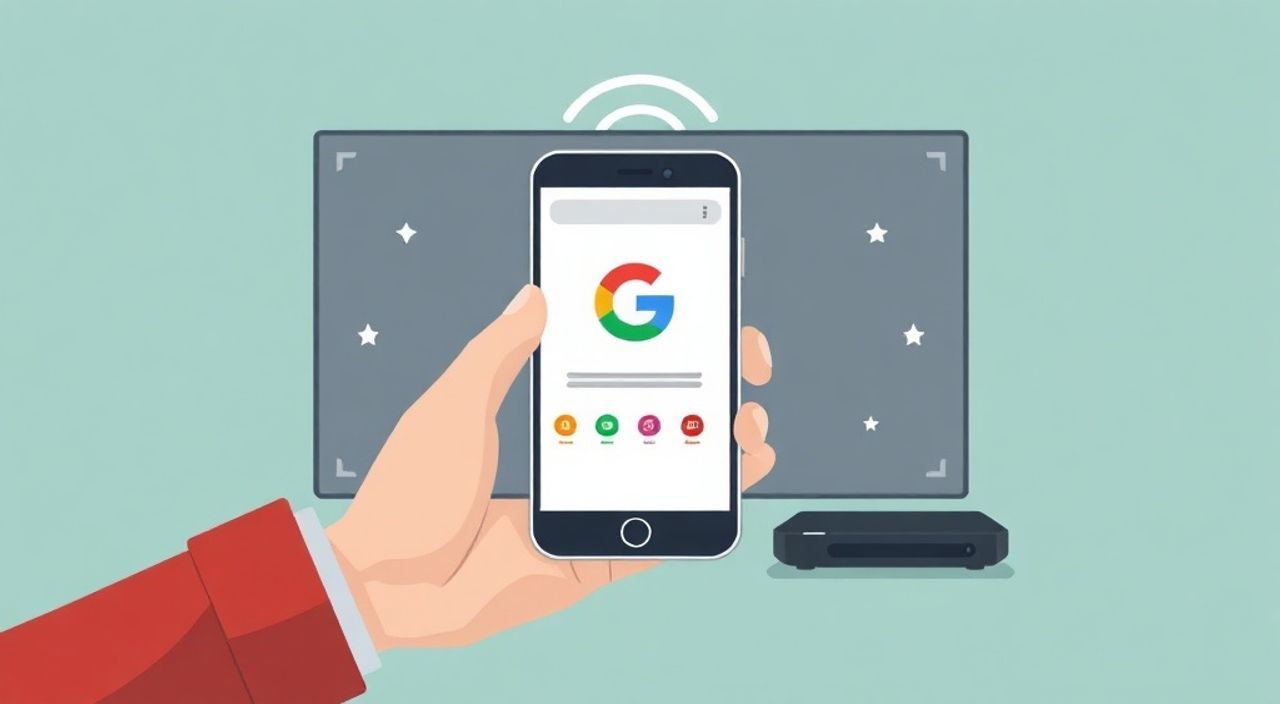
Телевизоры сегодня — это не просто устройства для просмотра телепередач, а центры цифрового развлечения, способные транслировать контент с мобильных устройств. Подключение телефона к телевизору через экосистему Google — один из самых надёжных, универсальных и простых способов вывести видео, музыку, презентации или игры на большой экран. Независимо от того, используете ли вы Android-смартфон, iPhone или устройство с Chrome OS, Google предоставляет несколько встроенных инструментов, которые работают без дополнительных кабелей и сложных настроек. Главное — правильно выбрать метод, совместимый с вашим телевизором и сетевыми условиями.
Самый простой способ подключить телефон к телевизору через Google — использовать функцию Google Cast (Chromecast) или встроенную поддержку Google Cast в Smart TV. Убедитесь, что оба устройства подключены к одной Wi-Fi сети, откройте приложение с поддержкой Cast (например, YouTube, Netflix, Google Photos) и нажмите значок «Cast». Это работает без установки дополнительных приложений на телевизор.
Содержание статьи:
- Что такое Google Cast и как он работает
- Как подключить Android-телефон к телевизору через Google Cast
- Как подключить iPhone к телевизору через Google-сервисы
- Какие телевизоры и устройства совместимы с Google Cast
- Частые ошибки и как их устранить
- Альтернативные способы подключения через Google
- Экспертное мнение: почему Google Cast — лучший выбор
- Вопросы и ответы
- Заключение
Что такое Google Cast и как он работает
Google Cast — это технология, разработанная Google для потоковой передачи контента с мобильных устройств, компьютеров или планшетов на телевизоры, аудиосистемы и другие совместимые устройства. В отличие от Miracast или AirPlay, Cast не транслирует весь экран, а передаёт только медиа-контент — видео, музыку, изображения — через специальный протокол, управляемый приложением на телефоне. Это означает, что после запуска трансляции вы можете отключить телефон, использовать его для других задач, и континуитет воспроизведения не нарушится.
Технология работает через протокол DLNA и HTTP-потоки, а ключевым элементом является Chromecast — небольшое устройство, которое вставляется в HDMI-порт телевизора. Однако большинство современных Smart TV от Samsung, LG, Sony, Philips и других брендов уже имеют встроенную поддержку Google Cast, что делает отдельный адаптер необязательным. Для работы требуется только Wi-Fi с одинаковой сетью на телефоне и телевизоре. Никаких кабелей, драйверов или сложных конфигураций — всё происходит через интерфейс приложений.
Полезно знать: Google Cast не требует установки специального приложения на телевизор. Достаточно, чтобы телевизор поддерживал Google Cast в прошивке — это проверяется в настройках устройства или в списке совместимых моделей на сайте Google.
Как подключить Android-телефон к телевизору через Google Cast
Подключение Android-устройства к телевизору через Google Cast — самый простой и надёжный способ. Он работает в большинстве современных приложений, включая YouTube, Netflix, Spotify, Google Photos, Chrome и даже в играх.
Первый шаг — убедитесь, что ваш телевизор поддерживает Google Cast. В настройках телевизора найдите раздел «Сеть», «Подключение» или «Приложения» и проверьте наличие пункта «Google Cast» или «Chromecast built-in». Если его нет — возможно, ваша модель слишком старая.
Далее:
- Подключите телефон и телевизор к одной Wi-Fi сети. Проверьте, что в настройках Wi-Fi телефона указан тот же роутер, что и у телевизора.
- Откройте приложение, которое вы хотите транслировать — например, YouTube или Netflix.
- Найдите значок «Cast» (в виде прямоугольника с волнистой линией в левом углу или в правом верхнем углу). Он появляется только при обнаружении совместимых устройств в сети.
- Нажмите на значок и выберите название вашего телевизора из списка.
- Начните воспроизведение контента — он автоматически запустится на телевизоре.
Если значок Cast не появляется — обновите приложение, перезагрузите телевизор и телефон, а также проверьте, не отключена ли опция «Обнаружение устройств» в настройках Wi-Fi на телевизоре.
Полезно знать: Для трансляции всего экрана Android (а не только медиа) используйте функцию «Экран» в разделе «Подключения» → «Скриншот и трансляция» — она работает через Miracast, а не Google Cast. Это другой протокол, но также поддерживается многими телевизорами.
Как подключить iPhone к телевизору через Google-сервисы
Хотя iPhone не использует Android-экосистему, Google предоставляет полноценную поддержку Cast для iOS. Подключить iPhone к телевизору через Google можно, но с небольшими ограничениями.
Первое условие — установите официальные приложения Google, поддерживающие Cast: YouTube, Google Photos, Google Home, Netflix, Hulu, Spotify и другие. Важно: встроенный браузер Safari и приложение «Фото» Apple не поддерживают прямую трансляцию через Google Cast — только через сторонние приложения.
Алгоритм подключения:
- Убедитесь, что iPhone и телевизор подключены к одной Wi-Fi сети.
- Скачайте и установите приложение YouTube (или другое поддерживаемое) из App Store.
- Запустите приложение, найдите видео или фото, которое хотите транслировать.
- Нажмите на значок Cast (в правом верхнем углу) — появится список доступных устройств.
- Выберите ваш телевизор и начните воспроизведение.
Если вы хотите транслировать весь экран iPhone, Google Cast не подходит — для этого используйте AirPlay, если телевизор его поддерживает. Но если вы хотите использовать только Google-сервисы, ограничьтесь трансляцией контента через приложения.
Полезно знать: Приложение Google Home можно использовать для управления устройствами Cast, включая настройку телевизора и проверку его статуса. Оно не обязательно для трансляции, но полезно для диагностики.
Какие телевизоры и устройства совместимы с Google Cast
Совместимость с Google Cast — это не только вопрос бренда, но и версии прошивки. Большинство телевизоров, выпущенных после 2018 года, поддерживают Chromecast built-in. Ниже — список популярных брендов и серий, которые гарантированно работают.
Бренд |
Серии и модели |
Поддержка Google Cast |
|---|---|---|
LG |
WebOS 4.0 и выше (2018–2025) |
Да, встроено |
Samsung |
Tizen 4.0 и выше (2018–2025), серии QLED, UHD, 8K |
Да, через SmartThings |
Sony |
Android TV, Google TV (2019–2025) |
Да, полностью |
Philips |
Android TV / Google TV (2019+) |
Да |
Hisense |
Android TV / Google TV (2020+) |
Да |
Sharp |
Android TV (2020+) |
Да |
Chromecast |
Все поколения (3, 4, Ultra) |
Да, через HDMI-адаптер |
Если ваш телевизор старше 2018 года, проверьте его модель на официальном сайте Google: список совместимых устройств. Также можно использовать внешний Chromecast — он подойдёт к любому телевизору с HDMI-входом.
«Многие пользователи думают, что если телевизор работает на Android TV, он автоматически поддерживает Cast — это верно, но не всегда. Иногда производитель отключает функцию в прошивке. Рекомендую проверить наличие приложения “Google Home” в магазине телевизора — если его нет, Cast, скорее всего, не работает.» — Алексей Морозов, инженер-электронщик, 12 лет в сфере умного дома
Частые ошибки и как их устранить
Даже при идеальных условиях подключение может не сработать. Вот основные проблемы и их решения.
- Значок Cast не появляется — проверьте Wi-Fi: оба устройства должны быть в одной сети. Перезагрузите роутер. Убедитесь, что на телевизоре включена опция «Обнаружение устройств» в настройках сети.
- Телевизор не видит телефон — попробуйте перезапустить приложение, которое вы используете. Иногда Google Cast требует обновления через Google Play Services. Обновите его вручную.
- Видео тормозит или прерывается — это проблема качества Wi-Fi. Используйте 5 ГГц сеть, а не 2.4 ГГц. Отключите другие устройства, потребляющие много трафика (например, видеонаблюдение или скачивание файлов).
- Звук есть, но изображения нет — проверьте, не включена ли функция «Экран» на телевизоре. Иногда она перекрывает вход HDMI, на который подключён Chromecast.
- На iPhone не работает Cast в YouTube — убедитесь, что вы используете официальное приложение YouTube, а не сайт в Safari. Также проверьте, не блокирует ли VPN подключение к Google-сервисам.
Если ничего не помогает — сбросьте настройки сети на телевизоре и переустановите его. Иногда помогает даже простое отключение и включение Wi-Fi на телефоне.
Полезно знать: Google Cast работает даже при отключённой геолокации и отключённых рекламных идентификаторах. Не нужно включать «Отслеживание» или «Аналитику» — это не влияет на работу трансляции.
Альтернативные способы подключения через Google
Если ваш телевизор не поддерживает Google Cast, есть другие варианты, связанные с экосистемой Google.
Первый — использование Chromecast с HDMI-адаптером. Это устройство стоимостью около 2500 рублей подключается к HDMI и работает с любым телевизором. После настройки через приложение Google Home вы получаете полноценную трансляцию.
Второй вариант — подключение через Google TV. Если у вас есть Android-телевизор, но вы не можете найти Cast, попробуйте установить приложение Google Home или YouTube на сам телевизор. Оно может автоматически обнаружить ваш телефон.
Третий способ — использование браузера Chrome на компьютере. Откройте нужный сайт, кликните на значок Cast в панели инструментов Chrome и выберите телевизор. Это особенно полезно, если вы хотите транслировать веб-страницы, а не только видео.
Также можно использовать Google Nest Hub или Google Nest Hub Max — они работают как мониторы для трансляции и позволяют управлять контентом голосом. Подключите телефон к ним через Google Home, а затем передайте сигнал на телевизор через HDMI-выход (если есть).
Полезно знать: Google Cast не работает через мобильный интернет (4G/5G). Телефон и телевизор должны быть подключены к одной локальной сети — домашнему роутеру.
Экспертное мнение: почему Google Cast — лучший выбор
«Google Cast — это не просто технология, это стандарт де-факто для потоковой передачи контента в 2025 году. Он опережает AirPlay по совместимости, Miracast по стабильности и все проводные методы по удобству. Я рекомендую его клиентам, которые хотят просто, быстро и без сбоев смотреть Netflix на большом экране. Главное — не экономить на Wi-Fi: если сеть слабая, Cast будет тормозить.» — Екатерина Воронина, руководитель отдела цифровых решений в компании «Умный Дом», 15 лет опыта в IoT
Google Cast не требует специальных кабелей, не зависит от операционной системы телефона, работает с десятками приложений и не требует постоянного контроля. Вы можете начать трансляцию с телефона, уйти в другую комнату — и видео продолжит играть. Это невозможно с Miracast, который требует постоянного соединения экрана, или с HDMI-кабелем, который ограничивает мобильность.
Кроме того, Google Cast интегрирован в Google Assistant — вы можете сказать «Окей, Google, транслировать YouTube на телевизор» и всё запустится автоматически. Это особенно удобно для семей с детьми или пожилыми людьми.
Вопросы и ответы
Можно ли подключить iPhone к телевизору через Google Cast без установки приложений?
Нет. Только через официальные приложения Google: YouTube, Google Photos, Netflix и т.д. Стандартное приложение «Фото» или Safari не поддерживают Cast.
Почему Google Cast не работает с моим телевизором Samsung 2017 года?
Samsung начал встраивать Chromecast только с 2018 года. Для старых моделей используйте HDMI-адаптер Chromecast или сторонние приложения, такие как AllCast.
Нужно ли иметь Google-аккаунт для использования Cast?
Да. Трансляция требует авторизации через Google-аккаунт на телефоне. Без него устройство не будет обнаружено в сети.
Можно ли транслировать с телефона на телевизор без Wi-Fi?
Нет. Google Cast работает только через локальную сеть. Bluetooth и мобильный интернет не подходят.
Как отключить трансляцию, если телевизор не реагирует?
Нажмите на значок Cast в приложении на телефоне и выберите «Остановить трансляцию». Если не работает — перезагрузите телевизор или отключите его от сети на 30 секунд.
Заключение
Подключение телефона к телевизору через Google — это не просто удобство, а стандарт современного цифрового дома. Google Cast обеспечивает стабильность, совместимость и простоту, которые не повторяются ни в одной другой технологии. Независимо от того, используете ли вы Android или iPhone, достаточно иметь совместимый телевизор, одну Wi-Fi сеть и приложение с поддержкой Cast — и вы готовы транслировать контент на экран.
Современные Smart TV уже встроили эту технологию, а внешние Chromecast-устройства делают её доступной даже для старых моделей. Главное — не игнорировать качество сети: слабый Wi-Fi — главная причина сбоев. Используйте 5 ГГц, избегайте перегрузки канала и регулярно обновляйте прошивки.
Подключение через Google Cast — это решение, которое работает «из коробки» и не требует дополнительных затрат. Если вы хотите смотреть фильмы, слушать музыку или демонстрировать презентации на большом экране — это ваш лучший выбор.
- Google Cast работает с любым телефоном (Android и iPhone) через приложения с поддержкой.
- Телевизор должен быть совместим — проверьте модель на сайте Google или наличие Chromecast built-in.
- Обязательно используйте одну Wi-Fi сеть для телефона и телевизора.
- Для старых телевизоров подойдёт внешний Chromecast за 2500–3500 рублей.
- Чтобы избежать сбоев — обновляйте приложения, используйте 5 ГГц Wi-Fi и не перегружайте сеть.
⚠️ Дисклеймер — нажмите, чтобы развернуть
Материалы, опубликованные в разделе «Блог» на сайте RU DESIGN SHOP (rudesignshop.ru), носят исключительно информационный и ознакомительный характер и не являются руководством к действию, финансовой рекомендацией, медицинской услугой, ветеринарным назначением либо рекламой товаров и услуг, включая азартные игры. Публикации не содержат призывов к участию в азартных играх и не направлены на продвижение соответствующих операторов.
Безопасность применения товаров и веществ: при использовании строительных материалов, бытовой химии, пестицидов и агрохимикатов необходимо строго следовать инструкциям производителя и действующему законодательству Российской Федерации, включая Федеральный закон РФ от 19.07.1997 № 109-ФЗ «О безопасном обращении с пестицидами и агрохимикатами».
Упоминание товарных знаков, брендов и организаций носит исключительно информационный характер и не означает наличие партнёрских отношений или одобрения со стороны правообладателей.
Материалы, содержащие сведения о медицинских, ветеринарных или косметических средствах, представлены в справочных целях и не являются медицинской консультацией или назначением. Перед применением рекомендуется обратиться к врачу, ветеринарному специалисту или иному сертифицированному профессионалу.
Возрастные ограничения: материалы, содержащие сведения о продукции категории 18+, включая алкоголь или азартные игры, предназначены исключительно для совершеннолетней аудитории и публикуются в информационных целях.
Правовая ответственность: решения, принятые на основе опубликованной информации, пользователь принимает самостоятельно и на свой риск; редакция и авторы несут ответственность в пределах, установленных законодательством Российской Федерации.
Редакция не допускает публикаций, содержащих пропаганду экстремизма, терроризма, наркотических средств или суицида; подобные материалы подлежат немедленному удалению.
Упоминание организаций с ограниченным статусом: компания Meta Platforms Inc. (социальные сети Facebook и Instagram) признана экстремистской организацией решением суда РФ, её деятельность запрещена на территории Российской Федерации; любые упоминания приводятся исключительно в информационных целях.
Авторские права и источники: информация собирается из открытых источников; её актуальность указывается на дату публикации и может изменяться.
Изображения и иллюстрации используются на условиях, разрешённых правообладателями. При возникновении претензий редакция готова оперативно рассмотреть обращение и внести необходимые изменения.
Персональные данные и cookies: сайт использует cookies и обрабатывает персональные данные пользователей в соответствии с Федеральным законом № 152-ФЗ «О персональных данных» и Политикой конфиденциальности RU DESIGN SHOP.
Мнения авторов могут не совпадать с позицией государственных органов или коммерческих организаций, упомянутых в материалах.
РЕКОМЕНДУЕМ
Товары от российских производителей




