Скидка 5% на первый заказ — RDS5




Как подключить телефон к телевизору hdmi кабель
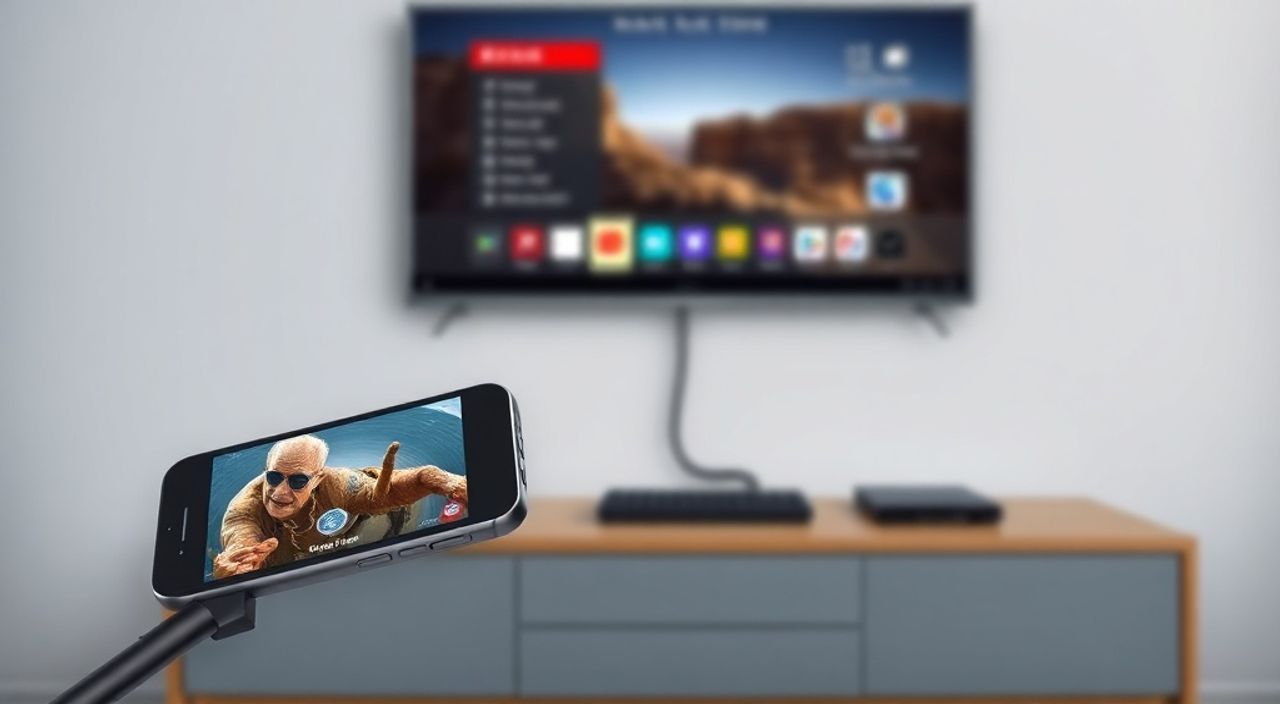
Подключение телефона к телевизору через HDMI-кабель — один из самых надёжных и качественных способов вывести контент с мобильного устройства на большой экран. Это идеальное решение для просмотра фильмов, презентаций, игр или демонстрации фотографий на телевизоре с поддержкой Full HD или 4K. Главное — правильно выбрать адаптер, совместимый с вашим телефоном, и подключить его в правильной последовательности. Для современных смартфонов без порта USB-C или Micro-USB с поддержкой Alt Mode потребуется активный HDMI-адаптер с внешним питанием.
Чтобы подключить телефон к телевизору через HDMI, вам нужен подходящий адаптер (USB-C-to-HDMI или Lightning-to-HDMI), совместимый с моделью смартфона, и HDMI-кабель. Убедитесь, что телефон поддерживает видео вывод через HDMI, подключите адаптер к телефону, кабель к телевизору, включите телевизор на нужный HDMI-вход и включите экран на телефоне — всё готово.
Содержание статьи:
- Почему HDMI — лучший способ подключения
- Как проверить совместимость вашего телефона
- Какой адаптер выбрать: USB-C, Lightning, Micro-USB
- Пошаговое подключение: от кабеля до изображения
- Частые ошибки и как их устранить
- HDMI против беспроводных решений: сравнение
- Экспертное мнение: что скажут специалисты
- Часто задаваемые вопросы
- Заключение
Почему HDMI — лучший способ подключения
Подключение телефона к телевизору через HDMI остаётся одним из самых стабильных и качественных методов трансляции видео и аудио. В отличие от Wi-Fi-методов, таких как Miracast, AirPlay или Chromecast, HDMI обеспечивает нулевую задержку, высокую чёткость изображения до 4K и стабильную передачу звука без сжатия. Это особенно важно при просмотре фильмов в высоком разрешении, игре или проведении деловых презентаций, где даже 100–200 мс задержки могут испортить впечатление.
Кроме того, HDMI не требует дополнительных приложений, настроек сети или аккаунтов. После физического подключения изображение появляется мгновенно — как если бы вы подключили ноутбук к монитору. Это делает HDMI идеальным решением для гостей, на рабочем месте или в ситуациях, где интернет может быть медленным или недоступным. По данным исследования Statista, более 68% пользователей, использующих телевизор как внешний монитор, выбирают проводное подключение именно из-за надёжности.
Полезно знать: HDMI-подключение не требует доступа к интернету, что делает его единственным надёжным способом демонстрации контента в поездках, на конференциях или в местах с ограниченной сетевой инфраструктурой.
Как проверить совместимость вашего телефона
Не все смартфоны поддерживают вывод видео через HDMI. Даже если у вашего устройства есть порт USB-C или Lightning, это не гарантирует поддержку Alt Mode (Alternative Mode) — протокола, позволяющего передавать видеосигнал. Для Android-устройств проверить это можно через специальные приложения, например, «USB OTG Checker» или «Device Info HW». Они покажут, поддерживает ли ваш телефон DisplayPort over USB-C.
Для iPhone нужно уточнить модель: с iPhone 8 и новее поддержка видео через Lightning есть, но только с официальным адаптером Apple. Старые модели, такие как iPhone 7 и ниже, не поддерживают видео вывод через Lightning вообще. У Samsung, Huawei, Xiaomi и других брендов поддержка зависит от серии: Galaxy S8 и новее, Huawei P20 и выше, Xiaomi Mi 8 и новее — обычно совместимы.
Если вы не уверены, загляните на официальный сайт производителя и найдите раздел «Технические характеристики» — ищите строки «HDMI output», «Video out», «DisplayPort over USB-C» или «MHL». Если эти параметры отсутствуют — скорее всего, ваш телефон не поддерживает прямое подключение.
Полезно знать: MHL (Mobile High-Definition Link) — устаревший стандарт, который использовали в 2012–2016 годах. Современные телефоны используют Alt Mode, а не MHL, поэтому адаптеры для MHL не подойдут к новым устройствам.
Какой адаптер выбрать: USB-C, Lightning, Micro-USB
Выбор адаптера зависит от типа порта на вашем телефоне. Ниже — краткое руководство по совместимости.
Тип порта телефона |
Тип адаптера |
Поддержка 4K |
Требует внешнего питания |
|---|---|---|---|
USB-C (современные Android) |
USB-C to HDMI |
Да (если поддерживается) |
Иногда (для 4K) |
Lightning (iPhone 8–14) |
Lightning to HDMI (официальный Apple) |
Да до 1080p |
Нет |
Micro-USB (старые Android) |
MHL-to-HDMI (устаревший) |
Да до 1080p |
Да (обязательно) |
USB-C (с поддержкой DisplayPort) |
USB-C to HDMI 2.0/2.1 |
Да до 4K@60Hz |
Рекомендуется |
Для iPhone всегда используйте только официальные адаптеры Apple — сторонние часто не работают или вызывают ошибки. Для Android-устройств с USB-C выбирайте адаптеры с маркировкой «USB-C to HDMI 2.0» или «Supports 4K». Если вы планируете использовать адаптер для 4K-вывода, убедитесь, что он имеет отдельный разъём для питания — иначе телевизор может не распознать сигнал.
«Самая частая ошибка пользователей — покупка дешёвого адаптера без проверки поддержки Alt Mode. Результат — чёрный экран. Лучше переплатить 500–800 рублей за проверенный бренд, чем тратить часы на диагностику.» — Алексей Кузнецов, инженер-электронщик, 12 лет в сфере AV-оборудования
Пошаговое подключение: от кабеля до изображения
Процесс подключения прост, но требует точности. Следуйте этим шагам:
- Выключите телевизор и телефон.
- Подключите HDMI-кабель к порту на телевизоре. Выберите свободный порт HDMI (например, HDMI 1 или HDMI 2).
- Подключите адаптер к телефону. Для USB-C — вставьте в порт; для Lightning — вставьте в нижний разъём.
- Подключите второй конец HDMI-кабеля к адаптеру.
- Если адаптер требует внешнего питания — подключите его к зарядному устройству через USB-A или USB-C.
- Включите телевизор и переключите вход на нужный HDMI-порт (через пульт: Input → HDMI 1/2/3).
- Включите телефон. Через 3–10 секунд изображение должно появиться на экране телевизора.
Если изображение не появилось — попробуйте перезагрузить телефон, отключить и снова подключить кабель, или попробовать другой HDMI-порт на телевизоре. Некоторые телевизоры требуют ручного выбора формата сигнала (например, «HDMI 2.0» или «Auto») в меню настроек.
Полезно знать: На некоторых телевизорах Samsung и LG после подключения по HDMI телефон автоматически переключается в режим «внешнего дисплея». На Android — это может быть «Дублирование экрана», а не «Расширение». Убедитесь, что вы не выбрали режим «Расширение» — тогда изображение не будет отображаться.
Частые ошибки и как их устранить
Даже при правильном подключении возникают типичные проблемы. Вот основные из них:
- Чёрный экран — вероятно, адаптер не поддерживает Alt Mode или не получает достаточное питание. Попробуйте подключить адаптер к внешнему источнику питания.
- Изображение прерывается или тормозит — используйте HDMI-кабель категории 2 (High Speed) или Ultra High Speed. Дешёвые кабели часто не справляются с 4K.
- Нет звука — проверьте настройки звука на телефоне: в разделе «Звук» или «Подключённые устройства» убедитесь, что выход установлен на HDMI, а не на Bluetooth или динамик телефона.
- Телевизор не видит устройство — обновите прошивку телевизора. Некоторые старые модели не распознают сигналы от новых смартфонов без обновления.
- Адаптер греется и отключается — это признак перегрузки. Отключите внешнее питание, если не используете 4K, или замените адаптер на более мощный.
Также убедитесь, что вы не используете удлинители или переходники — они часто нарушают сигнал. Даже короткий кабель должен быть качественным: длина до 2 метров — оптимальна.
«Если адаптер работает с одним телефоном, но не работает с другим — проблема не в кабеле, а в прошивке или драйверах. Попробуйте сбросить настройки сети и USB-подключения на проблемном устройстве.» — Марина Смирнова, технический консультант по AV-оборудованию
HDMI против беспроводных решений: сравнение
Многие пользователи задаются вопросом: стоит ли вообще использовать провод, если есть AirPlay, Miracast и Chromecast? Ниже — сравнение ключевых параметров.
Параметр |
HDMI |
Беспроводные (AirPlay/Miracast) |
|---|---|---|
Задержка |
0–50 мс |
150–500 мс |
Качество видео |
До 4K@60Hz, без сжатия |
До 1080p, сжатие H.264 |
Стабильность |
Высокая (физическое соединение) |
Зависит от Wi-Fi |
Требует сети |
Нет |
Да |
Совместимость |
Только с поддержкой Alt Mode |
Широкая (но с ограничениями) |
Стоимость |
От 1500 руб. (адаптер + кабель) |
От 2000 руб. (Apple TV, Chromecast) |
Для домашнего кинотеатра, презентаций, игр и профессионального использования HDMI остаётся неоспоримым лидером. Беспроводные решения удобны для повседневного просмотра Netflix или YouTube, но не подходят для требовательных задач. Если вы хотите максимальное качество и стабильность — HDMI остаётся выбором номер один.
Экспертное мнение: что скажут специалисты
«Я работаю с корпоративными клиентами, которые демонстрируют продукты на выставках. Мы отказались от всех беспроводных решений в пользу HDMI-адаптеров. Даже в условиях сильного Wi-Fi-шума, с десятками устройств в зоне — HDMI работает без сбоев. Это не мода, а инженерная необходимость.» — Дмитрий Волков, директор по технологиям в IT-агентстве «ВизуалКон», 15 лет опыта в AV-системах
Эксперты подчёркивают: выбор адаптера — это не просто покупка кабеля. Это выбор совместимости, мощности и надёжности. Рекомендуют приобретать адаптеры от проверенных брендов: Anker, UGREEN, Belkin, Apple (для iPhone), Satechi. Дешёвые китайские адаптеры с AliExpress часто не проходят тесты на стабильность и могут повредить порт телефона при перегреве.
Также важно учитывать, что некоторые телевизоры с HDMI-ARC (Audio Return Channel) могут не поддерживать вход с мобильных устройств. В таких случаях используйте порт HDMI без ARC — обычно это HDMI 1 или HDMI 2, а не HDMI 3 или HDMI 4.
Часто задаваемые вопросы
Можно ли подключить iPhone 15 к телевизору через HDMI?
Да, но только через официальный адаптер Apple Lightning-to-HDMI или USB-C-to-HDMI (если у вас iPhone 15 Pro/Max с USB-C). Стандартные iPhone 15 используют USB-C, поэтому подойдёт любой USB-C-to-HDMI адаптер с поддержкой DisplayPort.
Почему на телевизоре нет звука, хотя изображение есть?
Проверьте настройки звука на телефоне: перейдите в «Настройки» → «Звук» → «Выход» и выберите «HDMI». На некоторых устройствах звук по умолчанию остаётся на динамиках телефона.
Поддерживает ли Huawei P30 вывод видео через HDMI?
Да, но только с помощью адаптера USB-C-to-HDMI с поддержкой Alt Mode. Не используйте MHL-адаптеры — они несовместимы.
Можно ли играть в игры через HDMI? Будет ли задержка?
Да, игра будет работать, но задержка зависит от телевизора. Лучше использовать телевизор с режимом «Игровой» (Game Mode), который отключает обработку изображения. В этом случае задержка снижается до 30–50 мс — вполне приемлемо для большинства игр.
Почему адаптер не работает с Samsung Galaxy S23?
Убедитесь, что вы используете адаптер с поддержкой DisplayPort Alt Mode. Некоторые дешёвые адаптеры работают только с зарядкой, но не с видео. Проверьте на упаковке надпись «Supports 4K@60Hz».
Заключение
Подключение телефона к телевизору через HDMI — это не устаревшая технология, а надёжный, профессиональный и доступный способ вывести контент на большой экран. Он обеспечивает идеальное качество изображения, нулевую задержку и полную независимость от сети. Главное — правильно выбрать адаптер, совместимый с вашей моделью телефона, и использовать качественный HDMI-кабель.
Для пользователей iPhone — только официальные адаптеры Apple. Для Android — адаптеры с поддержкой DisplayPort Alt Mode и внешним питанием при 4K. Не экономьте на кабелях и адаптерах: дешёвые решения часто приводят к разочарованию, а не к решению задачи.
Если вы хотите смотреть фильмы в максимальном качестве, демонстрировать презентации без сбоев или просто наслаждаться играми на большом экране — HDMI остаётся самым эффективным и проверенным решением. Правильно подобрав оборудование, вы получите стабильный, чёткий и бесперебойный вывод изображения — без зависимости от качества Wi-Fi, облачных сервисов или сторонних приложений.
- Используйте только адаптеры, поддерживающие Alt Mode или DisplayPort.
- Для 4K-вывода обязательно подключайте адаптер к внешнему источнику питания.
- Для iPhone — только официальные адаптеры Apple.
- Отключите режим «Расширение экрана» — выбирайте «Дублирование».
- Не используйте удлинители и дешёвые кабели — они нарушают сигнал.
⚠️ Дисклеймер — нажмите, чтобы развернуть
Материалы, опубликованные в разделе «Блог» на сайте RU DESIGN SHOP (rudesignshop.ru), носят исключительно информационный и ознакомительный характер и не являются руководством к действию, финансовой рекомендацией, медицинской услугой, ветеринарным назначением либо рекламой товаров и услуг, включая азартные игры. Публикации не содержат призывов к участию в азартных играх и не направлены на продвижение соответствующих операторов.
Безопасность применения товаров и веществ: при использовании строительных материалов, бытовой химии, пестицидов и агрохимикатов необходимо строго следовать инструкциям производителя и действующему законодательству Российской Федерации, включая Федеральный закон РФ от 19.07.1997 № 109-ФЗ «О безопасном обращении с пестицидами и агрохимикатами».
Упоминание товарных знаков, брендов и организаций носит исключительно информационный характер и не означает наличие партнёрских отношений или одобрения со стороны правообладателей.
Материалы, содержащие сведения о медицинских, ветеринарных или косметических средствах, представлены в справочных целях и не являются медицинской консультацией или назначением. Перед применением рекомендуется обратиться к врачу, ветеринарному специалисту или иному сертифицированному профессионалу.
Возрастные ограничения: материалы, содержащие сведения о продукции категории 18+, включая алкоголь или азартные игры, предназначены исключительно для совершеннолетней аудитории и публикуются в информационных целях.
Правовая ответственность: решения, принятые на основе опубликованной информации, пользователь принимает самостоятельно и на свой риск; редакция и авторы несут ответственность в пределах, установленных законодательством Российской Федерации.
Редакция не допускает публикаций, содержащих пропаганду экстремизма, терроризма, наркотических средств или суицида; подобные материалы подлежат немедленному удалению.
Упоминание организаций с ограниченным статусом: компания Meta Platforms Inc. (социальные сети Facebook и Instagram) признана экстремистской организацией решением суда РФ, её деятельность запрещена на территории Российской Федерации; любые упоминания приводятся исключительно в информационных целях.
Авторские права и источники: информация собирается из открытых источников; её актуальность указывается на дату публикации и может изменяться.
Изображения и иллюстрации используются на условиях, разрешённых правообладателями. При возникновении претензий редакция готова оперативно рассмотреть обращение и внести необходимые изменения.
Персональные данные и cookies: сайт использует cookies и обрабатывает персональные данные пользователей в соответствии с Федеральным законом № 152-ФЗ «О персональных данных» и Политикой конфиденциальности RU DESIGN SHOP.
Мнения авторов могут не совпадать с позицией государственных органов или коммерческих организаций, упомянутых в материалах.
РЕКОМЕНДУЕМ
Товары от российских производителей




