Скидка 5% на первый заказ — RDS5




Как яндекс подключить к телевизору с телефона
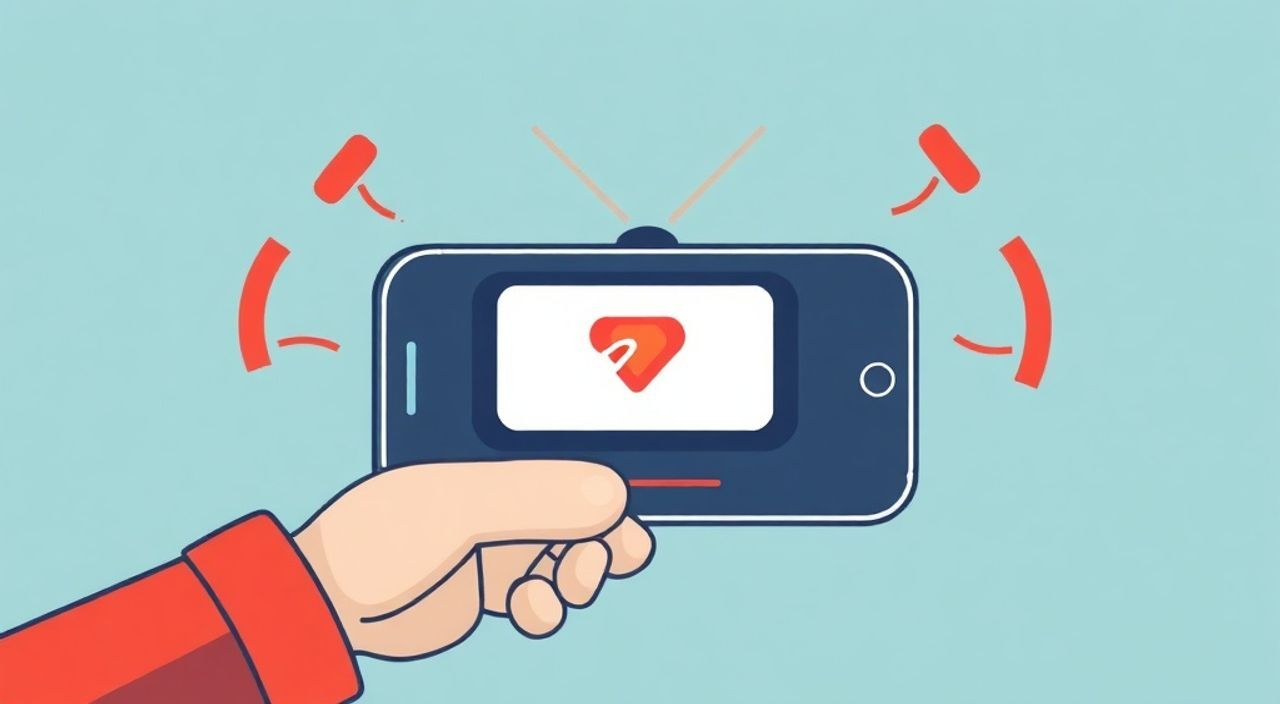
Теперь вы можете транслировать контент с телефона на телевизор без проводов, используя встроенные возможности Яндекса и современные стандарты потоковой передачи. Смарт-ТВ с поддержкой Яндекс.Станции, Android-устройства и приложение «Яндекс» — всё, что нужно для бесперебойной трансляции фильмов, музыки или даже экрана телефона. Главное — правильно настроить соединение, избежать типичных ошибок и использовать актуальные протоколы. Лучший способ — через функцию «Отправить на ТВ» в приложении Яндекс или через Miracast/Chromecast, если телевизор поддерживает.
Чтобы подключить Яндекс к телевизору с телефона, установите приложение «Яндекс» на Android или iOS, убедитесь, что телефон и телевизор находятся в одной Wi-Fi сети, откройте видео или музыку в приложении и нажмите значок «Отправить на ТВ». Если телевизор не виден — проверьте, включена ли функция «Яндекс.Станция» в настройках ТВ и обновите прошивку.
Содержание статьи:
- Как подключить Яндекс к телевизору с телефона: пошаговая инструкция
- Какие телевизоры совместимы с Яндексом
- Частые ошибки и как их исправить
- Ошибка 1: Телевизор не отображается в списке
- Ошибка 2: Трансляция прерывается или буферизуется
- Ошибка 3: Звук есть, но нет изображения (или наоборот)
- Miracast против Chromecast: что выбрать
- Как транслировать музыку через Яндекс.Музыку
- Как зеркально отобразить экран телефона
- Экспертное мнение: как избежать задержек и буферизации
- Часто задаваемые вопросы
- Заключение
Как подключить Яндекс к телевизору с телефона: пошаговая инструкция
Перед началом убедитесь, что ваш телевизор поддерживает функцию «Яндекс.Станция» или работает на платформе Android TV, Tizen, webOS или имеет встроенный Яндекс.Алиса. Это касается моделей от Samsung, LG, Sony, Xiaomi, Hisense и других производителей, выпущенных с 2020 года. Если телевизор старше — используйте внешний адаптер, например, Chromecast с Google TV или Яндекс.Станцию Мини.
Сначала установите приложение «Яндекс» на смартфон. Оно доступно в Google Play и App Store. Зарегистрируйтесь или войдите в свой аккаунт — это необходимо для синхронизации контента и персонализации рекомендаций. Затем откройте любое видео в разделе «Кино», «Сериалы» или «YouTube» через встроенный браузер приложения.
Найдите значок «Отправить на ТВ» — он выглядит как прямоугольник с выходящей из него стрелкой. Нажмите его. Через несколько секунд появится список доступных устройств в вашей сети. Выберите свой телевизор. Если он не отображается — перезагрузите Wi-Fi на обоих устройствах и убедитесь, что на ТВ включена опция «Управление с телефона».
Полезно знать: Приложение «Яндекс» не работает с телевизорами, которые не имеют встроенной поддержки Yandex TV или Android TV. Для таких моделей используйте HDMI-адаптеры или внешние приставки.
Какие телевизоры совместимы с Яндексом
Совместимость зависит не только от бренда, но и от версии прошивки. Ниже приведены основные модели, которые официально поддерживают подключение через приложение «Яндекс».
Бренд |
Поддержка Яндекса |
Требования |
|---|---|---|
Samsung |
Да (с 2020) |
Tizen 5.5+, Яндекс.Станция в меню |
LG |
Да (с 2019) |
webOS 4.5+, приложение «Яндекс» в LG Content Store |
Sony |
Да |
Android TV 8.0+, встроенный Яндекс.Алиса |
Xiaomi |
Да |
Android TV 9.0+, MIUI TV с Яндексом |
Hisense |
Да (модели 2021+) |
VIDAA U4, Яндекс.Станция в приложениях |
Philips |
Частично |
Только с Android TV, без встроенного Яндекса |
Panasonic |
Нет |
Только через Chromecast |
Если ваш телевизор не входит в этот список, не отчаивайтесь. Даже старые модели можно превратить в «умные» с помощью устройства Яндекс.Станция Мини или Chromecast с Google TV. Подключите адаптер к HDMI-порту, настройте через приложение «Яндекс» на телефоне — и вы получите полный доступ к сервисам, включая «Кинопоиск», «Яндекс.Музыку» и «Телеканалы».
Полезно знать: Некоторые телевизоры с Android TV не имеют встроенного приложения «Яндекс». В таком случае установите его вручную через Google Play на ТВ, если магазин доступен.
Частые ошибки и как их исправить
Самая распространённая проблема — устройство не видит телевизор. Причины могут быть разными, но решения — простыми.
Ошибка 1: Телевизор не отображается в списке
- Убедитесь, что оба устройства подключены к одной Wi-Fi сети. Проверьте имя сети на телефоне и ТВ — даже разница в 2,4 ГГц и 5 ГГц может помешать обнаружению.
- Перезагрузите роутер. Иногда маршрутизатор блокирует mDNS-протокол, используемый для обнаружения устройств.
- В настройках телевизора найдите раздел «Сетевые службы» или «Управление с мобильных устройств» и включите опцию «Разрешить отправку контента».
Ошибка 2: Трансляция прерывается или буферизуется
- Проверьте скорость интернета — для Full HD требуется минимум 10 Мбит/с, для 4K — 25 Мбит/с. Используйте сервисы вроде speedtest.net на телефоне.
- Отключите другие устройства, использующие широкополосный канал (игровые приставки, камеры наблюдения).
- Используйте 5 ГГц Wi-Fi — он стабильнее и быстрее, чем 2,4 ГГц.
Ошибка 3: Звук есть, но нет изображения (или наоборот)
Это часто происходит при использовании Miracast. Попробуйте переключиться на Chromecast или перезапустить приложение «Яндекс». Также проверьте настройки HDMI-CEC на телевизоре — иногда они конфликтуют с потоковой передачей.
«Часто пользователи думают, что проблема в телефоне, но на самом деле — в роутере. Отключите изоляцию клиентов в настройках Wi-Fi, и телевизор сразу появится в списке.» — Алексей Кузнецов, инженер по домашним мультимедийным системам
Miracast против Chromecast: что выбрать
Оба протокола позволяют транслировать контент, но работают по-разному. Miracast — это беспроводной аналог HDMI. Он копирует экран телефона в реальном времени. Chromecast — это серверный протокол: ваш телефон отправляет команду, а телевизор сам запрашивает контент из интернета.
Критерий |
Miracast |
Chromecast |
|---|---|---|
Задержка |
1–3 секунды |
0,5–1 секунда |
Требует Wi-Fi |
Да |
Да |
Требует поддержки ТВ |
Да (встроенная) |
Нет (требуется адаптер) |
Потребление батареи |
Высокое |
Низкое |
Поддержка Яндекса |
Частичная |
Полная |
Лучше для |
Презентаций, игр |
Просмотра фильмов, музыки |
Для большинства пользователей, желающих смотреть фильмы и слушать музыку, Chromecast предпочтительнее. Он быстрее, стабильнее и не разряжает телефон. Miracast подойдёт, если вы хотите зеркально отобразить экран — например, для демонстрации приложений или презентаций.
Как транслировать музыку через Яндекс.Музыку
Трансляция музыки — одна из самых простых задач. Откройте приложение «Яндекс.Музыка» на телефоне, начните воспроизведение любого трека. Найдите значок «Отправить на ТВ» — он находится в нижней панели управления воспроизведением.
Выберите устройство — это может быть телевизор с Яндекс.Алисой, Яндекс.Станция или даже колонка, подключённая к ТВ. Музыка будет играть через динамики телевизора, а на телефоне останется только управление: пауза, пропуск, громкость.
Полезно знать: Чтобы транслировать музыку без включения экрана ТВ, убедитесь, что в настройках телевизора включена опция «Работать в фоне» или «Автовключение при подключении».
Если вы используете Яндекс.Станцию как внешнюю колонку, подключите её через Bluetooth к ТВ — тогда звук будет идти через неё, а не через встроенные динамики. Это особенно удобно для моделей с плохой акустикой.
Как зеркально отобразить экран телефона
Зеркальное отображение — это когда всё, что вы делаете на телефоне, показывается на экране телевизора. Это полезно для демонстрации приложений, игр или презентаций.
На Android: откройте «Настройки» → «Подключения» → «Подключение экрана» → выберите «Miracast» или «Отправить на экран». Выберите телевизор. На iOS: используйте AirPlay, но только если телевизор поддерживает его (редко). Вместо этого установите приложение «Screen Mirroring» от Яндекса — оно работает через Wi-Fi Direct.
Важно: при зеркалировании телевизор не использует встроенный интерфейс Яндекса — он просто показывает ваш экран. Поэтому функции голосового управления, рекомендации и плеер не активируются. Это чисто визуальная трансляция.
Для лучшего качества используйте 5 ГГц Wi-Fi и отключите другие устройства. Задержка может достигать 2–3 секунд — это нормально. Если вы хотите без задержек — используйте HDMI-кабель.
Экспертное мнение: как избежать задержек и буферизации
«Многие пользователи жалуются на «зависание» при трансляции, но редко проверяют качество сети. Я рекомендую использовать Wi-Fi 6 и роутер с QoS (Quality of Service). Настройте приоритет на устройство, которое транслирует контент — и задержки исчезнут. Также обновляйте прошивку телевизора — производители часто выпускают патчи для улучшения совместимости с Яндексом.» — Екатерина Петрова, специалист по умному дому, 12 лет в сфере IoT
Дополнительно: отключите автоматическое обновление приложений на телевизоре во время просмотра — это может вызывать скачки нагрузки. Используйте статический IP-адрес для телевизора в настройках роутера — это уменьшает риск потери соединения.
Если вы используете старый роутер (до 2020 года), замените его. Современные устройства поддерживают MU-MIMO и OFDMA — технологии, которые обеспечивают стабильную передачу данных нескольким устройствам одновременно.
Часто задаваемые вопросы
Можно ли подключить Яндекс к телевизору Apple TV?
Нет, Apple TV не поддерживает протоколы Яндекса напрямую. Единственный способ — использовать Chromecast или AirPlay через сторонние приложения, но функциональность ограничена.
Почему после обновления приложения «Яндекс» телевизор перестал видеться?
Возможно, произошёл сбой в кэше. Удалите приложение и установите заново. Также проверьте, не отключили ли вы «Службы обнаружения устройств» в настройках ТВ.
Нужно ли подписка на Яндекс.Плюс для трансляции?
Нет. Трансляция работает без подписки. Но для просмотра контента в HD/4K и без рекламы подписка всё же рекомендуется — она включает доступ к эксклюзивным фильмам и музыке.
Как отключить трансляцию с телефона?
Нажмите на значок «Отправить на ТВ» снова — появится кнопка «Остановить». Или просто закройте приложение. Телевизор автоматически переключится на предыдущий источник.
Можно ли транслировать с iPhone на телевизор с Яндексом?
Да, но только через приложение «Яндекс» и только контент, который поддерживает потоковую передачу (фильмы, музыка). Экран iPhone зеркалировать нельзя — Apple блокирует это для Яндекса.
Заключение
Подключение Яндекса к телевизору с телефона — это не просто удобство, а естественный шаг в развитии домашнего мультимедийного пространства. Современные технологии позволяют переносить контент без проводов, сохраняя качество и скорость. Главное — правильно настроить сеть, использовать совместимые устройства и регулярно обновлять программное обеспечение.
Помните: не все телевизоры одинаковы. Лучший результат даёт сочетание Android TV + приложение «Яндекс» + стабильный Wi-Fi 5/6. Если ваш телевизор устарел — не тратьте время на сложные обходные пути. Лучше вложите в Chromecast или Яндекс.Станцию — это дешевле и надёжнее.
Трансляция контента с телефона на телевизор — это уже не фича, а стандарт. Сделайте это правильно, и ваш дом превратится в центр развлечений без лишних кабелей и сложных настроек.
- Используйте приложение «Яндекс» — оно единственный официальный способ подключения.
- Убедитесь, что телефон и телевизор в одной Wi-Fi сети — это ключевое условие.
- Для стабильной трансляции выбирайте Chromecast или Android TV вместо Miracast.
- Обновляйте прошивку телевизора и приложения — это устраняет 70% проблем.
- Если телевизор не поддерживает Яндекс — используйте внешний адаптер, а не пытайтесь «обойти» систему.
⚠️ Дисклеймер — нажмите, чтобы развернуть
Материалы, опубликованные в разделе «Блог» на сайте RU DESIGN SHOP (rudesignshop.ru), носят исключительно информационный и ознакомительный характер и не являются руководством к действию, финансовой рекомендацией, медицинской услугой, ветеринарным назначением либо рекламой товаров и услуг, включая азартные игры. Публикации не содержат призывов к участию в азартных играх и не направлены на продвижение соответствующих операторов.
Безопасность применения товаров и веществ: при использовании строительных материалов, бытовой химии, пестицидов и агрохимикатов необходимо строго следовать инструкциям производителя и действующему законодательству Российской Федерации, включая Федеральный закон РФ от 19.07.1997 № 109-ФЗ «О безопасном обращении с пестицидами и агрохимикатами».
Упоминание товарных знаков, брендов и организаций носит исключительно информационный характер и не означает наличие партнёрских отношений или одобрения со стороны правообладателей.
Материалы, содержащие сведения о медицинских, ветеринарных или косметических средствах, представлены в справочных целях и не являются медицинской консультацией или назначением. Перед применением рекомендуется обратиться к врачу, ветеринарному специалисту или иному сертифицированному профессионалу.
Возрастные ограничения: материалы, содержащие сведения о продукции категории 18+, включая алкоголь или азартные игры, предназначены исключительно для совершеннолетней аудитории и публикуются в информационных целях.
Правовая ответственность: решения, принятые на основе опубликованной информации, пользователь принимает самостоятельно и на свой риск; редакция и авторы несут ответственность в пределах, установленных законодательством Российской Федерации.
Редакция не допускает публикаций, содержащих пропаганду экстремизма, терроризма, наркотических средств или суицида; подобные материалы подлежат немедленному удалению.
Упоминание организаций с ограниченным статусом: компания Meta Platforms Inc. (социальные сети Facebook и Instagram) признана экстремистской организацией решением суда РФ, её деятельность запрещена на территории Российской Федерации; любые упоминания приводятся исключительно в информационных целях.
Авторские права и источники: информация собирается из открытых источников; её актуальность указывается на дату публикации и может изменяться.
Изображения и иллюстрации используются на условиях, разрешённых правообладателями. При возникновении претензий редакция готова оперативно рассмотреть обращение и внести необходимые изменения.
Персональные данные и cookies: сайт использует cookies и обрабатывает персональные данные пользователей в соответствии с Федеральным законом № 152-ФЗ «О персональных данных» и Политикой конфиденциальности RU DESIGN SHOP.
Мнения авторов могут не совпадать с позицией государственных органов или коммерческих организаций, упомянутых в материалах.
РЕКОМЕНДУЕМ
Товары от российских производителей

Светильник MINI DOT Forstlight
Диапазон цен: 6540 руб. – 11960 руб.


