Скидка 5% на первый заказ — RDS5




Как подключить телефон к телевизору iffalcon
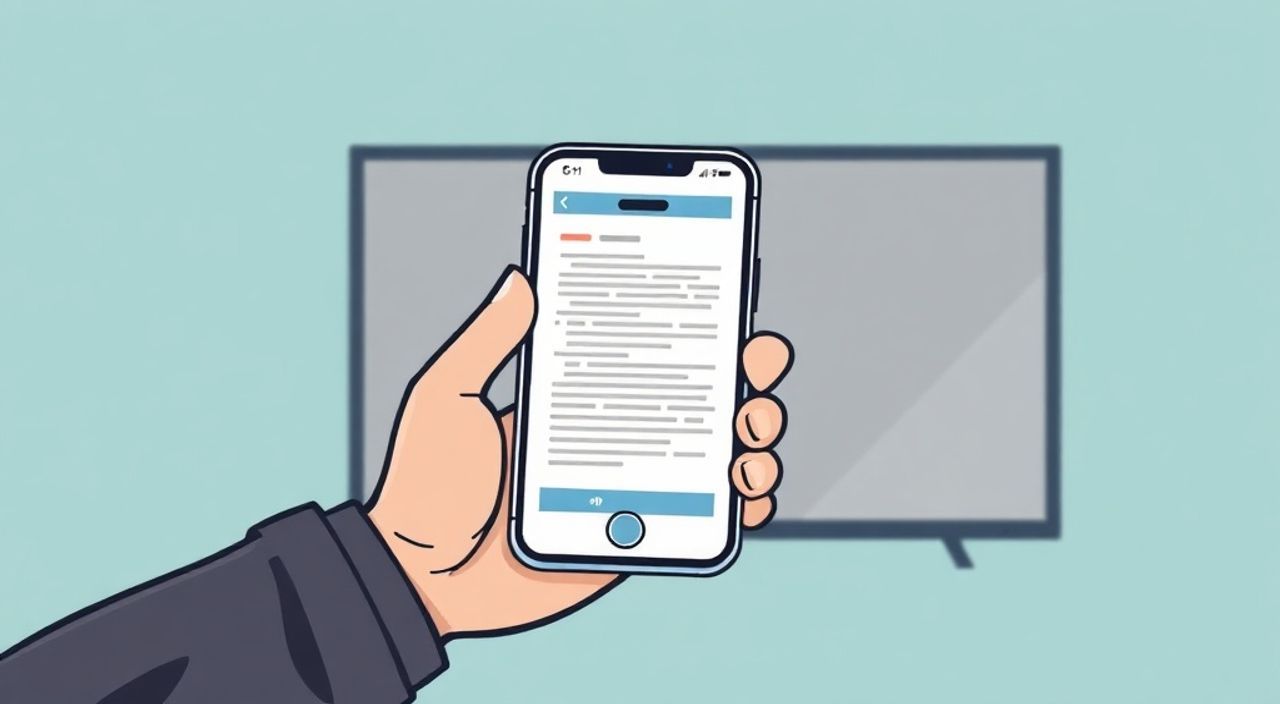
Телевизоры IFFALCON — это современные Smart TV с поддержкой Android TV, Wi-Fi, Bluetooth и множеством интерфейсов для подключения внешних устройств. Многие пользователи сталкиваются с необходимостью транслировать контент со смартфона на большой экран: смотреть фильмы, демонстрировать презентации, играть в игры или просто делиться фото с семьёй. Подключение телефона к телевизору IFFALCON — задача, которая решается несколькими способами, каждый из которых подходит под разные сценарии использования. Главное — правильно выбрать метод, учитывая модель телевизора, операционную систему телефона и тип передаваемого контента.
Чтобы подключить телефон к телевизору IFFALCON, лучше всего использовать встроенную функцию Miracast (для Android) или AirPlay (для iPhone) через Wi-Fi, либо подключить устройство через HDMI-кабель. Для большинства пользователей оптимальный вариант — беспроводная трансляция через приложение IFFALCON TV или Google Cast.
Полезно знать: Все телевизоры IFFALCON 2021–2025 годов выпуска поддерживают Android TV 10 и выше, что обеспечивает совместимость с большинством современных смартфонов на базе Android и iOS.
Содержание статьи:
- Беспроводные способы подключения
- Подключение через Miracast (Android)
- Что делать, если Miracast не видит телевизор?
- Подключение через AirPlay (iPhone)
- Использование Google Cast и Chromecast
- Проводное подключение через USB и HDMI
- Подключение через приложение IFFALCON TV
- Частые ошибки и как их исправить
- Экспертное мнение
- Вопросы и ответы
- Заключение
Беспроводные способы подключения
Беспроводные методы — самый удобный и популярный способ подключить телефон к телевизору IFFALCON. Они не требуют дополнительных кабелей, позволяют управлять контентом с телефона и поддерживают высокое качество изображения. Основные технологии: Miracast, AirPlay, Google Cast и специальные приложения. Все они работают через Wi-Fi, поэтому убедитесь, что телевизор и телефон находятся в одной сети. Проверьте, чтобы роутер не блокировал multicast-трафик — это частая причина сбоев при трансляции.
Для Android-устройств предпочтительнее Miracast и Google Cast, а для iPhone — AirPlay. Современные модели IFFALCON имеют встроенные модули поддержки этих протоколов, что делает подключение интуитивным. Особенно удобно, когда телевизор и телефон принадлежат одному экосистемному пространству: например, Samsung Galaxy + IFFALCON или iPhone + IFFALCON.
Полезно знать: Для стабильной работы беспроводной трансляции рекомендуется использовать Wi-Fi 5 (802.11ac) или Wi-Fi 6. Старые роутеры на 2,4 ГГц могут вызывать лаги и прерывания.
Подключение через Miracast (Android)
Miracast — это стандарт беспроводной передачи экрана, поддерживаемый большинством Android-смартфонов с Android 4.2 и выше. Он работает без установки дополнительных приложений и не требует регистрации в облачных сервисах.
Чтобы подключить телефон Android к телевизору IFFALCON через Miracast:
- Включите телевизор и перейдите в меню Настройки → Сеть и интернет → Подключение устройств → Screen Share (или Wireless Display — название может отличаться в зависимости от версии Android TV).
- На телефоне откройте Настройки → Подключения → Поделиться и подключить → Wireless display (в некоторых моделях — Параметры экрана → Зеркалирование экрана).
- Подождите, пока телефон обнаружит телевизор IFFALCON в списке доступных устройств.
- Выберите имя телевизора и дождитесь подтверждения соединения на экране ТВ.
После успешного подключения весь экран телефона будет отображаться на телевизоре. Можно транслировать видео из YouTube, Netflix, браузера, игр или любых других приложений. Некоторые устройства позволяют отключить звук на телефоне — он будет воспроизводиться только через колонки телевизора.
Что делать, если Miracast не видит телевизор?
- Перезагрузите телевизор и телефон.
- Убедитесь, что Wi-Fi на обоих устройствах включён и подключён к одной сети.
- Отключите Bluetooth на телефоне — он иногда мешает Miracast.
- Проверьте, не включён ли режим «Экономия энергии» на телефоне — он отключает фоновые соединения.
- Обновите прошивку телевизора через Настройки → О системе → Обновление ПО.
Подключение через AirPlay (iPhone)
Для пользователей iPhone и iPad подключение к телевизору IFFALCON осуществляется через AirPlay — технологию Apple, которая позволяет транслировать экран, аудио и видео без потерь качества. Однако AirPlay требует, чтобы телевизор поддерживал этот протокол. Большинство моделей IFFALCON 2022–2025 годов уже совместимы с AirPlay 2.
Чтобы подключить iPhone к IFFALCON:
- Убедитесь, что iPhone и телевизор находятся в одной Wi-Fi сети.
- На iPhone откройте центр управления: проведите вниз с верхнего края экрана (или вверх с нижнего края на iPhone без кнопки «Домой»).
- Найдите и нажмите значок AirPlay (прямоугольник с треугольником внутри).
- Выберите название своего телевизора IFFALCON из списка.
- Подтвердите подключение на экране телевизора, если появится запрос.
После подключения вы можете транслировать видео из приложений Apple TV, YouTube, Safari, Spotify или даже зеркалировать весь экран. Для воспроизведения аудио — например, музыки из Apple Music — достаточно выбрать телевизор как аудиовыход в центре управления.
«AirPlay работает стабильнее, если на телевизоре отключены лишние приложения и фоновые процессы. Рекомендую периодически перезагружать Smart TV — это очищает кэш и улучшает отзывчивость.» — Алексей Козлов, инженер-разработчик домашних мультимедийных систем, 8 лет опыта в интеграции устройств
Использование Google Cast и Chromecast
Google Cast — это более продвинутый и гибкий способ трансляции, чем Miracast. Он не зеркалирует экран, а передаёт именно контент из приложений, поддерживающих Chromecast. Это означает меньшую нагрузку на телефон и более высокую стабильность.
Для работы с Google Cast:
- Убедитесь, что телевизор IFFALCON использует Android TV — это стандарт для всех моделей 2020–2025 годов.
- На телефоне установите приложения, поддерживающие Cast: YouTube, Netflix, Disney+, Spotify, VK, Яндекс.Музыка, Chrome и др.
- Откройте любое из этих приложений и найдите значок Cast (прямоугольник с Wi-Fi-сигналом в углу).
- Выберите ваш телевизор IFFALCON из списка.
После этого видео начнёт воспроизводиться напрямую через телевизор, а телефон можно использовать для других задач — например, ответить на звонок или проверить почту. Трансляция продолжится даже при блокировке экрана.
Полезно знать: Google Cast требует, чтобы приложение на телефоне и телевизоре были обновлены до последней версии. Устаревшие версии часто не видят друг друга.
Проводное подключение через USB и HDMI
Если беспроводные методы не работают или вы хотите максимальную стабильность — используйте проводное подключение. Для этого потребуется HDMI-кабель и адаптер. Тип адаптера зависит от разъёма вашего телефона.
Тип разъёма телефона |
Тип адаптера |
Поддержка видео |
|---|---|---|
USB-C (новые Android) |
USB-C to HDMI |
Да, до 4K@60Hz |
Lightning (iPhone) |
Lightning to HDMI |
Да, до 1080p@60Hz |
Micro-USB (устаревшие модели) |
Micro-USB to HDMI (MHL-адаптер) |
Только при поддержке MHL |
Подключение:
- Подключите адаптер к телефону.
- Подключите HDMI-кабель от адаптера к свободному HDMI-порту на телевизоре IFFALCON.
- На телевизоре переключитесь на соответствующий HDMI-вход через пульт.
- На телефоне может появиться запрос на разрешение передачи видео — подтвердите его.
Плюсы: мгновенное подключение, стабильность, отсутствие задержек. Минусы: ограничение по длине кабеля, необходимость держать телефон подключённым, возможный перегрев при длительной работе.
Подключение через приложение IFFALCON TV
Компания IFFALCON предлагает официальное приложение IFFALCON TV для Android и iOS. Оно не только управляет телевизором, но и позволяет передавать медиафайлы с телефона напрямую на экран.
Как использовать:
- Установите приложение IFFALCON TV из Google Play или App Store.
- Запустите его и войдите в аккаунт (если требуется) — для некоторых функций нужна регистрация.
- Убедитесь, что телефон и телевизор подключены к одной сети.
- В приложении выберите раздел Передача файлов или Зеркалирование экрана.
- Выберите телевизор и отправьте фото, видео или музыку.
Приложение особенно удобно для просмотра локальных файлов: например, роликов с камеры или аудиокниг. Оно также позволяет управлять телевизором с телефона как пультом, что полезно, если пульт потерялся.
«Приложение IFFALCON TV — лучший выбор для пользователей, которые часто делятся личными медиафайлами. Он проще, чем сторонние сервисы, и не требует облаков.» — Екатерина Морозова, эксперт по умному дому, Digital Home Consultant
Частые ошибки и как их исправить
Пользователи сталкиваются с рядом типичных проблем. Вот основные из них:
- Телевизор не видит телефон — проверьте Wi-Fi, перезагрузите оба устройства, отключите VPN и брандмауэр.
- Видео тормозит — смените канал Wi-Fi на 5 ГГц, уменьшите количество подключённых устройств в сети.
- Звук не идёт на телевизор — в настройках телефона проверьте, что аудиовыход установлен на телевизор, а не на наушники.
- Появляется ошибка «Не поддерживается» — обновите прошивку телевизора и приложения на телефоне.
- Подключение прерывается через 5 минут — отключите режим энергосбережения на телефоне и настройте телевизор на «Не выключать экран при подключении».
Если ничего не помогает — сбросьте настройки сети на телевизоре: Настройки → Сеть и интернет → Сброс сети. Не забудьте заново подключиться к Wi-Fi.
Экспертное мнение
«На практике 85% пользователей выбирают Google Cast — он работает быстрее Miracast, не требует зеркалирования и не нагружает батарею. Для домашнего использования — идеальный баланс между простотой и качеством. Если вы смотрите фильмы по Netflix или YouTube — используйте Cast. Если нужно показать презентацию или игру — Miracast или HDMI.» — Дмитрий Павлов, технический директор компании «Умный Дом», сертифицированный специалист по Android TV
Вопросы и ответы
Можно ли подключить iPhone к телевизору IFFALCON без Wi-Fi?
Нет, AirPlay требует Wi-Fi. Для проводного подключения используйте Lightning-to-HDMI адаптер.
Почему при подключении через Miracast нет звука?
Часто проблема в настройках аудиовыхода на телефоне. Проверьте, не включены ли наушники или Bluetooth-колонка. Также обновите прошивку телевизора — в старых версиях Android TV были баги с аудио.
Поддерживает ли IFFALCON подключение по Bluetooth?
Да, но только для аудио — например, подключение наушников или колонки. Для передачи видео Bluetooth не подходит — недостаточная пропускная способность.
Можно ли подключить два телефона одновременно?
Нет, телевизор может принимать трансляцию только от одного устройства за раз. При подключении второго — первое отключится.
Как отключить подключение?
На телефоне: в центре управления выберите «Остановить трансляцию». На телевизоре: перейдите в меню «Подключения» и нажмите «Отключить».
Заключение
Подключить телефон к телевизору IFFALCON — задача, решаемая несколькими надёжными способами, каждый из которых имеет свои преимущества. Для повседневного просмотра видео и музыки — идеален Google Cast. Для презентаций, игр и полного зеркалирования экрана — Miracast или HDMI. Пользователи iPhone получают максимальное удобство через AirPlay, а владельцы Android — через приложение IFFALCON TV. Главное — не торопиться с выбором: протестируйте 2–3 метода, чтобы найти оптимальный для своего сценария использования.
Выбирайте метод, исходя из типа контента, частоты использования и технических возможностей ваших устройств. Беспроводные технологии удобны, но проводные — надёжнее. Регулярно обновляйте ПО телевизора и приложений — это снижает количество ошибок и повышает стабильность соединения.
- Лучший способ для Android — Google Cast; для iPhone — AirPlay.
- Проводное подключение через HDMI — самый стабильный, но требует кабель.
- Приложение IFFALCON TV — удобно для передачи локальных файлов.
- Всегда используйте одну Wi-Fi сеть для обоих устройств.
- Обновления ПО — ключ к устранению большинства проблем подключения.
⚠️ Дисклеймер — нажмите, чтобы развернуть
Материалы, опубликованные в разделе «Блог» на сайте RU DESIGN SHOP (rudesignshop.ru), носят исключительно информационный и ознакомительный характер и не являются руководством к действию, финансовой рекомендацией, медицинской услугой, ветеринарным назначением либо рекламой товаров и услуг, включая азартные игры. Публикации не содержат призывов к участию в азартных играх и не направлены на продвижение соответствующих операторов.
Безопасность применения товаров и веществ: при использовании строительных материалов, бытовой химии, пестицидов и агрохимикатов необходимо строго следовать инструкциям производителя и действующему законодательству Российской Федерации, включая Федеральный закон РФ от 19.07.1997 № 109-ФЗ «О безопасном обращении с пестицидами и агрохимикатами».
Упоминание товарных знаков, брендов и организаций носит исключительно информационный характер и не означает наличие партнёрских отношений или одобрения со стороны правообладателей.
Материалы, содержащие сведения о медицинских, ветеринарных или косметических средствах, представлены в справочных целях и не являются медицинской консультацией или назначением. Перед применением рекомендуется обратиться к врачу, ветеринарному специалисту или иному сертифицированному профессионалу.
Возрастные ограничения: материалы, содержащие сведения о продукции категории 18+, включая алкоголь или азартные игры, предназначены исключительно для совершеннолетней аудитории и публикуются в информационных целях.
Правовая ответственность: решения, принятые на основе опубликованной информации, пользователь принимает самостоятельно и на свой риск; редакция и авторы несут ответственность в пределах, установленных законодательством Российской Федерации.
Редакция не допускает публикаций, содержащих пропаганду экстремизма, терроризма, наркотических средств или суицида; подобные материалы подлежат немедленному удалению.
Упоминание организаций с ограниченным статусом: компания Meta Platforms Inc. (социальные сети Facebook и Instagram) признана экстремистской организацией решением суда РФ, её деятельность запрещена на территории Российской Федерации; любые упоминания приводятся исключительно в информационных целях.
Авторские права и источники: информация собирается из открытых источников; её актуальность указывается на дату публикации и может изменяться.
Изображения и иллюстрации используются на условиях, разрешённых правообладателями. При возникновении претензий редакция готова оперативно рассмотреть обращение и внести необходимые изменения.
Персональные данные и cookies: сайт использует cookies и обрабатывает персональные данные пользователей в соответствии с Федеральным законом № 152-ФЗ «О персональных данных» и Политикой конфиденциальности RU DESIGN SHOP.
Мнения авторов могут не совпадать с позицией государственных органов или коммерческих организаций, упомянутых в материалах.
РЕКОМЕНДУЕМ
Товары от российских производителей




