Скидка 5% на первый заказ — RDS5




Как подключить телефон к телевизору как экран
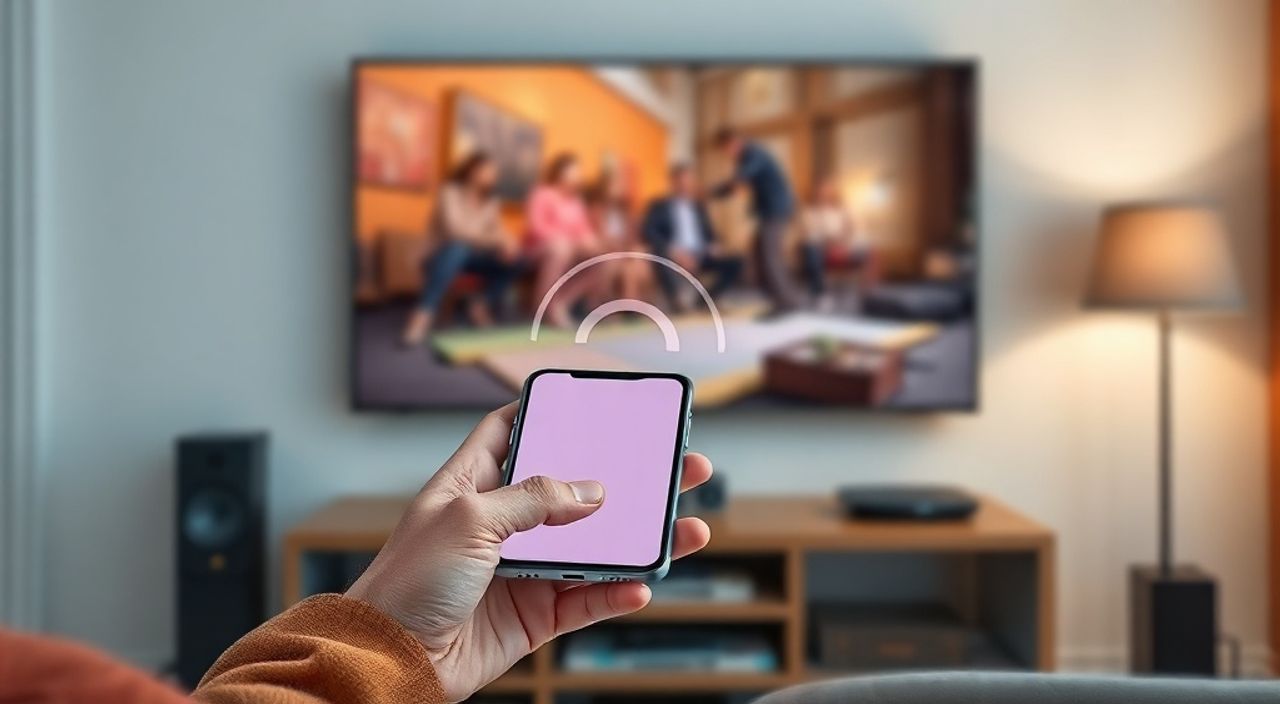
Теперь вы можете превратить свой смартфон в полноценный внешний экран для телевизора — будь то для просмотра фильмов, презентации на совещании или игры с большим экраном. Благодаря современным технологиям, подключение телефона к телевизору как экран стало проще, чем когда-либо. Нет необходимости в сложных кабелях или дополнительных устройствах — достаточно выбрать подходящий метод, соответствующий вашей модели телефона и телевизора. Главная рекомендация: если у вас современный смартфон на Android или iPhone и телевизор с поддержкой Wi-Fi (Smart TV), используйте беспроводные протоколы Miracast, AirPlay или Google Cast — это самый быстрый, надёжный и удобный способ.
Чтобы подключить телефон к телевизору как экран, выберите метод, совместимый с вашими устройствами: для Android — Miracast или Google Cast, для iPhone — AirPlay. Беспроводные способы предпочтительнее, но при отсутствии поддержки Wi-Fi используйте HDMI-адаптер. Убедитесь, что оба устройства подключены к одной сети, и проверьте настройки экрана на телефоне.
Содержание статьи:
Зачем подключать телефон к телевизору как экран
Представьте, что вы хотите показать презентацию коллегам, посмотреть фильм с семьёй или просто насладиться игрой на большом экране — но у вас нет ноутбука или приставки. Современный смартфон — это мощный медиацентр, который способен транслировать весь свой интерфейс на телевизор. Это особенно актуально в условиях удалённой работы, где требуется демонстрация контента без лишнего оборудования. По данным Statista, более 78% пользователей смартфонов в России используют свои устройства для просмотра видео, и более 60% из них предпочитают делать это на большом экране, когда это возможно.
Подключение телефона к телевизору как экран также решает проблему ограниченного размера дисплея. Многие приложения, включая YouTube, Netflix, Zoom и даже игры, оптимизированы под полноэкранный режим. Когда вы транслируете экран телефона на телевизор, вы получаете не просто увеличенное изображение — вы получаете полноценный интерактивный опыт. Это особенно полезно для родителей, демонстрирующих детям обучающие видео, или для бизнес-пользователей, проводящих онлайн-встречи.
Полезно знать: Подключение через HDMI или Wi-Fi не влияет на производительность телефона, если он имеет достаточный объём ОЗУ и современный процессор. Старые модели могут немного нагреваться — это нормально, но не должно быть критичным.
Беспроводные способы подключения
Беспроводные методы — это самый популярный и удобный способ подключения. Они не требуют кабелей, быстро настраиваются и поддерживаются большинством современных телевизоров. Основные технологии: Miracast, AirPlay, Google Cast (Chromecast) и сторонние приложения.
Для Android-устройств чаще всего используется Miracast — стандарт, встроенный в ОС с Android 4.2 и выше. Чтобы подключиться, откройте «Настройки» → «Подключения» → «Беспроводные дисплеи» (название может отличаться в зависимости от бренда: Samsung — «Smart View», Xiaomi — «Беспроводной дисплей»). Включите функцию, дождитесь обнаружения телевизора и выберите его из списка. Телевизор должен поддерживать Miracast — это указано в спецификациях модели, чаще всего это телевизоры с Android TV, Tizen (Samsung) или webOS (LG).
Для iPhone и iPad работает AirPlay — эксклюзивная технология Apple. Убедитесь, что ваш телевизор поддерживает AirPlay 2 (Apple TV, Samsung 2018+, LG 2019+, Sony 2020+). Откройте центр управления (сверху вниз с правого края), нажмите «Аудио-вывод» → выберите телевизор. Можно транслировать как весь экран, так и только видео из приложений. Для телевизоров без встроенной поддержки AirPlay используйте внешний Chromecast или Apple TV.
Google Cast — это технология, встроенная в многие Smart TV и устройства Chromecast. Она позволяет транслировать контент из приложений, поддерживающих Cast (YouTube, Netflix, Spotify и др.), но не весь экран. Для полного отражения экрана на телевизоре используйте «Каст» в приложении «Google Home» или в настройках устройства. Подходит для Android и iOS, но требует установки приложения и настройки через Wi-Fi.
Полезно знать: Все беспроводные методы работают лучше, когда телефон и телевизор подключены к одному Wi-Fi роутеру, желательно на частоте 5 ГГц — это снижает задержку и повышает стабильность потока.
Проводные способы подключения
Если ваш телевизор не поддерживает беспроводные технологии, или вы столкнулись с задержкой, лагами или плохим качеством сигнала — проводное подключение остаётся самым надёжным решением. Основной способ — через HDMI. Но поскольку у большинства смартфонов нет порта HDMI, нужны адаптеры.
Для Android-смартфонов с USB-C используйте USB-C-to-HDMI адаптер. Подключите его к телефону, второй конец — к HDMI-порту телевизора. Убедитесь, что адаптер поддерживает вывод видео (не все дешёвые кабели умеют это делать). После подключения на телефоне может появиться запрос на включение режима «Отображение через HDMI» — разрешите его. Некоторые модели требуют установки драйверов или включения режима «USB-отладка» — это редкость, но важно проверить.
Для iPhone с Lightning-портом (все модели до iPhone 15) используйте Lightning-to-HDMI адаптер от Apple или сертифицированный аналог (MFi). Подключение аналогично: адаптер → HDMI-кабель → телевизор. iPhone автоматически определяет подключение и выводит экран. Для iPhone 15 и новее, использующих USB-C, подойдёт обычный USB-C-to-HDMI кабель.
«При выборе адаптера обращайте внимание на поддержку разрешения 1080p или 4K и частоты обновления 60 Гц. Дешёвые китайские копии часто работают только с 720p и с задержкой в 1–2 секунды.» — Алексей Морозов, инженер-электронщик, 12 лет в сфере AV-оборудования
Таблица совместимости адаптеров:
Тип телефона |
Тип порта |
Необходимый адаптер |
Макс. разрешение |
|---|---|---|---|
Android (2018+) |
USB-C |
USB-C to HDMI |
4K @ 60 Гц |
iPhone 8–14 |
Lightning |
Lightning to HDMI |
1080p @ 60 Гц |
iPhone 15+ |
USB-C |
USB-C to HDMI |
4K @ 60 Гц |
Старые Android (Micro-USB) |
Micro-USB |
MHL-адаптер + HDMI |
1080p @ 30 Гц |
Android vs iOS: ключевые отличия
Хотя обе платформы позволяют подключать телефон к телевизору, подходы различаются. Android предлагает больше гибкости: вы можете транслировать весь интерфейс, включая уведомления, меню и даже экран игры. Это делает его идеальным для демонстраций, игр и работы. Однако стабильность зависит от производителя — Samsung, Xiaomi и Huawei реализуют Miracast по-разному, и иногда требуют установки своих приложений.
iOS, напротив, работает предсказуемо и стабильно. AirPlay — это закрытая система, поэтому совместимость ограничена только устройствами Apple и сертифицированными телевизорами. Но зато качество передачи выше, задержка минимальна, а поддержка HDR и Dolby Atmos — встроенная. Для пользователей, которые ценят качество и простоту, iPhone — лучший выбор.
Если вы используете Android и хотите получить опыт, близкий к AirPlay, установите приложение «AllCast» или «ApowerMirror» — они позволяют транслировать экран на любые устройства, включая старые телевизоры. Для iOS аналогов нет — Apple не разрешает сторонним приложениям перехватывать контроль над AirPlay.
Полезно знать: AirPlay позволяет транслировать аудио отдельно от видео — например, воспроизводить музыку с iPhone через звуковую систему телевизора, даже если экран выключен. Это удобно для фонового прослушивания.
Частые ошибки и как их исправить
Даже при правильной настройке возникают проблемы. Вот основные из них и способы их решения.
- Телевизор не видит телефон. Убедитесь, что оба устройства подключены к одной сети Wi-Fi. Перезагрузите роутер и телевизор. Отключите VPN и брандмауэр на телефоне. Для Android проверьте, включён ли «Беспроводной дисплей» в настройках.
- Изображение тормозит или пропадает. Это часто происходит из-за перегрузки сети. Подключите телевизор к роутеру через Ethernet, а телефон — к 5 ГГц Wi-Fi. Также убедитесь, что рядом нет микроволновок или других источников помех.
- Нет звука при подключении по HDMI. Проверьте настройки звука на телефоне: в некоторых моделях звук по умолчанию остаётся на динамиках. Перейдите в «Настройки» → «Звук» → «Выходной аудиоустройство» и выберите телевизор.
- На iPhone не появляется AirPlay. Обновите iOS до последней версии. Убедитесь, что телевизор поддерживает AirPlay 2 (проверьте на сайте Apple). Перезагрузите телевизор и iPhone.
- Адаптер не работает. Попробуйте другой кабель или адаптер. Некоторые кабели работают только для зарядки — ищите маркировку «HDMI» или «Video Out».
Если ничего не помогает — попробуйте использовать приложение «Scrcpy» (для Android) или «Reflector» (для iOS/Android) на ПК, который подключён к телевизору. Это работает через USB или Wi-Fi и часто обходит ограничения производителя.
Экспертное мнение
«Многие пользователи думают, что подключение через Bluetooth — это способ вывести экран. Это заблуждение. Bluetooth передаёт только аудио. Для видео нужен Wi-Fi, HDMI или MHL. Если вы хотите транслировать экран — не тратьте время на Bluetooth.» — Екатерина Лебедева, технический консультант по домашним мультимедийным системам, более 8 лет в IT-консалтинге
Екатерина подчёркивает, что выбор метода должен основываться не на моде, а на задаче. Если вы просто хотите посмотреть фильм — используйте встроенную поддержку Netflix или YouTube на телевизоре. Если вам нужно показать документ, презентацию или игру — тогда трансляция экрана обязательна. Она также советует всегда проверять совместимость устройств перед покупкой адаптера: «Совместимость — это не про бренд, а про стандарты. USB-C не гарантирует HDMI-вывод — только если в спецификации указано „DisplayPort Alt Mode“».
Вопросы и ответы
Можно ли подключить старый телефон к новому телевизору?
Да, если телевизор поддерживает Miracast или вы используете HDMI-адаптер. Даже телефоны 2015 года с Micro-USB могут работать через MHL-адаптер, если поддержка встроена в прошивку.
Почему при подключении через AirPlay телевизор не показывает уведомления?
Это ограничение iOS. AirPlay транслирует только экран приложений, а не системные уведомления и панель управления. Для полной трансляции используйте сторонние приложения, например, Reflector.
Как подключить два телефона к одному телевизору одновременно?
Нельзя. Ни один стандарт не поддерживает множественное подключение. Можно переключаться между устройствами, но не использовать их одновременно.
Будет ли работать подключение, если телевизор не подключён к интернету?
Для HDMI — да. Для Miracast и AirPlay — нет. Эти технологии требуют Wi-Fi для установления соединения. Если вы используете телевизор без интернета — выбирайте проводной способ.
Можно ли использовать телефон как сенсорный экран для телевизора?
Нет. Телевизор не получает сенсорные команды с телефона. Вы транслируете изображение, но управляете только через телефон — не через пульт или экран телевизора.
Заключение
Подключение телефона к телевизору как экран — это не фича, а стандартный инструмент современного цифрового пространства. Он решает задачи от домашнего просмотра до профессиональных презентаций, не требуя дополнительных устройств. Беспроводные методы удобны и быстры, проводные — надёжны и стабильны. Главное — правильно выбрать метод, исходя из ваших устройств и задач.
Выбирайте AirPlay для iPhone, Miracast или Google Cast для Android, а при отсутствии поддержки Wi-Fi — HDMI-адаптер. Не забывайте проверять совместимость, обновлять прошивки и использовать качественные кабели. Эта простая настройка может кардинально изменить ваш опыт взаимодействия с контентом.
Правильно настроенное подключение телефона к телевизору превращает мобильное устройство в универсальный медиацентр — без лишних затрат и сложных настроек.
- Используйте AirPlay для iPhone и Miracast для Android — это оптимальные беспроводные решения.
- Проводное подключение через HDMI надёжнее и работает без интернета.
- Всегда проверяйте, поддерживает ли ваш телевизор нужный стандарт — это решает 80% проблем.
- Не используйте Bluetooth для вывода видео — он не поддерживает передачу изображения.
- Для стабильной трансляции подключайте оба устройства к одной сети на частоте 5 ГГц.
⚠️ Дисклеймер — нажмите, чтобы развернуть
Материалы, опубликованные в разделе «Блог» на сайте RU DESIGN SHOP (rudesignshop.ru), носят исключительно информационный и ознакомительный характер и не являются руководством к действию, финансовой рекомендацией, медицинской услугой, ветеринарным назначением либо рекламой товаров и услуг, включая азартные игры. Публикации не содержат призывов к участию в азартных играх и не направлены на продвижение соответствующих операторов.
Безопасность применения товаров и веществ: при использовании строительных материалов, бытовой химии, пестицидов и агрохимикатов необходимо строго следовать инструкциям производителя и действующему законодательству Российской Федерации, включая Федеральный закон РФ от 19.07.1997 № 109-ФЗ «О безопасном обращении с пестицидами и агрохимикатами».
Упоминание товарных знаков, брендов и организаций носит исключительно информационный характер и не означает наличие партнёрских отношений или одобрения со стороны правообладателей.
Материалы, содержащие сведения о медицинских, ветеринарных или косметических средствах, представлены в справочных целях и не являются медицинской консультацией или назначением. Перед применением рекомендуется обратиться к врачу, ветеринарному специалисту или иному сертифицированному профессионалу.
Возрастные ограничения: материалы, содержащие сведения о продукции категории 18+, включая алкоголь или азартные игры, предназначены исключительно для совершеннолетней аудитории и публикуются в информационных целях.
Правовая ответственность: решения, принятые на основе опубликованной информации, пользователь принимает самостоятельно и на свой риск; редакция и авторы несут ответственность в пределах, установленных законодательством Российской Федерации.
Редакция не допускает публикаций, содержащих пропаганду экстремизма, терроризма, наркотических средств или суицида; подобные материалы подлежат немедленному удалению.
Упоминание организаций с ограниченным статусом: компания Meta Platforms Inc. (социальные сети Facebook и Instagram) признана экстремистской организацией решением суда РФ, её деятельность запрещена на территории Российской Федерации; любые упоминания приводятся исключительно в информационных целях.
Авторские права и источники: информация собирается из открытых источников; её актуальность указывается на дату публикации и может изменяться.
Изображения и иллюстрации используются на условиях, разрешённых правообладателями. При возникновении претензий редакция готова оперативно рассмотреть обращение и внести необходимые изменения.
Персональные данные и cookies: сайт использует cookies и обрабатывает персональные данные пользователей в соответствии с Федеральным законом № 152-ФЗ «О персональных данных» и Политикой конфиденциальности RU DESIGN SHOP.
Мнения авторов могут не совпадать с позицией государственных органов или коммерческих организаций, упомянутых в материалах.
РЕКОМЕНДУЕМ
Товары от российских производителей




