Скидка 5% на первый заказ — RDS5




Приставка xiaomi для телевизора как подключить
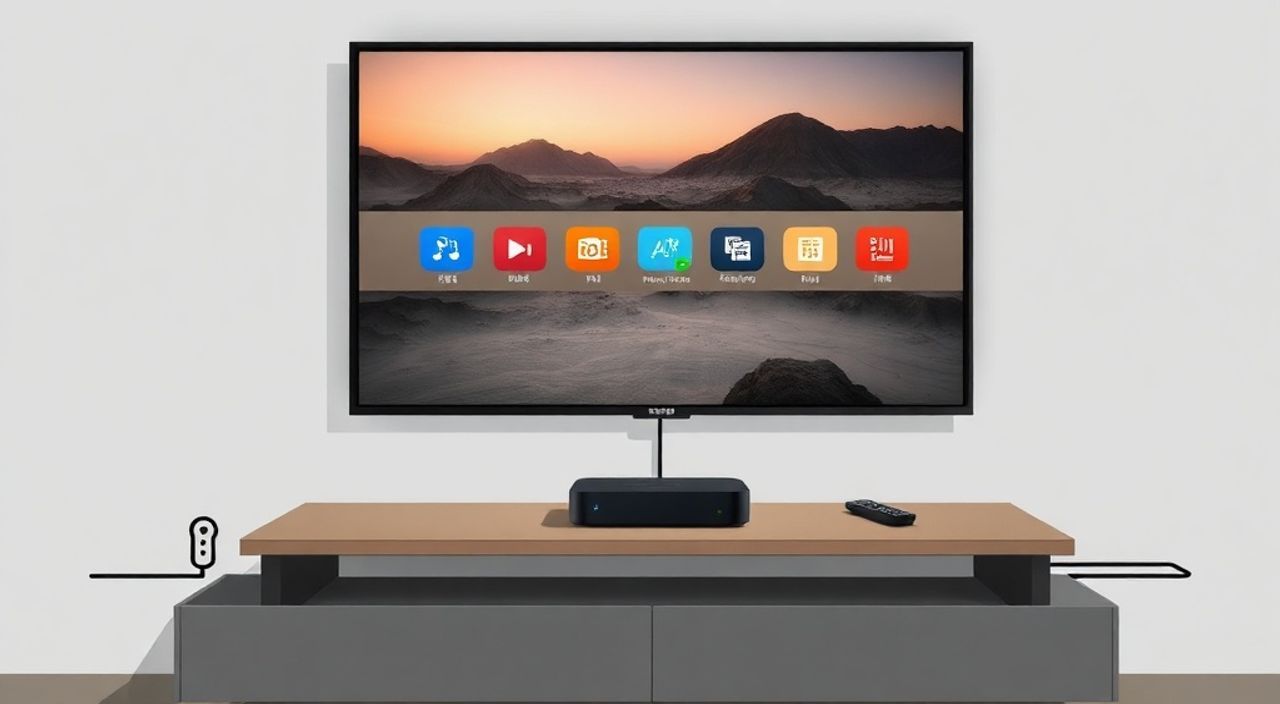
Приставка Xiaomi для телевизора — это простое и доступное решение для превращения любого экрана в умный телевизор без необходимости покупки нового устройства. Она подключается через HDMI, работает на базе Android TV и даёт доступ к тысячам приложений: Netflix, YouTube, IVI, Okko, Disney+, а также к голосовому помощнику Ми и экосистеме Xiaomi. Главное — правильно подключить её, настроить Wi-Fi и синхронизировать пульт, и тогда ваш телевизор станет полноценной мультимедийной платформой.
Чтобы подключить приставку Xiaomi к телевизору, достаточно вставить её в HDMI-порт, подключить к розетке, выбрать вход на телевизоре и следовать инструкциям на экране. Всё остальное — настройка Wi-Fi, синхронизация пульта и вход в аккаунт Xiaomi — занимает не более 5–7 минут.
Содержание статьи:
- Что такое приставка Xiaomi и зачем она нужна
- Как подключить приставку Xiaomi к телевизору: пошаговая инструкция
- Настройка Wi-Fi и аккаунта Xiaomi
- Проблемы с пультом: как синхронизировать и что делать, если не работает
- Синхронизация пульта при первом запуске
- Пульт не отвечает после синхронизации
- Какие приложения установить и где смотреть контент
- Частые ошибки и как их исправить
- Экспертное мнение: советы от специалиста по умным устройствам
- Вопросы и ответы
- Заключение
Что такое приставка Xiaomi и зачем она нужна
Приставка Xiaomi — это компактное устройство, которое подключается к телевизору через HDMI и превращает его в умный телевизор с операционной системой Android TV. В отличие от дорогих моделей с встроенной смарт-платформой, Xiaomi предлагает бюджетное решение с высокой функциональностью. Устройства серии Mi TV Stick или Xiaomi TV Box оснащены процессором MediaTek, 2–4 ГБ ОЗУ, 8–16 ГБ памяти и поддержкой 4K HDR, что позволяет воспроизводить видео высокого качества даже на старых телевизорах.
Представьте, что у вас есть 10-летний телевизор с обычными антенными входами — вы не можете смотреть стриминговые сервисы, скачивать приложения или управлять гаджетом голосом. Приставка Xiaomi решает эту проблему за 3–4 тысячи рублей. Это особенно актуально в 2025 году, когда более 78% российских домохозяйств предпочитают цифровой контент традиционному ТВ (данные Ромир, 2024). Кроме того, устройство интегрируется с экосистемой Xiaomi: умными лампами, розетками, камерами и даже холодильниками — через приложение Mi Home.
Полезно знать: Не все телевизоры поддерживают HDMI-CEC. Если ваш телевизор не реагирует на пульт от приставки, попробуйте включить функцию «Управление устройствами HDMI» в настройках телевизора.
Как подключить приставку Xiaomi к телевизору: пошаговая инструкция
Подключение приставки Xiaomi — это процесс, который занимает менее 10 минут. Главное — действовать последовательно и не торопиться.
- Найдите свободный HDMI-порт на задней или боковой панели телевизора. Обычно он обозначен как «HDMI 1», «HDMI ARC» или просто «HDMI».
- Вставьте приставку Xiaomi в HDMI-порт. Если модель требует отдельного питания (например, Xiaomi TV Box), подключите адаптер к розетке. Mi TV Stick питается от USB-порта телевизора — в этом случае вставьте кабель в разъём USB 2.0 или 3.0.
- Включите телевизор. Нажмите кнопку «Input» или «Source» на пульте телевизора и выберите соответствующий HDMI-вход. На экране появится логотип Xiaomi и инструкция по настройке.
- Дождитесь загрузки системы. Первый запуск может занять до 2–3 минут — система обновляется и инициализирует интерфейс.
«Если на экране ничего не появляется — проверьте, включён ли телевизор и выбран ли правильный HDMI-вход. Часто пользователи ошибаются, выбирая HDMI 2, а приставка подключена к HDMI 1.» — Алексей Козлов, инженер по домашним мультимедийным системам
Настройка Wi-Fi и аккаунта Xiaomi
После загрузки системы начнётся процесс настройки сети и учётной записи. Это критически важный этап — без аккаунта вы не сможете скачать приложения из Google Play или синхронизировать устройство с другими гаджетами.
- Выберите язык интерфейса — рекомендуется русский.
- Подключитесь к Wi-Fi. Найдите свою сеть в списке, введите пароль. Если пароль сложный, используйте клавиатуру на пульте — вводить его вручную долго, но возможно.
- Нажмите «Войти в аккаунт Xiaomi». Если у вас уже есть аккаунт, введите логин и пароль. Если нет — создайте новый, используя номер телефона или email. Рекомендуется использовать тот же аккаунт, что и для смартфона Xiaomi — так вы получите доступ к синхронизации уведомлений, облачному хранилищу и другим сервисам.
- Дождитесь синхронизации. После входа система автоматически установит обновления и настроит базовые сервисы: Google Play, YouTube, Google Assistant.
Полезно знать: Если вы не хотите привязывать аккаунт Xiaomi, можно выбрать режим «Гостевой» — но тогда вы не сможете скачивать приложения из Google Play и получать обновления.
Проблемы с пультом: как синхронизировать и что делать, если не работает
Пульт от Xiaomi — это ключевой элемент управления. Он работает по Bluetooth и может не синхронизироваться при первом включении. Вот как это исправить:
Синхронизация пульта при первом запуске
- Когда на экране появится сообщение «Нажмите любую кнопку на пульте для синхронизации» — нажмите любую кнопку, например, «Домой» или «Меню».
- Если пульт не реагирует, извлеките батарейки, подождите 10 секунд, вставьте обратно.
- Повторите попытку синхронизации.
Пульт не отвечает после синхронизации
- Проверьте уровень заряда батареек — замените на новые, даже если они кажутся «живыми».
- Убедитесь, что пульт находится не далее 3 метров от приставки и нет препятствий (металлические предметы, толстые стены).
- Перезагрузите приставку: отключите питание на 30 секунд, включите снова.
- Если ничего не помогает — сбросьте настройки пульта: удерживайте кнопку «Home» и «Back» одновременно 10 секунд, пока не мигнут индикаторы.
«Если пульт не работает, но вы можете управлять приставкой через приложение Mi TV Remote на смартфоне — проблема в Bluetooth-модуле пульта. В этом случае его можно заменить отдельно — официальные запчасти стоят от 500 рублей.» — Ирина Соколова, технический консультант Xiaomi
Какие приложения установить и где смотреть контент
После настройки Wi-Fi и входа в аккаунт открывается доступ к Google Play Market. Здесь вы найдёте всё, что нужно для современного просмотра.
- Основные стриминговые сервисы: Netflix, YouTube, IVI, Okko, Disney+, Wink, Start, СберЗвук.
- Фильмы и сериалы: Plex, VLC, MX Player — для воспроизведения видео с флешки или по сети.
- Приложения для жизни: Яндекс.Музыка, Яндекс.Браузер, Telegram, VK.
- Игры: Google Stadia, эмуляторы RetroArch, простые мобильные игры через Google Play.
Для удобства установите приложение «Mi TV Remote» на смартфон — оно превращает ваш телефон в пульт с голосовым управлением, клавиатурой и даже трекпадом. Также включите голосовой помощник: скажите «Привет, Ми» и попросите «включи Netflix» или «найди сериал „Ведьмак“».
Полезно знать: Чтобы смотреть контент с флешки, подключите USB-накопитель к приставке через OTG-адаптер — поддерживается FAT32 и exFAT. Формат NTFS не работает.
Частые ошибки и как их исправить
Даже при правильном подключении могут возникнуть неполадки. Вот самые распространённые проблемы и их решения:
Проблема |
Возможная причина |
Решение |
|---|---|---|
Телевизор не видит приставку |
Неправильный HDMI-вход или неисправный кабель |
Проверьте подключение, попробуйте другой HDMI-порт, замените кабель |
Приставка перезагружается каждые 5 минут |
Недостаточное питание (особенно у Mi TV Stick) |
Подключите адаптер питания к розетке, а не к USB-порту телевизора |
Нет звука |
Неправильные настройки аудиовыхода |
Зайдите в Настройки → Звук → Выход аудио → выберите «HDMI» |
Интернет медленный, буферизация |
Слабый сигнал Wi-Fi или перегрузка сети |
Подключитесь к 5 ГГц сети, перезагрузите роутер, используйте Wi-Fi-расширитель |
Приложения не запускаются |
Недостаточно памяти или устаревшая версия Android TV |
Очистите кэш, удалите ненужные приложения, обновите систему через Настройки → О системе |
Экспертное мнение: советы от специалиста по умным устройствам
«Приставка Xiaomi — это не просто дешёвый аналог телевизора. Это вход в экосистему. Если у вас есть умные лампы, камеры или розетки Xiaomi — приставка становится центром управления домом. Я рекомендую настроить автоматизацию: например, при включении телевизора включать подсветку за экраном и отключать свет в комнате. Это работает через сценарии в приложении Mi Home.» — Дмитрий Белов, эксперт по умному дому, более 7 лет в сфере IoT
Он также отмечает, что многие пользователи недооценивают важность обновлений. Система Android TV обновляется раз в 2–3 месяца — и эти обновления не только добавляют функции, но и улучшают стабильность. Не отключайте автоматические обновления.
Вопросы и ответы
Можно ли подключить Xiaomi приставку к старому телевизору без HDMI?
Нет. Если у вашего телевизора нет HDMI-входа — приставка не подойдёт. В этом случае рассмотрите аналоги с композитным выходом (RCA), но они не поддерживают 4K и имеют низкое качество изображения.
Как обновить прошивку приставки Xiaomi?
Перейдите в «Настройки» → «О системе» → «Обновление системы». Если обновление не появляется — перезагрузите устройство или подключите его к Wi-Fi с хорошим сигналом.
Можно ли использовать приставку без интернета?
Да. Вы сможете смотреть фильмы с флешки, играть в оффлайн-игры и использовать приложения, установленные ранее. Но без интернета не будет доступа к стримингу, обновлениям и голосовому помощнику.
Поддерживает ли приставка Apple AirPlay или Google Cast?
Поддержка Google Cast есть — вы можете транслировать контент с телефона. AirPlay не поддерживается, так как это проприетарная технология Apple. Вместо этого используйте Miracast или приложение Mi TV Remote.
Сколько времени работает приставка? Не перегревается ли?
При правильном использовании устройство служит 5–7 лет. Не закрывайте его в закрытой полке — обеспечьте вентиляцию. Температура корпуса при работе не должна превышать 45°C.
Заключение
Приставка Xiaomi — это не просто гаджет, а ключ к цифровому будущему вашего телевизора. Она превращает любое устройство с HDMI в мощную медиа-платформу с доступом к тысячам приложений, голосовому управлению и интеграции с умным домом. Подключение занимает минуты, а настройка — всего несколько действий. Главное — не торопиться, проверить питание, правильно выбрать HDMI-вход и привязать аккаунт.
Современные пользователи уже не хотят платить за телевизоры с «встроенным» Android, который устаревает через год. Лучшее решение — универсальное, обновляемое и доступное. Xiaomi предлагает именно это — за разумные деньги.
Приставка Xiaomi — это оптимальный баланс цены, функциональности и простоты. Она не требует замены телевизора, не перегружает бюджет и работает стабильно даже через 3 года. Если вы хотите смотреть стриминг, играть, управлять умным домом — это ваш выбор.
- Подключайте приставку только к HDMI-порту и обеспечьте стабильное питание.
- Обязательно войдите в аккаунт Xiaomi для доступа к приложениям и обновлениям.
- Если пульт не работает — проверьте батарейки, перезагрузите устройство и синхронизируйте заново.
- Для лучшего качества видео подключайтесь к Wi-Fi 5 ГГц, а не 2,4 ГГц.
- Регулярно обновляйте систему — это продлевает срок службы и улучшает безопасность.
⚠️ Дисклеймер — нажмите, чтобы развернуть
Материалы, опубликованные в разделе «Блог» на сайте RU DESIGN SHOP (rudesignshop.ru), носят исключительно информационный и ознакомительный характер и не являются руководством к действию, финансовой рекомендацией, медицинской услугой, ветеринарным назначением либо рекламой товаров и услуг, включая азартные игры. Публикации не содержат призывов к участию в азартных играх и не направлены на продвижение соответствующих операторов.
Безопасность применения товаров и веществ: при использовании строительных материалов, бытовой химии, пестицидов и агрохимикатов необходимо строго следовать инструкциям производителя и действующему законодательству Российской Федерации, включая Федеральный закон РФ от 19.07.1997 № 109-ФЗ «О безопасном обращении с пестицидами и агрохимикатами».
Упоминание товарных знаков, брендов и организаций носит исключительно информационный характер и не означает наличие партнёрских отношений или одобрения со стороны правообладателей.
Материалы, содержащие сведения о медицинских, ветеринарных или косметических средствах, представлены в справочных целях и не являются медицинской консультацией или назначением. Перед применением рекомендуется обратиться к врачу, ветеринарному специалисту или иному сертифицированному профессионалу.
Возрастные ограничения: материалы, содержащие сведения о продукции категории 18+, включая алкоголь или азартные игры, предназначены исключительно для совершеннолетней аудитории и публикуются в информационных целях.
Правовая ответственность: решения, принятые на основе опубликованной информации, пользователь принимает самостоятельно и на свой риск; редакция и авторы несут ответственность в пределах, установленных законодательством Российской Федерации.
Редакция не допускает публикаций, содержащих пропаганду экстремизма, терроризма, наркотических средств или суицида; подобные материалы подлежат немедленному удалению.
Упоминание организаций с ограниченным статусом: компания Meta Platforms Inc. (социальные сети Facebook и Instagram) признана экстремистской организацией решением суда РФ, её деятельность запрещена на территории Российской Федерации; любые упоминания приводятся исключительно в информационных целях.
Авторские права и источники: информация собирается из открытых источников; её актуальность указывается на дату публикации и может изменяться.
Изображения и иллюстрации используются на условиях, разрешённых правообладателями. При возникновении претензий редакция готова оперативно рассмотреть обращение и внести необходимые изменения.
Персональные данные и cookies: сайт использует cookies и обрабатывает персональные данные пользователей в соответствии с Федеральным законом № 152-ФЗ «О персональных данных» и Политикой конфиденциальности RU DESIGN SHOP.
Мнения авторов могут не совпадать с позицией государственных органов или коммерческих организаций, упомянутых в материалах.
РЕКОМЕНДУЕМ
Товары от российских производителей




