Скидка 5% на первый заказ — RDS5




Как подключить телефон к телевизору кинопоиск
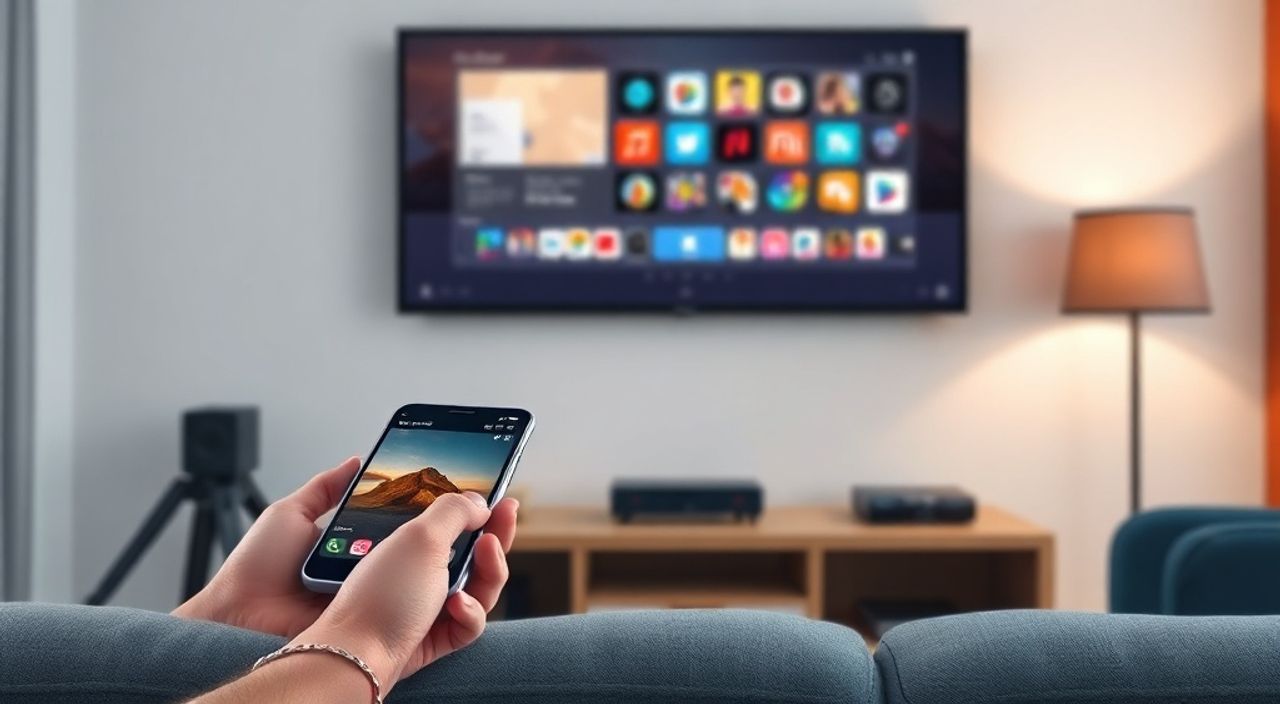
Кинопоиск — один из самых популярных сервисов для просмотра фильмов и сериалов в России. Многие пользователи хотят наслаждаться контентом не на маленьком экране смартфона, а на большом телевизоре — с комфортом, в хорошем качестве и с атмосферой домашнего кинотеатра. Подключение телефона к телевизору для просмотра Кинопоиск — это не просто удобство, а современный стандарт потребления медиаконтента. Однако не все знают, как это сделать правильно, особенно если у телевизора нет встроенного приложения Кинопоиск или он устарел. В этой статье вы найдёте исчерпывающую инструкцию по подключению любого смартфона — как Android, так и iPhone — к телевизору для просмотра Кинопоиск, включая проводные и беспроводные способы, типичные ошибки и способы их устранения.
Подключить телефон к телевизору для просмотра Кинопоиск можно через HDMI-кабель, Miracast, AirPlay, Chromecast или Smart TV-приложение. Самый надёжный и простой способ — использовать функцию «Экран» на Android или AirPlay на iPhone, если телевизор поддерживает эти протоколы. Для старых моделей — подключение через HDMI-адаптер.
Содержание статьи:
Способы подключения телефона к телевизору
Существует пять основных методов, как подключить телефон к телевизору для просмотра Кинопоиск. Выбор зависит от модели телевизора, операционной системы телефона и наличия дополнительных устройств. Проводные способы обеспечивают стабильность и минимальную задержку, но требуют кабелей. Беспроводные — удобнее, но могут зависеть от качества Wi-Fi и совместимости протоколов.
Для Android-устройств доступны: HDMI-адаптер, Miracast, Google Cast (Chromecast), а также сторонние приложения вроде LocalCast. Для iPhone — только AirPlay и Chromecast (через приложение). Если ваш телевизор — Smart TV от Samsung, LG, Sony или Hisense, скорее всего, в нём уже есть официальное приложение Кинопоиск. В таком случае подключение телефона не требуется: вы можете просто войти в аккаунт на телевизоре и смотреть напрямую.
Полезно знать: Не все телевизоры поддерживают Miracast. Узнать совместимость можно в технических характеристиках модели или в меню «Сетевые подключения» — ищите пункты «Screen Mirroring» или «Проводная трансляция».
Подключение Android через HDMI
Этот способ подходит для всех Android-смартфонов с портом USB-C или Micro-USB. Вам понадобится адаптер HDMI — MHL, SlimPort или USB-C to HDMI. Современные устройства используют USB-C, поэтому ищите именно адаптер с этим разъёмом.
- Подключите адаптер к телефону.
- Вставьте HDMI-кабель в порт адаптера, а другой конец — в HDMI-порт телевизора.
- Включите телевизор и переключите вход на соответствующий HDMI-порт (например, HDMI 1).
- На телефоне появится уведомление: «Подключено как внешний экран». Нажмите «Использовать как внешний экран».
- Откройте приложение Кинопоиск — контент транслируется на телевизор в реальном времени.
«При использовании HDMI-адаптера не забудьте проверить, поддерживает ли ваш телефон режим MST (Multi-Stream Transport). Некоторые бюджетные модели не передают аудио — в таком случае используйте Bluetooth-колонку.» — Алексей Кузнецов, эксперт по цифровым медиасистемам
Такой способ идеален, если телевизор не поддерживает Wi-Fi-трансляцию. Плюс — нет задержек, высокое качество изображения (до 4K), и вы можете использовать телефон в обычном режиме — например, отвечать на сообщения, пока фильм идёт на экране.
Подключение Android без проводов
Беспроводные методы удобнее и эстетичнее. Для этого используются технологии Miracast и Google Cast.
Miracast — встроенная функция Android, позволяющая транслировать экран без дополнительных устройств. Условие: телевизор должен поддерживать Miracast (обычно это модели 2015 года и новее).
- На телевизоре откройте меню «Подключения» → «Screen Mirroring» или «Проводная трансляция».
- На телефоне: настройки → «Подключения» → «Беспроводные дисплеи».
- Выберите название телевизора из списка.
- Дождитесь подключения — экран телефона отобразится на ТВ.
- Откройте Кинопоиск и запустите фильм.
Google Cast (Chromecast) — если у вас есть Chromecast или телевизор с встроенным Chromecast (например, некоторые модели Sony и LG), используйте приложение Кинопоиск для прямой трансляции.
- Убедитесь, что телефон и телевизор подключены к одной Wi-Fi сети.
- Откройте приложение Кинопоиск.
- Запустите любой фильм или сериал.
- Нажмите на значок «Cast» (в виде прямоугольника с Wi-Fi-сигналом в правом верхнем углу).
- Выберите устройство — телевизор.
- Фильм начнёт воспроизводиться на телевизоре, а телефон станет пультом управления.
Полезно знать: При использовании Google Cast вы не транслируете весь экран — только видео из приложения. Это снижает нагрузку на сеть и экономит заряд батареи.
Подключение iPhone через AirPlay
Если у вас iPhone и телевизор Apple TV, Samsung Smart TV (2018+), LG WebOS (2019+) или Sony Bravia (2020+), то AirPlay — самый простой и стабильный способ.
- Убедитесь, что iPhone и телевизор подключены к одной Wi-Fi сети.
- Откройте приложение Кинопоиск и запустите фильм.
- Смахните вниз от верхнего края экрана — откройте Центр управления.
- Найдите значок «AirPlay» (прямоугольник с треугольником внутри).
- Выберите ваш телевизор из списка.
- На экране появится уведомление: «Трансляция включена».
Также можно транслировать весь экран iPhone: в Центре управления нажмите «Экран Mirroring» → выберите телевизор. Это полезно, если вы хотите показать не только видео, но и интерфейс приложения — например, при выборе фильма.
«AirPlay работает лучше всего с Apple TV. На Smart TV от других производителей возможны задержки в звуке или сбой субтитров. Всегда обновляйте прошивку телевизора — это решает 70% проблем совместимости.» — Елена Морозова, технический директор цифрового агентства «MediaLink»
Подключение iPhone через Chromecast
Хотя Chromecast разработан Google, он работает и с iOS. Для этого нужно установить приложение «Google Home» и настроить Chromecast.
- Подключите Chromecast к HDMI-порту телевизора и включите питание.
- Установите приложение «Google Home» из App Store.
- Откройте его и добавьте устройство Chromecast — следуйте инструкциям.
- Убедитесь, что iPhone и Chromecast на одной сети Wi-Fi.
- Откройте Кинопоиск, запустите фильм.
- Нажмите значок «Cast» — выберите Chromecast.
Плюс этого способа — поддержка 4K и Dolby Audio. Минус — не все фильмы в Кинопоиск поддерживают прямую трансляцию через Cast. Если значок Cast не появляется, используйте AirPlay или HDMI.
Как использовать приложение Кинопоиск на Smart TV
Многие не знают, что приложение Кинопоиск доступно не только на смартфонах, но и напрямую на Smart TV. Это самый простой способ — не нужно подключать телефон.
- Включите телевизор.
- Перейдите в магазин приложений (Samsung Smart Hub, LG Content Store, Android TV, etc.).
- Найдите «Кинопоиск» — введите название в поиске.
- Установите приложение.
- Запустите его и войдите в свой аккаунт (через телефон, email или соцсеть).
- Выберите фильм и начните просмотр.
Бренд телевизора |
Поддержка Кинопоиск |
Версия ОС |
|---|---|---|
Samsung |
Да (2018–2025) |
Tizen 3.0+ |
LG |
Да (2019–2025) |
webOS 4.0+ |
Sony |
Да (2020–2025) |
Android TV 8.0+ |
Hisense |
Да (2021–2025) |
VIDAA U 4.0+ |
Philips |
Частично |
Android TV 9.0+ |
Российские (TCL, Xiaomi) |
Да (через Google Play) |
Android TV 9.0+ |
Если приложение отсутствует в магазине — попробуйте установить его через браузер телевизора, перейдя на сайт kino-poisk.ru и выбрав «Версия для телевизора».
Частые ошибки и как их исправить
Даже при правильной настройке возникают проблемы. Вот самые распространённые:
- «Телевизор не видит телефон» — проверьте Wi-Fi: оба устройства должны быть на одной сети. Перезагрузите роутер. Отключите гостевую сеть.
- «Звук есть, но картинка не идёт» — проблема с разрешением. Настройте в телевизоре режим «Игровой» или «Полный экран».
- «AirPlay не работает на Samsung TV» — обновите прошивку до Tizen 5.5+. Убедитесь, что в настройках включена опция «AirPlay и HomeKit».
- «Значок Cast не появляется в Кинопоиск» — приложение устарело. Обновите его в Google Play или App Store. Также проверьте, не блокирует ли антивирус или брандмауэр соединение.
- «Трансляция прерывается» — слабый Wi-Fi. Перейдите на 5 ГГц. Или используйте HDMI — он стабильнее.
Полезно знать: Не используйте мобильный интернет для трансляции — он не подходит для потокового видео. Даже 4G может вызвать буферизацию.
Экспертное мнение
«Многие пользователи тратят часы на настройку Miracast, когда достаточно просто купить Chromecast за 2500 рублей — и всё работает сразу. В 2025 году проводные решения — это рудимент. Лучшая стратегия: установите приложение Кинопоиск на Smart TV, а телефон используйте как пульт. Это безопаснее, быстрее и не требует постоянного подключения.» — Дмитрий Волков, инженер-системотехник, более 12 лет в сфере домашнего кинотеатра
Он также отмечает: если у вас старый телевизор без Smart TV — не покупайте дорогие адаптеры. Достаточно HDMI-кабеля с преобразователем и недорогого кабеля длиной 2–3 метра. Качество изображения при этом не пострадает.
Вопросы и ответы
- Можно ли подключить iPhone к телевизору без Wi-Fi?
- Нет, AirPlay и Chromecast требуют Wi-Fi. Единственный вариант — HDMI-адаптер Lightning — он работает без сети, но требует физического подключения.
- Почему после подключения Кинопоиск не воспроизводит звук?
- Возможно, звук настроен на телефон, а не на телевизор. Проверьте в настройках звука телевизора — выберите «Встроенные динамики» или «HDMI ARC». Также обновите приложение Кинопоиск.
- Поддерживает ли Кинопоиск 4K при трансляции?
- Да, если фильм доступен в качестве 4K, а ваша система поддерживает его (Chromecast Ultra, Apple TV 4K, HDMI 2.0+). На обычном Chromecast или Miracast — максимум 1080p.
- Можно ли смотреть Кинопоиск на телевизоре через компьютер?
- Да — через браузер Chrome на ПК, нажав «Трансляция» и выбрав телевизор. Но это неудобно для ежедневного использования.
- Что делать, если телевизор не поддерживает KinoPoisk?
- Используйте HDMI-кабель или Chromecast. Даже старый телевизор с HDMI и USB-питанием можно превратить в «умный» с помощью внешнего устройства.
Заключение
Подключение телефона к телевизору для просмотра Кинопоиск — это не технический квест, а простая оптимизация вашего досуга. Выбор способа зависит от ваших устройств: если у вас современный Smart TV — установите приложение напрямую. Если телевизор старый — используйте HDMI-адаптер. Для пользователей iPhone — AirPlay остаётся самым надёжным вариантом, а Android-пользователям стоит предпочесть Google Cast.
Помните: качество трансляции зависит не только от оборудования, но и от стабильности Wi-Fi. Регулярно обновляйте приложения и прошивки — это устраняет 80% проблем совместимости.
Лучший способ смотреть Кинопоиск на большом экране — это не подключать телефон, а использовать приложение на телевизоре. Но если такой возможности нет — HDMI или Chromecast станут вашими лучшими помощниками.
- Используйте HDMI-адаптер для старых телевизоров — это надёжно и без задержек.
- Для iPhone — AirPlay с Apple TV или поддерживаемыми Smart TV.
- Для Android — Google Cast через Chromecast или Miracast, если телевизор поддерживает.
- Всегда обновляйте приложение Кинопоиск и прошивку телевизора.
- При отсутствии Smart TV — Chromecast за 2500 рублей решит проблему навсегда.
⚠️ Дисклеймер — нажмите, чтобы развернуть
Материалы, опубликованные в разделе «Блог» на сайте RU DESIGN SHOP (rudesignshop.ru), носят исключительно информационный и ознакомительный характер и не являются руководством к действию, финансовой рекомендацией, медицинской услугой, ветеринарным назначением либо рекламой товаров и услуг, включая азартные игры. Публикации не содержат призывов к участию в азартных играх и не направлены на продвижение соответствующих операторов.
Безопасность применения товаров и веществ: при использовании строительных материалов, бытовой химии, пестицидов и агрохимикатов необходимо строго следовать инструкциям производителя и действующему законодательству Российской Федерации, включая Федеральный закон РФ от 19.07.1997 № 109-ФЗ «О безопасном обращении с пестицидами и агрохимикатами».
Упоминание товарных знаков, брендов и организаций носит исключительно информационный характер и не означает наличие партнёрских отношений или одобрения со стороны правообладателей.
Материалы, содержащие сведения о медицинских, ветеринарных или косметических средствах, представлены в справочных целях и не являются медицинской консультацией или назначением. Перед применением рекомендуется обратиться к врачу, ветеринарному специалисту или иному сертифицированному профессионалу.
Возрастные ограничения: материалы, содержащие сведения о продукции категории 18+, включая алкоголь или азартные игры, предназначены исключительно для совершеннолетней аудитории и публикуются в информационных целях.
Правовая ответственность: решения, принятые на основе опубликованной информации, пользователь принимает самостоятельно и на свой риск; редакция и авторы несут ответственность в пределах, установленных законодательством Российской Федерации.
Редакция не допускает публикаций, содержащих пропаганду экстремизма, терроризма, наркотических средств или суицида; подобные материалы подлежат немедленному удалению.
Упоминание организаций с ограниченным статусом: компания Meta Platforms Inc. (социальные сети Facebook и Instagram) признана экстремистской организацией решением суда РФ, её деятельность запрещена на территории Российской Федерации; любые упоминания приводятся исключительно в информационных целях.
Авторские права и источники: информация собирается из открытых источников; её актуальность указывается на дату публикации и может изменяться.
Изображения и иллюстрации используются на условиях, разрешённых правообладателями. При возникновении претензий редакция готова оперативно рассмотреть обращение и внести необходимые изменения.
Персональные данные и cookies: сайт использует cookies и обрабатывает персональные данные пользователей в соответствии с Федеральным законом № 152-ФЗ «О персональных данных» и Политикой конфиденциальности RU DESIGN SHOP.
Мнения авторов могут не совпадать с позицией государственных органов или коммерческих организаций, упомянутых в материалах.
РЕКОМЕНДУЕМ
Товары от российских производителей




