Скидка 5% на первый заказ — RDS5




Как подключить к телевизору телефон через блютуз
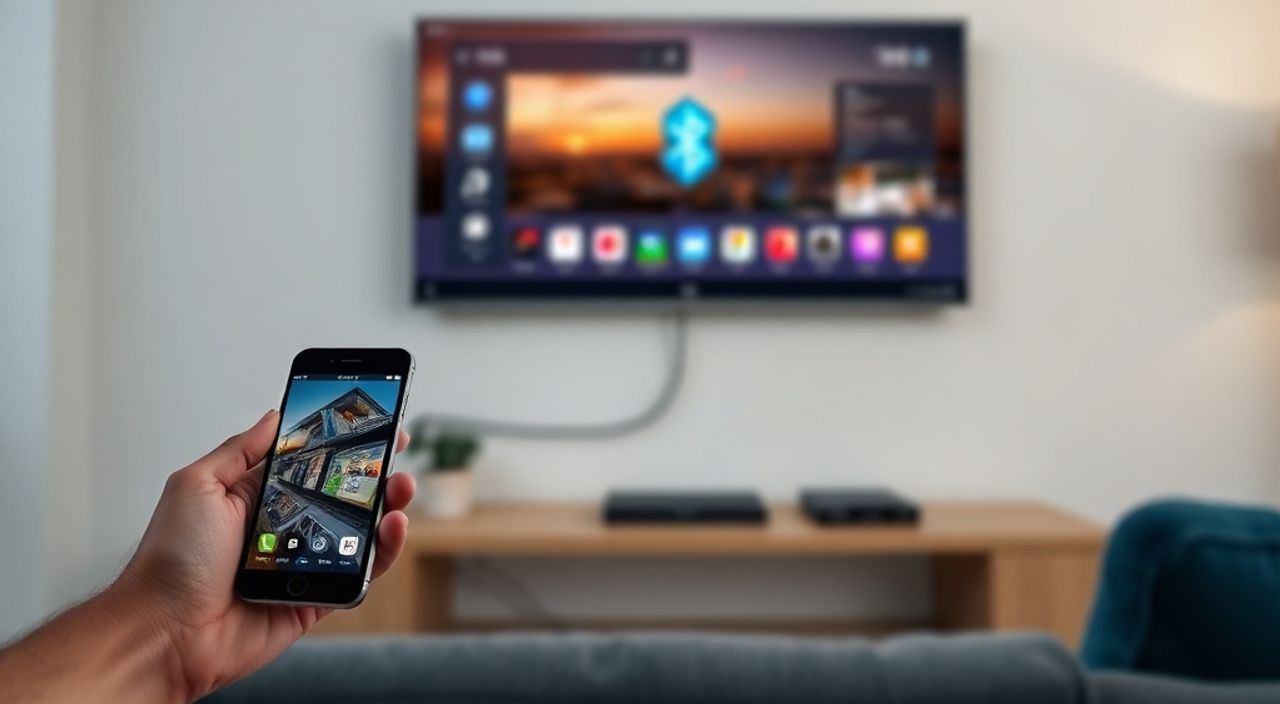
Подключить телефон к телевизору через Bluetooth — это не просто способ трансляции звука, а удобный способ создать единую мультимедийную экосистему в доме. Современные телевизоры, особенно модели от Samsung, LG, Sony и Philips, поддерживают Bluetooth-соединение не только для наушников, но и для передачи аудио с мобильных устройств. Это особенно полезно при просмотре фильмов, прослушивании музыки или использовании приложений с голосовым сопровождением. Главное — убедиться, что оба устройства совместимы и находятся в зоне действия сигнала.
Подключить телефон к телевизору через Bluetooth можно за пару минут, если оба устройства поддерживают Bluetooth A2DP. Включите Bluetooth на телевизоре и телефоне, найдите телевизор в списке доступных устройств и выберите его для парсинга. После успешного соединения звук с телефона будет транслироваться через динамики телевизора.
Содержание статьи:
- Что такое Bluetooth-аудио и зачем он нужен телевизору?
- Как проверить совместимость телевизора и телефона
- Как подключить Android-телефон к телевизору через Bluetooth
- Как подключить iPhone к телевизору через Bluetooth
- Частые ошибки и как их устранить
- Качество звука: что влияет и как его улучшить
- Экспертное мнение: почему Bluetooth — не всегда лучший выбор
- Часто задаваемые вопросы
- Заключение
Что такое Bluetooth-аудио и зачем он нужен телевизору?
Bluetooth-аудио — это технология беспроводной передачи звукового сигнала между устройствами с использованием стандарта A2DP (Advanced Audio Distribution Profile). В контексте телевизора она позволяет использовать его встроенные динамики как внешнюю акустическую систему для смартфона. Это особенно актуально, если вы хотите прослушать музыку с телефона через мощные динамики телевизора, подключить наушники к ТВ через телефон или транслировать звук из приложений, которые не поддерживают прямую передачу через HDMI или Wi-Fi.
Представьте, что вы смотрите документальный фильм на телефоне, но динамики телевизора дают гораздо более насыщенный звук. С Bluetooth вы можете сохранить контроль над контентом на телефоне, одновременно получая кинематографичное аудио. Это удобно в комнатах без аудиосистемы, в офисах или на кухне, где телевизор — единственный источник качественного звука.
Полезно знать: Bluetooth-аудио не передаёт видео — только звук. Для трансляции изображения используйте HDMI, Miracast или AirPlay.
Как проверить совместимость телевизора и телефона
Перед тем как пытаться подключиться, убедитесь, что оба устройства поддерживают Bluetooth A2DP. Не все телевизоры с Bluetooth могут работать как аудио-приёмник — некоторые поддерживают только подключение наушников или клавиатур. Проверить это можно в технических характеристиках модели на официальном сайте производителя.
На телефоне:
— Для Android: зайдите в «Настройки» → «О телефоне» → «Все спецификации» и найдите раздел «Bluetooth». Убедитесь, что указано поддержка A2DP.
— Для iPhone: все модели с iOS 8 и выше поддерживают Bluetooth A2DP по умолчанию.
На телевизоре:
— Откройте меню настроек → «Звук» → «Беспроводные устройства».
— Если есть пункт «Подключить устройство» или «Bluetooth-устройства» — значит, телевизор может принимать аудио.
— Если в меню есть только «Подключить наушники» — это не значит, что он не поддерживает подключение телефона. Часто интерфейс скрывает функцию под названием «Аудио-приёмник».
Устройство |
Поддержка Bluetooth A2DP |
Проверить можно через |
|---|---|---|
Samsung QN90C (2023) |
Да |
Настройки → Звук → Bluetooth |
LG OLED C3 |
Да |
Настройки → Дополнительно → Bluetooth |
Philips 55PUS7805 |
Да |
Настройки → Система → Bluetooth |
Sony X90K |
Да |
Настройки → Сеть и Bluetooth → Bluetooth |
Телевизоры до 2018 года |
Часто нет |
Проверить в инструкции или на сайте производителя |
Полезно знать: Если телевизор не поддерживает Bluetooth A2DP, но есть HDMI-вход — используйте Bluetooth-приёмник с HDMI-выходом (цена от 1500 ₽). Это дешевле, чем покупать новый ТВ.
Как подключить Android-телефон к телевизору через Bluetooth
Процесс подключения Android-устройства к телевизору через Bluetooth прост, но требует точного соблюдения последовательности. Вот пошаговая инструкция:
- Включите Bluetooth на телевизоре: перейдите в меню «Настройки» → «Сеть» → «Bluetooth» → включите режим «Включить Bluetooth».
- Установите телевизор в режим обнаружения: выберите «Добавить устройство» или «Подключить новое устройство» — телевизор начнёт искать устройства в радиусе до 10 метров.
- На телефоне откройте «Настройки» → «Подключённые устройства» → «Bluetooth».
- Включите Bluetooth на телефоне, если он выключен.
- Дождитесь появления названия телевизора в списке доступных устройств (например, «Samsung TV» или «LG OLED»).
- Нажмите на название телевизора. На экране телевизора появится запрос на подтверждение — нажмите «Да» или «Подключить».
- После успешного подключения на телефоне появится значок «Bluetooth» рядом с иконкой сигнала, а на телевизоре — уведомление «Устройство подключено».
- Запустите любой аудиопроигрыватель (YouTube, Spotify, VK Music) — звук автоматически переключится на телевизор.
Если звук не пошёл, проверьте, что на телефоне в настройках Bluetooth выбрано именно «Аудио» (а не «Связь» или «Файлы»). Иногда система предлагает выбрать профиль — убедитесь, что выбран «Аудио» или «Media Audio».
Полезно знать: На некоторых устройствах Xiaomi, Huawei и Realme требуется вручную включить «Аудио-приёмник» в дополнительных настройках Bluetooth. Проверьте раздел «Дополнительно» в Bluetooth-меню.
Как подключить iPhone к телевизору через Bluetooth
Подключение iPhone к телевизору через Bluetooth происходит аналогично Android, но с нюансами, связанными с iOS. Вот как это сделать:
- На телевизоре включите Bluetooth и перейдите в режим обнаружения (как в предыдущем разделе).
- На iPhone откройте «Настройки» → «Bluetooth».
- Убедитесь, что Bluetooth включён. Дождитесь появления названия телевизора в списке.
- Нажмите на имя телевизора. iOS автоматически попытается установить соединение как аудио-устройство.
- На телевизоре подтвердите подключение, если появится запрос.
- После успешного подключения в центре управления (вызовите его снизу экрана) нажмите на иконку «Аудиовыход» (значок с динамиком).
- Выберите ваш телевизор из списка доступных устройств.
Важно: iOS не всегда автоматически переключает звук на подключённое Bluetooth-устройство. Даже если соединение установлено, звук может оставаться на динамиках телефона. Именно поэтому шаг 6 — обязательный. Без ручного выбора аудиовыхода в центре управления подключение не сработает.
Полезно знать: Если телевизор не отображается в центре управления, перезагрузите Bluetooth: выключите его на iPhone, подождите 10 секунд, включите снова и повторите подключение.
Частые ошибки и как их устранить
Даже при полной совместимости подключение может не сработать. Вот основные проблемы и способы их решения:
- Телевизор не видит телефон — убедитесь, что Bluetooth включён на обоих устройствах, и телевизор находится в режиме обнаружения. Перезагрузите Bluetooth на телевизоре через меню «Сброс Bluetooth».
- Подключение прерывается — возможны помехи от Wi-Fi роутера, микроволновки или других Bluetooth-устройств. Переместите телефон ближе к телевизору (не далее 3 метров).
- Звук есть, но с задержкой — это нормально для Bluetooth. Задержка до 200 мс — стандарт. Для видео синхронизации используйте HDMI или Wi-Fi-трансляцию.
- Не воспроизводится звук после подключения — проверьте, что на телефоне выбран правильный аудиовыход (в центре управления для iPhone или в настройках Bluetooth для Android).
- Телевизор подключается, но звук идёт через наушники — возможно, наушники остались подключёнными. Отключите их в настройках Bluetooth.
Если ничего не помогает — сбросьте настройки Bluetooth на телефоне:
— Для Android: «Настройки» → «Система» → «Сброс» → «Сброс настроек сети».
— Для iPhone: «Настройки» → «Общие» → «Сброс» → «Сбросить настройки сети».
«Часто пользователи думают, что Bluetooth — это замена HDMI. Это ошибка. Bluetooth — для звука. Для видео — только Wi-Fi или кабель. Не тратьте время на попытки транслировать видео через Bluetooth — это невозможно.» — Алексей Морозов, инженер-электронщик, 12 лет опыта в домашних аудиосистемах
Качество звука: что влияет и как его улучшить
Bluetooth передаёт звук в сжатых форматах — SBC, AAC, aptX, LDAC. Качество зависит от поддержки кодеков на обоих устройствах.
— SBC — базовый кодек, поддерживается всеми. Качество среднее, слышны потери на высоких частотах.
— AAC — стандарт для iPhone. Хорошее качество, особенно при передаче музыки.
— aptX — поддерживается Samsung, Xiaomi, Sony. Значительно лучше SBC, почти без потерь.
— LDAC — топовый кодек от Sony. Передаёт аудио в высоком разрешении (до 990 Кбит/с), но требует поддержки на обоих устройствах.
Чтобы узнать, какой кодек используется:
— На Android: включите «Режим разработчика» → «Параметры Bluetooth» → «Кодек Bluetooth».
— На iPhone: кодек автоматически выбирается как AAC — изменить нельзя.
Для максимального качества:
— Используйте телевизоры с поддержкой aptX или LDAC.
— Отключите другие Bluetooth-устройства в зоне.
— Не используйте Bluetooth в режиме «передача файлов» — это снижает пропускную способность.
— Обновите прошивку телевизора — производители часто улучшают поддержку кодеков через OTA-обновления.
Полезно знать: Если вы слушаете музыку в высоком качестве — Bluetooth не заменит проводную акустику. Но для повседневного просмотра фильмов и сериалов качество более чем достаточно.
Экспертное мнение: почему Bluetooth — не всегда лучший выбор
«Bluetooth — отличный инструмент для простых задач: трансляция музыки, подключение наушников, воспроизведение звука с телефона. Но если вы хотите синхронизировать видео, использовать субвауфер или подключить несколько устройств — лучше использовать Wi-Fi-трансляцию (AirPlay, Miracast) или HDMI-арк. Bluetooth — это удобство, а не качество.» — Елена Козлова, главный аудиотехник компании «Смарт-Дом», 15 лет в интеграции умного дома
Эксперты рекомендуют использовать Bluetooth только в двух случаях:
1. Телевизор не поддерживает Wi-Fi-трансляцию (например, старая модель).
2. Вам нужно быстро переключить звук с наушников на ТВ без кабелей.
Для полноценного домашнего кинотеатра лучше использовать:
— HDMI ARC (если телевизор и звуковая панель поддерживают);
— AirPlay 2 для iPhone и Apple TV;
— Miracast для Android и телевизоров Samsung/LG с Tizen/webOS.
Bluetooth остаётся «запасным вариантом» — простым, надёжным, но не максимальным по качеству.
Часто задаваемые вопросы
Можно ли подключить два телефона к одному телевизору через Bluetooth?
Нет. Bluetooth-аудио поддерживает только одно активное соединение. Если подключить второй телефон, первый отключится. Для многопользовательского режима используйте аудио-хабы или Wi-Fi-системы, например, Sonos или Apple AirPlay.
Почему после подключения пропал звук с YouTube?
Возможно, YouTube не переключил аудиовыход. Перезапустите приложение. Также проверьте, что в настройках Bluetooth на телефоне выбрано «Аудио», а не «Связь».
Можно ли использовать Bluetooth для передачи звука с телевизора на телефон?
Нет. Bluetooth-аудио работает только в одном направлении: от источника (телефона) к приёмнику (телевизору). Обратная передача не поддерживается стандартом A2DP.
Сколько времени держится соединение?
При стабильном сигнале — до нескольких часов. Если телефон переходит в спящий режим, соединение может разорваться. Чтобы этого не происходило, в настройках телефона отключите «Автоматическое отключение Bluetooth».
Нужно ли вводить пароль при подключении?
Обычно — нет. Современные устройства используют автоматическую аутентификацию. Если появился запрос пароля — попробуйте ввести «0000» или «1234». Если не сработает — перезагрузите оба устройства.
Заключение
Подключение телефона к телевизору через Bluetooth — это простой, быстрый и доступный способ улучшить аудио-опыт без покупки дополнительных устройств. Он идеально подходит для прослушивания музыки, просмотра видео с телефона через мощные динамики ТВ или использования телевизора как внешнего динамика в доме. Главное — проверить совместимость, правильно настроить профиль аудио и не ожидать от Bluetooth видео-трансляции.
Bluetooth — не панацея, но для повседневного использования он остаётся одним из самых удобных решений. Если ваш телевизор поддерживает Bluetooth A2DP — используйте его. Если нет — рассмотрите бюджетные Bluetooth-приёмники с HDMI или USB. Технология развивается, и даже старые телевизоры можно «оживить» за пару тысяч рублей.
- Bluetooth передаёт только звук, не видео — для изображения используйте HDMI или Wi-Fi.
- Поддержка A2DP обязательна — проверяйте её в спецификациях телевизора.
- На iPhone всегда выбирайте аудиовыход в центре управления — это ключевой шаг.
- Качество звука зависит от кодека: LDAC и aptX — лучшие варианты.
- Если соединение не устанавливается — сбросьте настройки Bluetooth на обоих устройствах.
⚠️ Дисклеймер — нажмите, чтобы развернуть
Материалы, опубликованные в разделе «Блог» на сайте RU DESIGN SHOP (rudesignshop.ru), носят исключительно информационный и ознакомительный характер и не являются руководством к действию, финансовой рекомендацией, медицинской услугой, ветеринарным назначением либо рекламой товаров и услуг, включая азартные игры. Публикации не содержат призывов к участию в азартных играх и не направлены на продвижение соответствующих операторов.
Безопасность применения товаров и веществ: при использовании строительных материалов, бытовой химии, пестицидов и агрохимикатов необходимо строго следовать инструкциям производителя и действующему законодательству Российской Федерации, включая Федеральный закон РФ от 19.07.1997 № 109-ФЗ «О безопасном обращении с пестицидами и агрохимикатами».
Упоминание товарных знаков, брендов и организаций носит исключительно информационный характер и не означает наличие партнёрских отношений или одобрения со стороны правообладателей.
Материалы, содержащие сведения о медицинских, ветеринарных или косметических средствах, представлены в справочных целях и не являются медицинской консультацией или назначением. Перед применением рекомендуется обратиться к врачу, ветеринарному специалисту или иному сертифицированному профессионалу.
Возрастные ограничения: материалы, содержащие сведения о продукции категории 18+, включая алкоголь или азартные игры, предназначены исключительно для совершеннолетней аудитории и публикуются в информационных целях.
Правовая ответственность: решения, принятые на основе опубликованной информации, пользователь принимает самостоятельно и на свой риск; редакция и авторы несут ответственность в пределах, установленных законодательством Российской Федерации.
Редакция не допускает публикаций, содержащих пропаганду экстремизма, терроризма, наркотических средств или суицида; подобные материалы подлежат немедленному удалению.
Упоминание организаций с ограниченным статусом: компания Meta Platforms Inc. (социальные сети Facebook и Instagram) признана экстремистской организацией решением суда РФ, её деятельность запрещена на территории Российской Федерации; любые упоминания приводятся исключительно в информационных целях.
Авторские права и источники: информация собирается из открытых источников; её актуальность указывается на дату публикации и может изменяться.
Изображения и иллюстрации используются на условиях, разрешённых правообладателями. При возникновении претензий редакция готова оперативно рассмотреть обращение и внести необходимые изменения.
Персональные данные и cookies: сайт использует cookies и обрабатывает персональные данные пользователей в соответствии с Федеральным законом № 152-ФЗ «О персональных данных» и Политикой конфиденциальности RU DESIGN SHOP.
Мнения авторов могут не совпадать с позицией государственных органов или коммерческих организаций, упомянутых в материалах.
РЕКОМЕНДУЕМ
Товары от российских производителей




