Скидка 5% на первый заказ — RDS5




Как подключить телефон к телевизору лджи
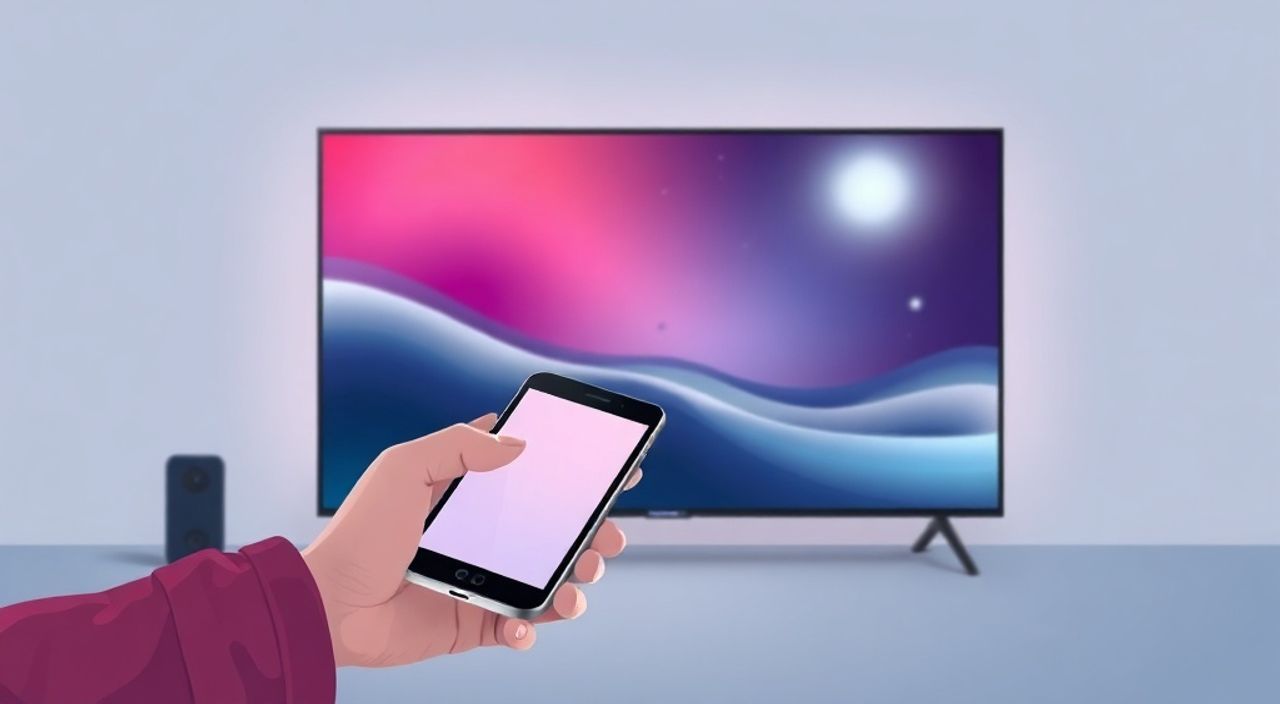
Технологии современного телевизора позволяют превратить обычный экран в центр развлечений, объединяя его с мобильными устройствами. Подключение телефона к телевизору LG — это не просто удобство, а полноценная смена формата потребления контента: от просмотра видео в постели до презентаций на большом экране. Благодаря встроенным системам Wi-Fi, Bluetooth и поддержке стандартов Miracast, AirPlay и HDMI, даже бюджетные модели LG Smart TV легко интегрируются с Android и iPhone. Главное — выбрать правильный метод в зависимости от модели телевизора и типа смартфона, чтобы избежать задержек, потери качества или несовместимости.
Подключить телефон к телевизору LG можно через Wi-Fi (Smart Share, Miracast, AirPlay), HDMI-кабель или Bluetooth. Для большинства пользователей оптимальный вариант — использование приложения LG ThinQ или встроенного экранного зеркалирования, так как это обеспечивает стабильное соединение без дополнительных устройств.
Содержание статьи:
- Подключение через Wi-Fi: Smart Share, Miracast и AirPlay
- Как включить Miracast на LG TV
- Подключение через HDMI: проводной способ с адаптером
- Сравнение адаптеров для разных моделей телефонов
- Подключение через Bluetooth: звук и управление
- Использование приложения LG ThinQ
- Частые ошибки и как их устранить
- Проверка совместимости модели LG TV
- Экспертное мнение: что выбрать для максимального качества
- Часто задаваемые вопросы
- Заключение
Подключение через Wi-Fi: Smart Share, Miracast и AirPlay
Современные телевизоры LG работают на операционной системе webOS, которая поддерживает несколько протоколов беспроводного отображения. Для пользователей Android подходит Miracast и LG Smart Share, а для iPhone — AirPlay 2. Оба метода не требуют кабелей и позволяют зеркалировать экран в реальном времени.
Для Android-устройств: откройте «Настройки» → «Подключения» → «Экранное зеркалирование» или «Smart View». В списке доступных устройств должен появиться ваш телевизор LG. Если его нет — убедитесь, что телевизор включен и находится в той же Wi-Fi сети. Нажмите на название TV, дождитесь подтверждения на экране ТВ и начните трансляцию.
Для iPhone: откройте Центр управления (свайп вниз с верхнего края экрана) → нажмите «AirPlay» → выберите ваш LG TV. Если AirPlay не отображается, проверьте, поддерживает ли ваша модель телевизора AirPlay 2. Это актуально для моделей 2019 года и новее. Старые LG с webOS 3.x и ниже не поддерживают этот протокол.
Полезно знать: Для стабильной работы Wi-Fi-зеркалирования рекомендуется использовать 5 ГГц Wi-Fi. 2,4 ГГц часто перегружены и вызывают лаги при воспроизведении видео.
Если вы используете LG Smart Share — это встроенная функция, доступная через меню телевизора: «Домой» → «Smart Share» → «Устройства». Телефон должен быть в одной сети, а в настройках смартфона включена опция «Общий доступ к медиафайлам».
Как включить Miracast на LG TV
- Включите телевизор и нажмите кнопку «Home» на пульте.
- Выберите «Настройки» → «Все настройки» → «Подключения» → «Экранное зеркалирование».
- Убедитесь, что опция «Включено» активна.
- На телефоне запустите функцию зеркалирования (например, «Проводная передача» в Samsung или «Отражение экрана» в Xiaomi).
- Выберите ваш телевизор из списка и подтвердите подключение.
Подключение через HDMI: проводной способ с адаптером
Проводное подключение остаётся самым надёжным способом, особенно при трансляции 4K-контента, игр или презентаций. Для этого потребуется адаптер: для iPhone — Lightning Digital AV Adapter, для Android — USB-C to HDMI или Micro USB to HDMI (в зависимости от порта телефона).
Подключите адаптер к телефону, а кабель HDMI — к порту на телевизоре. Выберите соответствующий вход на ТВ (HDMI 1, HDMI 2 и т.д.). Телевизор автоматически переключится на сигнал, но иногда нужно вручную выбрать источник через кнопку «Source» на пульте.
«При использовании HDMI-адаптера всегда используйте оригинальные кабели Apple или сертифицированные USB-C. Неоригинальные адаптеры часто не передают аудио или вызывают мерцание экрана.» — Алексей Козлов, инженер-электроник, 12 лет опыта в интеграции домашних мультимедийных систем
Плюсы HDMI: стабильность, отсутствие задержек, поддержка HDR и 4K. Минусы: необходимость носить с собой адаптер, ограничение по длине кабеля (обычно до 5 метров без усилителя). Для долгого использования рекомендуется использовать адаптер с внешним питанием — особенно для тяжёлых устройств, таких как Samsung Galaxy S24 Ultra или iPhone 15 Pro.
Сравнение адаптеров для разных моделей телефонов
Тип телефона |
Тип адаптера |
Поддержка видео |
Поддержка аудио |
|---|---|---|---|
iPhone 12–15 |
Lightning Digital AV Adapter |
до 4K@30fps |
Да |
Google Pixel 7/8 |
USB-C to HDMI |
до 4K@60fps |
Да |
Samsung Galaxy S22–S24 |
USB-C to HDMI |
до 4K@60fps |
Да |
Older Android (Micro USB) |
Micro USB to HDMI |
до 1080p |
Частично |
Подключение через Bluetooth: звук и управление
Bluetooth не поддерживает передачу видео, но идеально подходит для передачи аудио. Если вы смотрите фильм на телефоне, но хотите, чтобы звук шёл через стереосистему телевизора LG, Bluetooth — ваш выбор.
Включите Bluetooth на телефоне: «Настройки» → «Bluetooth» → «Включить». На телевизоре: «Настройки» → «Звук» → «Bluetooth-устройства» → «Добавить устройство». Дождитесь появления имени телефона в списке и нажмите «Подключить». После успешного подключения звук с телефона будет транслироваться через динамики ТВ.
Полезно знать: При подключении по Bluetooth может возникнуть задержка (латентность) до 200–300 мс. Это не критично для музыки, но может нарушить синхронизацию звука с видео. В таком случае лучше использовать HDMI или Wi-Fi.
Также Bluetooth позволяет управлять телевизором через приложение LG TV Remote на смартфоне. Это особенно удобно, если пульт сломался или потерялся. Приложение синхронизируется с телевизором через Wi-Fi и даёт доступ ко всем функциям пульта.
Использование приложения LG ThinQ
Приложение LG ThinQ — это универсальный центр управления для всех устройств LG. Оно позволяет не только подключать телефон к телевизору, но и управлять им удалённо, настраивать расписания, просматривать медиафайлы и даже управлять умным домом.
Скачайте приложение из App Store или Google Play. Зарегистрируйтесь или войдите в аккаунт LG. В главном меню выберите «Телевизор». Приложение автоматически найдёт ваш TV в локальной сети. Нажмите «Подключиться» и подтвердите запрос на экране телевизора.
После подключения вы сможете:
— Передавать фото, видео и музыку с телефона на ТВ;
— Управлять громкостью и каналами через смартфон;
— Использовать телефон как пульт;
— Запускать приложения на ТВ напрямую с телефона (например, YouTube, Netflix).
«ThinQ — не просто пульт. Это мост между вашим смартфоном и экосистемой LG. Если у вас есть умная колонка, холодильник или стиральная машина LG — ThinQ объединит всё в единую точку управления.» — Елена Морозова, эксперт по умному дому, CEO SmartHomeLab
Особенно полезно приложение при работе с Android: оно поддерживает прямую передачу файлов без необходимости включать зеркалирование всего экрана. Просто откройте галерею, выберите фото — и нажмите «Отправить на TV».
Частые ошибки и как их устранить
Даже при правильных настройках могут возникать сбои. Вот основные проблемы и их решения.
- Телевизор не видит телефон — убедитесь, что оба устройства находятся в одной Wi-Fi сети. Перезагрузите роутер и проверьте, не включён ли «Режим полёта» на телефоне.
- Задержка звука при Miracast — отключите «Эффекты звука» в настройках телевизора («Звук» → «Дополнительные настройки» → «Эффекты» → «Выключить»).
- AirPlay не отображается — проверьте, что ваша модель LG поддерживает AirPlay 2 (2019+). Обновите прошивку телевизора до последней версии через «Настройки» → «Общие» → «О программном обеспечении».
- Адаптер HDMI не работает — попробуйте другой кабель, другой HDMI-порт, перезагрузите телефон и телевизор. Убедитесь, что адаптер совместим с вашей моделью.
- Приложение ThinQ не подключается — удалите и переустановите приложение. Проверьте, включена ли опция «Удалённое управление» в настройках телевизора: «Настройки» → «Подключения» → «Удалённое управление» → «Включено».
Проверка совместимости модели LG TV
Если вы не уверены, поддерживает ли ваш телевизор те или иные функции, проверьте модель на официальном сайте LG. Введите номер модели (например, 65UN7300PUA) в поиске. В разделе «Функции» будут указаны: Miracast, AirPlay 2, Bluetooth, Smart Share.
Экспертное мнение: что выбрать для максимального качества
«Для домашнего кинотеатра — HDMI. Для повседневного использования — Wi-Fi с Miracast/AirPlay. Для мобильности и управления — LG ThinQ. Но если вы хотите максимальное качество, стабильность и отсутствие лагов — всегда выбирайте проводное соединение. Без компромиссов.» — Дмитрий Соколов, технический директор компании AV-Studio, более 15 лет в интеграции домашних кинотеатров
Если вы используете телевизор для просмотра фильмов в 4K HDR, игр или презентаций — HDMI остаётся эталоном. Он не требует настройки, не зависит от качества Wi-Fi и передаёт сигнал без сжатия.
Для повседневного использования — например, просмотра видео с YouTube или пересылки фото — Miracast и AirPlay идеальны. Они не требуют дополнительных устройств, а качество при хорошем Wi-Fi почти не уступает проводному.
Любителям умного дома — LG ThinQ. Это не просто инструмент подключения, а ключ к интеграции всей экосистемы LG. Приложение работает с холодильниками, пылесосами, кондиционерами и даже стиральными машинами.
Часто задаваемые вопросы
Можно ли подключить iPhone к телевизору LG без Wi-Fi?
Да, если использовать HDMI-адаптер. AirPlay требует Wi-Fi, но HDMI — физическое соединение, не зависящее от сети.
Почему звук не идёт через телевизор при подключении по Bluetooth?
Убедитесь, что в настройках телефона выбран правильный аудиовыход. Иногда система по умолчанию переключается на наушники. Проверьте в «Настройки» → «Звук» → «Выход».
Поддерживает ли LG TV подключение нескольких телефонов одновременно?
Нет. Телевизор может быть подключён к одному устройству по Miracast/AirPlay. Но вы можете переключаться между телефонами, отключая предыдущего.
Нужно ли обновлять прошивку телевизора для подключения?
Да. Особенно если вы используете AirPlay 2 или новую версию ThinQ. Устаревшие прошивки могут блокировать новые протоколы безопасности.
Можно ли транслировать видео с Android на LG TV без приложений?
Да. Если телевизор поддерживает Miracast — достаточно включить функцию «Отражение экрана» в настройках телефона. Приложения не требуются.
Заключение
Подключение телефона к телевизору LG — это не техническая головоломка, а естественное расширение возможностей вашего устройства. В зависимости от ваших задач — будь то просмотр фильма, игра или презентация — выбирайте оптимальный метод: HDMI для максимального качества, Wi-Fi для удобства, Bluetooth для звука, а LG ThinQ — для управления всей экосистемой.
Современные телевизоры LG уже не просто отображают контент — они становятся центром цифрового пространства. И правильное подключение телефона превращает их в полноценный медиацентр без лишних устройств.
Выбирайте метод подключения не по моде, а по задаче. HDMI — для киноманов, Wi-Fi — для семейного просмотра, ThinQ — для тех, кто хочет управлять домом с телефона. Не забывайте обновлять прошивку телевизора — это гарантия стабильности и совместимости.
- Для 4K и игр — используйте HDMI-адаптер.
- Для повседневного зеркалирования — Miracast (Android) или AirPlay 2 (iPhone).
- Для управления и передачи файлов — приложение LG ThinQ.
- Всегда проверяйте совместимость модели и обновляйте прошивку.
- Bluetooth — только для аудио, не для видео.
⚠️ Дисклеймер — нажмите, чтобы развернуть
Материалы, опубликованные в разделе «Блог» на сайте RU DESIGN SHOP (rudesignshop.ru), носят исключительно информационный и ознакомительный характер и не являются руководством к действию, финансовой рекомендацией, медицинской услугой, ветеринарным назначением либо рекламой товаров и услуг, включая азартные игры. Публикации не содержат призывов к участию в азартных играх и не направлены на продвижение соответствующих операторов.
Безопасность применения товаров и веществ: при использовании строительных материалов, бытовой химии, пестицидов и агрохимикатов необходимо строго следовать инструкциям производителя и действующему законодательству Российской Федерации, включая Федеральный закон РФ от 19.07.1997 № 109-ФЗ «О безопасном обращении с пестицидами и агрохимикатами».
Упоминание товарных знаков, брендов и организаций носит исключительно информационный характер и не означает наличие партнёрских отношений или одобрения со стороны правообладателей.
Материалы, содержащие сведения о медицинских, ветеринарных или косметических средствах, представлены в справочных целях и не являются медицинской консультацией или назначением. Перед применением рекомендуется обратиться к врачу, ветеринарному специалисту или иному сертифицированному профессионалу.
Возрастные ограничения: материалы, содержащие сведения о продукции категории 18+, включая алкоголь или азартные игры, предназначены исключительно для совершеннолетней аудитории и публикуются в информационных целях.
Правовая ответственность: решения, принятые на основе опубликованной информации, пользователь принимает самостоятельно и на свой риск; редакция и авторы несут ответственность в пределах, установленных законодательством Российской Федерации.
Редакция не допускает публикаций, содержащих пропаганду экстремизма, терроризма, наркотических средств или суицида; подобные материалы подлежат немедленному удалению.
Упоминание организаций с ограниченным статусом: компания Meta Platforms Inc. (социальные сети Facebook и Instagram) признана экстремистской организацией решением суда РФ, её деятельность запрещена на территории Российской Федерации; любые упоминания приводятся исключительно в информационных целях.
Авторские права и источники: информация собирается из открытых источников; её актуальность указывается на дату публикации и может изменяться.
Изображения и иллюстрации используются на условиях, разрешённых правообладателями. При возникновении претензий редакция готова оперативно рассмотреть обращение и внести необходимые изменения.
Персональные данные и cookies: сайт использует cookies и обрабатывает персональные данные пользователей в соответствии с Федеральным законом № 152-ФЗ «О персональных данных» и Политикой конфиденциальности RU DESIGN SHOP.
Мнения авторов могут не совпадать с позицией государственных органов или коммерческих организаций, упомянутых в материалах.
РЕКОМЕНДУЕМ
Товары от российских производителей




