Скидка 5% на первый заказ — RDS5




Как подключить телевизор самсунг к вай фай
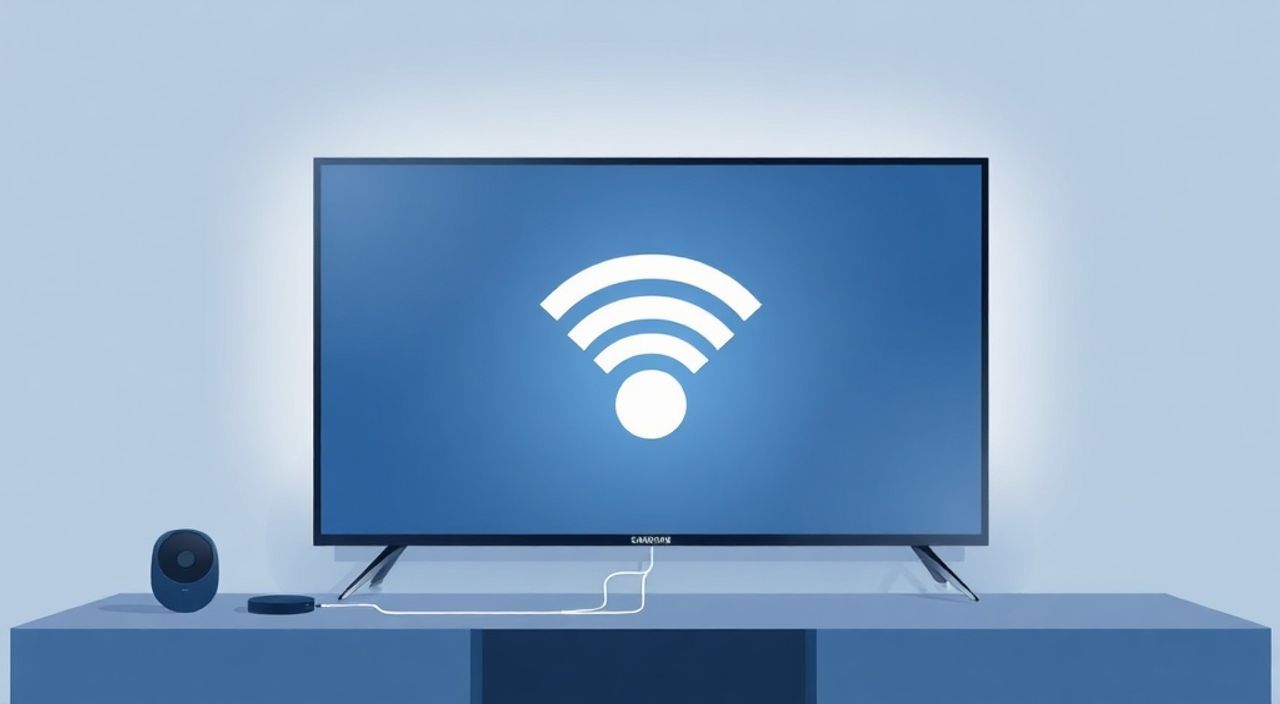
Телевизоры Samsung в современном доме — это не просто экран для просмотра каналов, а умный центр развлечений, доступ к стриминговым сервисам, приложениям и домашней сети. Подключение к Wi-Fi — первый и критически важный шаг, чтобы раскрыть весь потенциал Smart TV. Без стабильного интернет-соединения вы не сможете использовать Netflix, YouTube, Prime Video, а также управлять телевизором через мобильное приложение или голосовые команды. Многие пользователи сталкиваются с ошибками при подключении: неверный пароль, слабый сигнал, несовместимость частот, сбои в настройках роутера. Однако с правильной инструкцией и пониманием особенностей оборудования эта задача становится простой даже для новичков.
Чтобы подключить телевизор Samsung к Wi-Fi, зайдите в меню «Настройки» → «Сеть» → «Беспроводная сеть», выберите свою сеть из списка и введите пароль. Убедитесь, что роутер работает на частоте 2,4 ГГц, а не только 5 ГГц — большинство телевизоров Samsung не поддерживают 5 ГГц. Если сеть не видна, перезагрузите телевизор и роутер.
Содержание статьи:
- Почему подключение к Wi-Fi обязательно для Samsung Smart TV
- Подготовка к подключению: что проверить заранее
- Пошаговая инструкция: как подключить Samsung TV к Wi-Fi
- Частые ошибки и как их исправить
- Почему телевизор не видит сеть 5 ГГц и что делать
- Альтернативные способы подключения: HDMI, USB, Ethernet
- Экспертное мнение: советы от инженера-сетевика
- Часто задаваемые вопросы
- Заключение
Почему подключение к Wi-Fi обязательно для Samsung Smart TV
Современные телевизоры Samsung серии QLED, Crystal UHD и Frame — это полноценные компьютеры с операционной системой Tizen. Они требуют постоянного интернет-соединения для обновления ПО, синхронизации аккаунтов Samsung Account, доступа к приложениям и работы функций вроде SmartThings или AirPlay 2. Без Wi-Fi вы ограничены только встроенным тюнером и USB-видео. По данным Statista, более 87% владельцев Smart TV в России используют стриминговые сервисы ежедневно. Это означает, что отсутствие подключения к сети делает ваш телевизор устаревшим устройством.
Кроме того, Wi-Fi позволяет управлять телевизором с телефона через приложение Samsung SmartThings, передавать контент с мобильного устройства (Miracast, Screen Mirroring), получать уведомления и обновления безопасности. В 2025 году Samsung прекратила поддержку некоторых старых моделей без обновлений, что делает стабильное соединение ещё важнее — без него вы рискуете потерять функциональность.
Полезно знать: Даже если вы не пользуетесь стримингом, Wi-Fi нужен для обновления прошивки. Отключённый интернет может привести к уязвимостям в системе и сбоям в работе приложений.
Подготовка к подключению: что проверить заранее
Перед тем как начать настройку, убедитесь, что у вас есть всё необходимое. Во-первых, проверьте, поддерживает ли ваша модель Samsung Wi-Fi. Почти все телевизоры Samsung с 2015 года имеют встроенный модуль, но некоторые бюджетные модели 2013–2014 годов — только с USB-адаптером. Уточните модель на задней панели (например, QE55Q80T) и сверьтесь с официальной страницей поддержки Samsung.
Во-вторых, убедитесь, что роутер включён и работает. Проверьте, есть ли интернет на других устройствах — телефоне, ноутбуке. Если Wi-Fi отключён или роутер перегружен, телевизор не сможет найти сеть. Также проверьте, не включён ли режим «Гостевой сети» — он может блокировать подключение Smart TV.
В-третьих, убедитесь, что вы знаете точное имя сети (SSID) и пароль. Нередко пользователи вводят пароль с ошибкой, потому что не замечают регистр символов или случайно включили Caps Lock. Если пароль сложный — запишите его заранее.
Полезно знать: Не используйте специальные символы в названии сети (например, «!», «@», «#»). Некоторые старые версии Tizen могут некорректно их обрабатывать.
Пошаговая инструкция: как подключить Samsung TV к Wi-Fi
Подключение происходит через стандартное меню телевизора. Алгоритм одинаков для всех моделей Samsung с 2017 года — от серии NU до QN.
- Включите телевизор и нажмите кнопку «Домой» на пульте.
- Выберите пункт «Настройки» (иконка шестерёнки).
- Перейдите в раздел «Сеть» → «Беспроводная сеть».
- Нажмите «Начать» или «Подключиться».
- Дождитесь сканирования доступных сетей — список появится через 10–20 секунд.
- Выберите свою сеть (SSID) из списка. Если её нет — нажмите «Добавить сеть вручную».
- В поле «Пароль» введите ключ доступа. Используйте пульт для ввода — курсор перемещается клавишами, а символы выбираются кнопками.
- Нажмите «Подключиться».
- Дождитесь сообщения «Успешно подключено». Появится значок Wi-Fi в верхнем углу экрана.
После успешного подключения система предложит войти в аккаунт Samsung или настроить дополнительные сервисы. Не обязательно это делать сразу — можно пропустить и настроить позже через приложение SmartThings.
Полезно знать: Если вы используете двухдиапазонный роутер с одинаковым именем для 2,4 ГГц и 5 ГГц — телевизор может подключиться к неподходящему. Лучше разделить сети в настройках роутера, например: «Home_2.4» и «Home_5».
Частые ошибки и как их исправить
Даже при точном следовании инструкции возникают проблемы. Вот самые распространённые:
- «Неверный пароль» — проверьте регистр символов, убедитесь, что не включён Caps Lock. Попробуйте ввести пароль с телефона — скопируйте и вставьте вручную. Иногда роутер меняет пароль после сброса.
- «Не найдена сеть» — перезагрузите роутер и телевизор. Убедитесь, что Wi-Fi включен на роутере. Проверьте, не стоит ли телевизор слишком далеко от точки доступа — сигнал может не доходить.
- «Подключение прервано» — это часто связано с перегрузкой роутера или конфликтом IP-адресов. Перезагрузите роутер, отключите другие устройства на 5 минут. В настройках роутера включите DHCP и сбросьте список клиентов.
- «Ошибка DNS» — переключите DNS на Google (8.8.8.8 и 8.8.4.4) вручную в настройках сети телевизора.
- «Сеть не отображается» — попробуйте временно отключить фильтрацию MAC-адресов на роутере. Некоторые телевизоры не проходят проверку.
Если ничего не помогает — сбросьте сетевые настройки телевизора: «Настройки» → «Сеть» → «Сброс сети». После этого повторите подключение с нуля.
«Часто пользователи не обращают внимание на то, что роутер работает в режиме «Только 5 ГГц». Samsung TV не поддерживает эту частоту на большинстве моделей. Всегда проверяйте, что сеть на 2,4 ГГц активна и видна.» — Алексей Кузнецов, инженер по домашним сетям, 12 лет опыта
Почему телевизор не видит сеть 5 ГГц и что делать
Большинство телевизоров Samsung, включая новые модели 2023–2025 годов, не поддерживают подключение к Wi-Fi на частоте 5 ГГц. Это техническое ограничение: встроенные Wi-Fi модули в телевизорах рассчитаны на стандарт 802.11b/g/n (2,4 ГГц), а не на 802.11ac/ax (5 ГГц). Даже если роутер передаёт сигнал на 5 ГГц, телевизор его просто не «видит».
Это не ошибка — это компромисс между стоимостью, энергопотреблением и стабильностью. 2,4 ГГц хуже по скорости, но лучше проникает сквозь стены и работает на большем расстоянии. Для потокового видео в Full HD и даже 4K этого вполне достаточно — скорость 15–20 Мбит/с достаточна для Netflix и YouTube.
Что делать?
- В настройках роутера создайте отдельную сеть для телевизора на 2,4 ГГц. Например: «SamsungTV_2.4».
- Отключите опцию «Балансировка нагрузки» или «Smart Connect» — она автоматически переключает устройства между диапазонами, что может сбивать телевизор.
- Если роутер не позволяет разделить сети — временно отключите 5 ГГц, подключите телевизор, затем включите обратно.
Полезно знать: Даже если вы купили телевизор 2025 года — не полагайтесь на маркетинговые надписи «Wi-Fi 6». Samsung использует Wi-Fi 6 только для внешних USB-адаптеров, а не для встроенного модуля в TV.
Альтернативные способы подключения: HDMI, USB, Ethernet
Если Wi-Fi отказывается работать — есть резервные способы подключения к интернету.
- Кабель Ethernet — самый надёжный способ. Подключите кабель от роутера к порту LAN на задней панели телевизора. В меню «Сеть» выберите «Проводная сеть» — подключение произойдёт автоматически. Рекомендуется для 4K-стриминга и игр.
- USB Wi-Fi адаптер — если ваша модель старше 2016 года и не имеет встроенного Wi-Fi, купите совместимый адаптер Samsung (например, Samsung WIS12ABGNX). Вставьте его в USB-порт, и телевизор распознает его как внешний адаптер.
- Подключение через смартфон — используйте функцию «Screen Mirroring» или «Smart View» для передачи контента с телефона. Это не заменяет интернет на телевизоре, но позволяет смотреть видео с YouTube или Netflix с мобильного устройства.
«Если вы живёте в доме с толстыми стенами и слабым Wi-Fi — Ethernet — единственный способ получить стабильный поток без буферизации. Это особенно важно для HDR-контента и спортивных трансляций.» — Ирина Морозова, специалист по домашним медиасистемам
Экспертное мнение: советы от инженера-сетевика
«Многие клиенты жалуются, что телевизор «вылетает» из сети ночью. Это происходит из-за режима энергосбережения роутера — он отключает устройства, неактивные более 10 минут. В настройках роутера найдите опцию «Keep Alive» или «Client Isolation» и отключите её для IP-адреса телевизора. Также добавьте его в статический список DHCP — тогда он всегда получает один и тот же адрес.» — Дмитрий Волков, системный администратор, 15 лет работы с домашними сетями
Дополнительные рекомендации:
- Обновляйте прошивку телевизора раз в месяц — это устраняет уязвимости и улучшает стабильность Wi-Fi.
- Не ставьте телевизор рядом с микроволновкой, Bluetooth-колонками или роутерами — они создают помехи на 2,4 ГГц.
- Если вы используете Mesh-сеть (Google Nest, TP-Link Deco), убедитесь, что телевизор подключён к базовой станции, а не к узлу расширения.
Часто задаваемые вопросы
Почему телевизор не подключается к Wi-Fi, хотя пароль верный?
Возможно, вы ввели пароль для гостевой сети или роутер использует WPA3 — Samsung TV пока не поддерживает этот протокол. Попробуйте временно переключить роутер на WPA2-PSK.
Можно ли подключить телевизор к Wi-Fi без пульта?
Да, через приложение Samsung SmartThings. Установите его на смартфон, авторизуйтесь в аккаунте Samsung и выберите телевизор. Приложение сможет управлять сетевыми настройками.
Сколько времени занимает подключение?
Обычно 30–90 секунд. Если телевизор долго «думает» — перезагрузите его. Иногда требуется до 5 минут при первом подключении после сброса.
Почему после подключения телевизор не открывает приложения?
Проверьте дату и время — если они неверны, SSL-сертификаты не работают. Перейдите в «Настройки» → «Общие» → «Дата и время» → включите «Автоматически».
Как проверить, подключён ли телевизор к интернету?
Зайдите в «Настройки» → «Сеть» → «Состояние сети». Там будет указан IP-адрес и статус «Подключено».
Заключение
Подключение телевизора Samsung к Wi-Fi — это не сложная техническая процедура, а важный шаг к полноценной цифровой экосистеме дома. Несмотря на кажущуюся простоту, множество пользователей сталкиваются с ошибками из-за неправильных настроек роутера, несовместимости частот или устаревших прошивок. Главное — использовать 2,4 ГГц сеть, проверить пароль, обновить прошивку и при необходимости использовать Ethernet для максимальной стабильности.
Если вы правильно настроите соединение, телевизор будет работать без сбоев годами. Не игнорируйте обновления — они не только добавляют функции, но и защищают вашу личную информацию. Используйте статический IP и отключайте «умные» функции роутера, если они мешают — это гарантирует надёжность.
- Используйте только сеть 2,4 ГГц — 5 ГГц не поддерживается встроенными модулями Samsung TV.
- Проверяйте пароль, регистр символов и тип шифрования (WPA2 вместо WPA3).
- При частых разрывах соединения — подключайтесь через Ethernet.
- Обновляйте прошивку телевизора регулярно — это критично для безопасности и стабильности.
- Если сеть не видна — перезагрузите роутер и телевизор, сбросьте сетевые настройки.
⚠️ Дисклеймер — нажмите, чтобы развернуть
Материалы, опубликованные в разделе «Блог» на сайте RU DESIGN SHOP (rudesignshop.ru), носят исключительно информационный и ознакомительный характер и не являются руководством к действию, финансовой рекомендацией, медицинской услугой, ветеринарным назначением либо рекламой товаров и услуг, включая азартные игры. Публикации не содержат призывов к участию в азартных играх и не направлены на продвижение соответствующих операторов.
Безопасность применения товаров и веществ: при использовании строительных материалов, бытовой химии, пестицидов и агрохимикатов необходимо строго следовать инструкциям производителя и действующему законодательству Российской Федерации, включая Федеральный закон РФ от 19.07.1997 № 109-ФЗ «О безопасном обращении с пестицидами и агрохимикатами».
Упоминание товарных знаков, брендов и организаций носит исключительно информационный характер и не означает наличие партнёрских отношений или одобрения со стороны правообладателей.
Материалы, содержащие сведения о медицинских, ветеринарных или косметических средствах, представлены в справочных целях и не являются медицинской консультацией или назначением. Перед применением рекомендуется обратиться к врачу, ветеринарному специалисту или иному сертифицированному профессионалу.
Возрастные ограничения: материалы, содержащие сведения о продукции категории 18+, включая алкоголь или азартные игры, предназначены исключительно для совершеннолетней аудитории и публикуются в информационных целях.
Правовая ответственность: решения, принятые на основе опубликованной информации, пользователь принимает самостоятельно и на свой риск; редакция и авторы несут ответственность в пределах, установленных законодательством Российской Федерации.
Редакция не допускает публикаций, содержащих пропаганду экстремизма, терроризма, наркотических средств или суицида; подобные материалы подлежат немедленному удалению.
Упоминание организаций с ограниченным статусом: компания Meta Platforms Inc. (социальные сети Facebook и Instagram) признана экстремистской организацией решением суда РФ, её деятельность запрещена на территории Российской Федерации; любые упоминания приводятся исключительно в информационных целях.
Авторские права и источники: информация собирается из открытых источников; её актуальность указывается на дату публикации и может изменяться.
Изображения и иллюстрации используются на условиях, разрешённых правообладателями. При возникновении претензий редакция готова оперативно рассмотреть обращение и внести необходимые изменения.
Персональные данные и cookies: сайт использует cookies и обрабатывает персональные данные пользователей в соответствии с Федеральным законом № 152-ФЗ «О персональных данных» и Политикой конфиденциальности RU DESIGN SHOP.
Мнения авторов могут не совпадать с позицией государственных органов или коммерческих организаций, упомянутых в материалах.
РЕКОМЕНДУЕМ
Товары от российских производителей

Driver Box ST Forstlight
Диапазон цен: 4490 руб. – 6620 руб.


