Скидка 5% на первый заказ — RDS5




Как подключить телефон к телевизору lg для просмотра фильмов
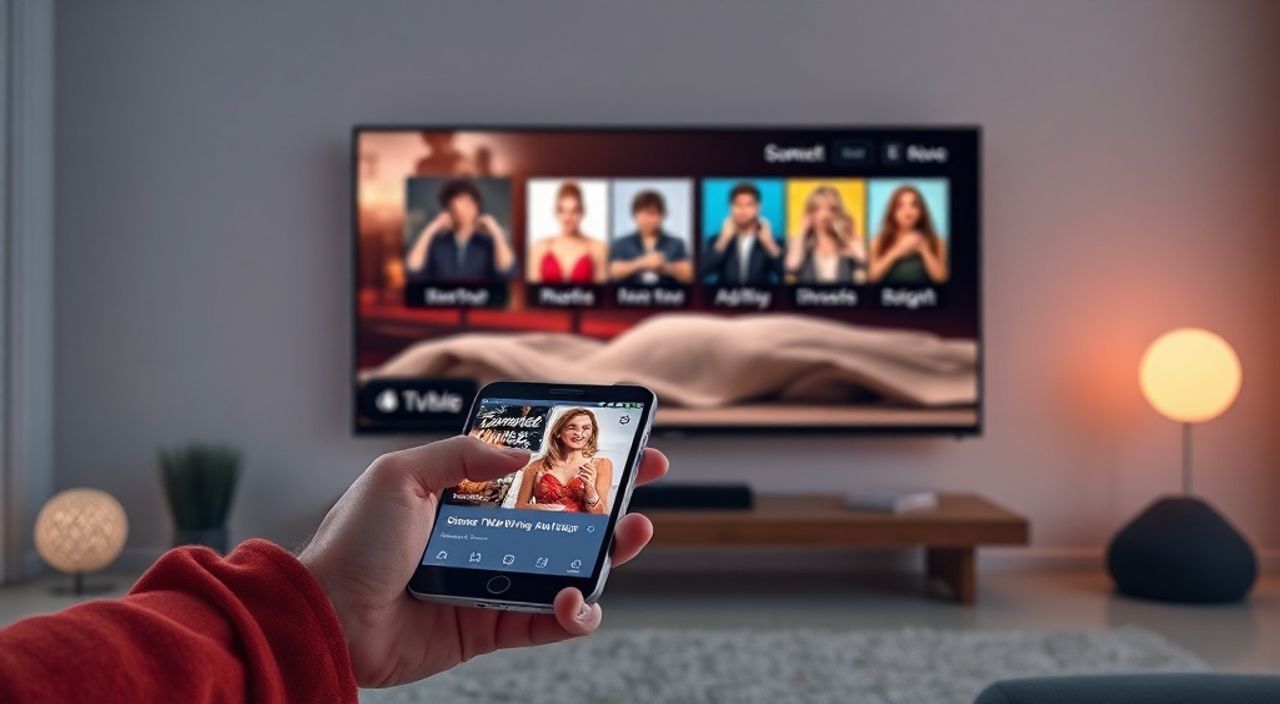
Телевизоры LG с поддержкой Smart TV позволяют превратить обычный просмотр фильмов в полноценный кинотеатральный опыт — особенно когда вы подключаете телефон как источник контента. Смартфон накапливает десятки гигабайтов фильмов, сериалов и фотографий, а телевизор — это идеальный экран для их демонстрации на большом расстоянии. Подключение телефона к LG TV — не просто техническая операция, а ключ к удобству, комфорту и качеству просмотра. Независимо от того, используете ли вы iPhone, Android или устройство с другой ОС, современные технологии LG обеспечивают несколько надёжных способов трансляции контента без проводов и сложных настроек.
Лучший способ подключить телефон к телевизору LG — использовать технологию LG Screen Share (Miracast) для Android или AirPlay 2 для iPhone. Оба метода работают беспроводно, поддерживают Full HD и 4K, не требуют дополнительных устройств и настраиваются за пару минут. Если Wi-Fi недоступен, подойдёт HDMI-кабель с адаптером.
Содержание статьи:
- Беспроводные способы подключения: AirPlay, Miracast, LG ThinQ
- Сравнение беспроводных методов
- Проводное подключение через HDMI и USB-C
- Чек-лист для проводного подключения
- Использование приложений LG WebOS: Plex, YouTube, Netflix
- Частые ошибки и как их исправить
- Экспертное мнение: что выбрать и почему
- Вопросы и ответы
- Заключение
Беспроводные способы подключения: AirPlay, Miracast, LG ThinQ
Современные телевизоры LG на базе WebOS 22–25 поддерживают три основных беспроводных протокола: AirPlay 2 для iPhone, Miracast для Android и LG ThinQ (собственная экосистема). Каждый из них имеет свои особенности, но все работают через домашнюю сеть Wi-Fi.
Для пользователей iPhone и iPad подключение происходит через AirPlay 2. Убедитесь, что ваш телевизор поддерживает эту функцию — это верно для моделей OLED, NanoCell и UHD с 2019 года и новее. Откройте центр управления на iPhone, нажмите «AirPlay» и выберите название своего телевизора. Контент транслируется в реальном времени — видео, музыка, даже экран телефона. Важно: оба устройства должны быть подключены к одной сети Wi-Fi, а AirPlay должен быть включён в настройках TV: «Настройки» → «Общие» → «AirPlay и HomeKit».
Для пользователей Android устройств оптимальный выбор — Miracast (под названием LG Screen Share). Перейдите в «Настройки» телефона → «Подключения» → «Экран» → «Беспроводной дисплей» и включите функцию. Телевизор должен быть в режиме приема: нажмите кнопку «Home» на пульте, выберите «Screen Share» в меню приложений. Через 10–15 секунд экран телефона отобразится на ТВ. Этот метод поддерживает до 4K при стабильном Wi-Fi 5/6.
Полезно знать: Для стабильной трансляции 4K видео рекомендуется использовать 5 ГГц Wi-Fi, а не 2,4 ГГц — он менее загружен и обеспечивает меньшую задержку.
Третий вариант — LG ThinQ. Это не протокол, а экосистема, объединяющая смартфоны и телевизоры через одно приложение. Скачайте LG ThinQ с App Store или Google Play, авторизуйтесь в аккаунте LG, добавьте телевизор в список устройств. После этого вы сможете управлять телевизором, передавать медиафайлы и даже запускать приложения на TV прямо с телефона. Особенно удобно для просмотра фото и видео из галереи без необходимости копировать их на USB-накопитель.
Сравнение беспроводных методов
Метод |
Поддержка |
Макс. разрешение |
Задержка |
Требуется приложение |
|---|---|---|---|---|
AirPlay 2 |
iPhone, iPad, Mac |
4K HDR |
Низкая (150–200 мс) |
Нет (встроен в iOS) |
Miracast (Screen Share) |
Android 5.0+ |
4K |
Средняя (300–500 мс) |
Нет |
LG ThinQ |
Android, iOS |
1080p (видео), 4K (фото) |
Высокая (500+ мс) |
Да |
Проводное подключение через HDMI и USB-C
Если вы столкнулись с нестабильным Wi-Fi, старым телефоном без поддержки Miracast или хотите гарантированную передачу без потерь — проводное подключение остаётся самым надёжным. Для этого понадобится HDMI-кабель и подходящий адаптер.
Для современных смартфонов с USB-C (Samsung Galaxy, Xiaomi, Google Pixel и др.) используйте адаптер USB-C → HDMI. Подключите его к телефону, второй конец — к свободному HDMI-порту на телевизоре. Затем переключите вход на TV: нажмите «Source» на пульте и выберите нужный HDMI-порт. Телевизор автоматически определит сигнал и отобразит экран телефона. Важно: не все адаптеры поддерживают аудио — убедитесь, что купленный вами адаптер совместим с HDMI ARC и передаёт звук.
Для старых устройств с micro-USB или Lightning (iPhone 8 и младше) потребуется адаптер Lightning → HDMI или micro-USB → HDMI. Эти адаптеры часто требуют внешнего питания, так как телефон не может обеспечить достаточную мощность для вывода видео. В таком случае используйте адаптер с дополнительным USB-портом для подключения к зарядному устройству.
«При использовании проводного подключения всегда проверяйте, чтобы адаптер был сертифицирован производителем. Некачественные китайские копии могут вызывать мерцание, прерывания звука или даже повреждение портов.» — Алексей Кузнецов, инженер по цифровым системам, 12 лет опыта в AV-технологиях
Для пользователей iPhone с Lightning-разъёмом есть ещё один вариант — подключение через цифровой AV-адаптер от Apple. Он работает без приложений, поддерживает 1080p и передаёт звук через HDMI. Минус — цена: официальный адаптер стоит от 2500 рублей.
Чек-лист для проводного подключения
- Убедитесь, что кабель и адаптер совместимы с вашим телефоном.
- Подключите адаптер к телефону, а HDMI — к телевизору.
- Если адаптер требует питания — подключите его к розетке.
- На телевизоре выберите правильный вход (HDMI 1, HDMI 2 и т.д.).
- На телефоне может потребоваться разрешить вывод изображения — появится уведомление.
Использование приложений LG WebOS: Plex, YouTube, Netflix
Иногда подключение телефона к телевизору — не про трансляцию экрана, а про передачу конкретного контента. В этом случае проще использовать приложения, уже установленные на телевизоре.
LG WebOS предоставляет доступ к десяткам стриминговых сервисов: Netflix, YouTube, Disney+, Prime Video, Plex, VK Video, ivi и другие. Если у вас есть фильмы в облачном хранилище — загрузите их в Plex или Google Photos, затем откройте соответствующее приложение на телевизоре и войдите в тот же аккаунт, что и на телефоне. Контент будет доступен без передачи файлов.
Приложение Plex особенно удобно для любителей локальных медиафайлов. Установите Plex Media Server на компьютер или NAS, добавьте папки с фильмами, а затем на телевизоре откройте Plex — все видео появятся в библиотеке. Телефон используется только как пульт управления: вы можете начать воспроизведение на TV, а затем уйти в другую комнату.
Полезно знать: Для потоковой передачи 4K видео через Plex требуется стабильный интернет со скоростью не менее 25 Мбит/с. Локальные файлы с HDD или NAS работают быстрее и без буферизации.
Также можно использовать «Локальный медиапроигрыватель» в WebOS. В меню «Приложения» найдите «Media Player» — он поддерживает чтение файлов с USB-флешки, внешнего жёсткого диска или даже через сеть (SMB). Просто подключите флешку с фильмами к USB-порту телевизора — и запускайте кино без телефона вообще.
Частые ошибки и как их исправить
Даже при использовании современных технологий возникают типичные проблемы. Вот самые распространённые:
- Телевизор не видит телефон — проверьте, что оба устройства подключены к одной Wi-Fi сети. Перезагрузите роутер и отключите/включите Bluetooth на телефоне.
- Задержка звука или видео — в настройках телевизора перейдите в «Звук» → «Аудио синхронизация» и вручную добавьте задержку (от 50 до 300 мс).
- При подключении по AirPlay появляется ошибка «Невозможно подключиться» — убедитесь, что в настройках TV включён AirPlay 2 и не стоит ограничение по IP-адресам.
- Мерцание экрана при Miracast — отключите режим «Экономия энергии» на телефоне и отключите функцию «Автоматическое изменение яркости».
- Не работает звук при HDMI-подключении — проверьте, поддерживает ли адаптер аудио. Попробуйте другой кабель или адаптер от другого производителя.
Если ничего не помогает — сбросьте сетевые настройки телевизора: «Настройки» → «Общие» → «Сброс» → «Сброс сети». После этого заново подключитесь к Wi-Fi и попробуйте снова.
Экспертное мнение: что выбрать и почему
«Если вы смотрите фильмы 2–3 раза в неделю — используйте AirPlay или Miracast. Они удобны, не требуют кабелей и работают в реальном времени. Если вы собираете коллекцию фильмов в 4K и хотите стабильность — подключайте флешку через USB или используйте Plex с NAS. Проводное подключение — это про качество, а не про удобство.» — Елена Морозова, эксперт по домашним кинотеатрам, более 8 лет консультирует пользователей LG и Sony
Для большинства пользователей оптимальный путь — сочетание. Используйте AirPlay/Miracast для быстрого просмотра роликов из галереи или соцсетей. Для длительного просмотра сериалов — передавайте ссылки через приложения Netflix или YouTube. А для архивных фильмов — подключайте внешний накопитель. Это даст вам максимальную гибкость без перегрузки системы.
Вопросы и ответы
Можно ли подключить iPhone к телевизору LG без Wi-Fi?
Да, через Lightning-адаптер HDMI. Он работает автономно, не требует интернета, но требует физическое подключение.
Почему при Miracast пропадает звук?
Часто это происходит из-за несовместимости аудиокодеков. Попробуйте отключить Dolby Audio на телефоне или сменить настройки звука на TV на «Стерео».
Поддерживает ли LG TV подключение нескольких телефонов одновременно?
Нет. Телевизор может принимать сигнал только от одного источника. Но вы можете переключаться между устройствами, отключая предыдущего пользователя.
Как передать фото с телефона на TV без приложений?
Используйте USB-флешку. Скопируйте фото в папку DCIM, подключите флешку к телевизору и откройте «Media Player».
Можно ли использовать телефон как пульт для телевизора?
Да. Приложение LG ThinQ превращает смартфон в универсальный пульт, включая голосовое управление и управление громкостью.
Заключение
Подключение телефона к телевизору LG — это не просто техническая задача, а возможность персонализировать домашний кинотеатр под ваши привычки. Независимо от того, используете ли вы iPhone или Android, есть надёжный, быстрый и бесплатный способ трансляции контента — будь то через AirPlay, Miracast, HDMI или облачные приложения. Главное — выбрать метод, соответствующий вашему сценарию: для разового просмотра — беспроводные протоколы, для постоянного — USB или Plex.
Современные телевизоры LG упростили процесс подключения до минимума — теперь достаточно нескольких нажатий, чтобы превратить телефон в медиацентр. Не тратьте время на сложные настройки: начните с AirPlay или Miracast, и вы убедитесь, что всё работает без лишних усилий.
- Лучший способ для iPhone — AirPlay 2, для Android — Miracast (Screen Share).
- Проводное подключение через HDMI-адаптер — самый надёжный, но требует кабель.
- Приложения LG WebOS (Plex, YouTube) — оптимальны для потокового контента.
- Всегда проверяйте Wi-Fi и совместимость адаптеров перед покупкой.
- Для архивных фильмов используйте USB-накопитель — это быстрее и стабильнее, чем поток.
⚠️ Дисклеймер — нажмите, чтобы развернуть
Материалы, опубликованные в разделе «Блог» на сайте RU DESIGN SHOP (rudesignshop.ru), носят исключительно информационный и ознакомительный характер и не являются руководством к действию, финансовой рекомендацией, медицинской услугой, ветеринарным назначением либо рекламой товаров и услуг, включая азартные игры. Публикации не содержат призывов к участию в азартных играх и не направлены на продвижение соответствующих операторов.
Безопасность применения товаров и веществ: при использовании строительных материалов, бытовой химии, пестицидов и агрохимикатов необходимо строго следовать инструкциям производителя и действующему законодательству Российской Федерации, включая Федеральный закон РФ от 19.07.1997 № 109-ФЗ «О безопасном обращении с пестицидами и агрохимикатами».
Упоминание товарных знаков, брендов и организаций носит исключительно информационный характер и не означает наличие партнёрских отношений или одобрения со стороны правообладателей.
Материалы, содержащие сведения о медицинских, ветеринарных или косметических средствах, представлены в справочных целях и не являются медицинской консультацией или назначением. Перед применением рекомендуется обратиться к врачу, ветеринарному специалисту или иному сертифицированному профессионалу.
Возрастные ограничения: материалы, содержащие сведения о продукции категории 18+, включая алкоголь или азартные игры, предназначены исключительно для совершеннолетней аудитории и публикуются в информационных целях.
Правовая ответственность: решения, принятые на основе опубликованной информации, пользователь принимает самостоятельно и на свой риск; редакция и авторы несут ответственность в пределах, установленных законодательством Российской Федерации.
Редакция не допускает публикаций, содержащих пропаганду экстремизма, терроризма, наркотических средств или суицида; подобные материалы подлежат немедленному удалению.
Упоминание организаций с ограниченным статусом: компания Meta Platforms Inc. (социальные сети Facebook и Instagram) признана экстремистской организацией решением суда РФ, её деятельность запрещена на территории Российской Федерации; любые упоминания приводятся исключительно в информационных целях.
Авторские права и источники: информация собирается из открытых источников; её актуальность указывается на дату публикации и может изменяться.
Изображения и иллюстрации используются на условиях, разрешённых правообладателями. При возникновении претензий редакция готова оперативно рассмотреть обращение и внести необходимые изменения.
Персональные данные и cookies: сайт использует cookies и обрабатывает персональные данные пользователей в соответствии с Федеральным законом № 152-ФЗ «О персональных данных» и Политикой конфиденциальности RU DESIGN SHOP.
Мнения авторов могут не совпадать с позицией государственных органов или коммерческих организаций, упомянутых в материалах.
РЕКОМЕНДУЕМ
Товары от российских производителей




