Скидка 5% на первый заказ — RDS5




Как подключить миракаст к телевизору через телефон
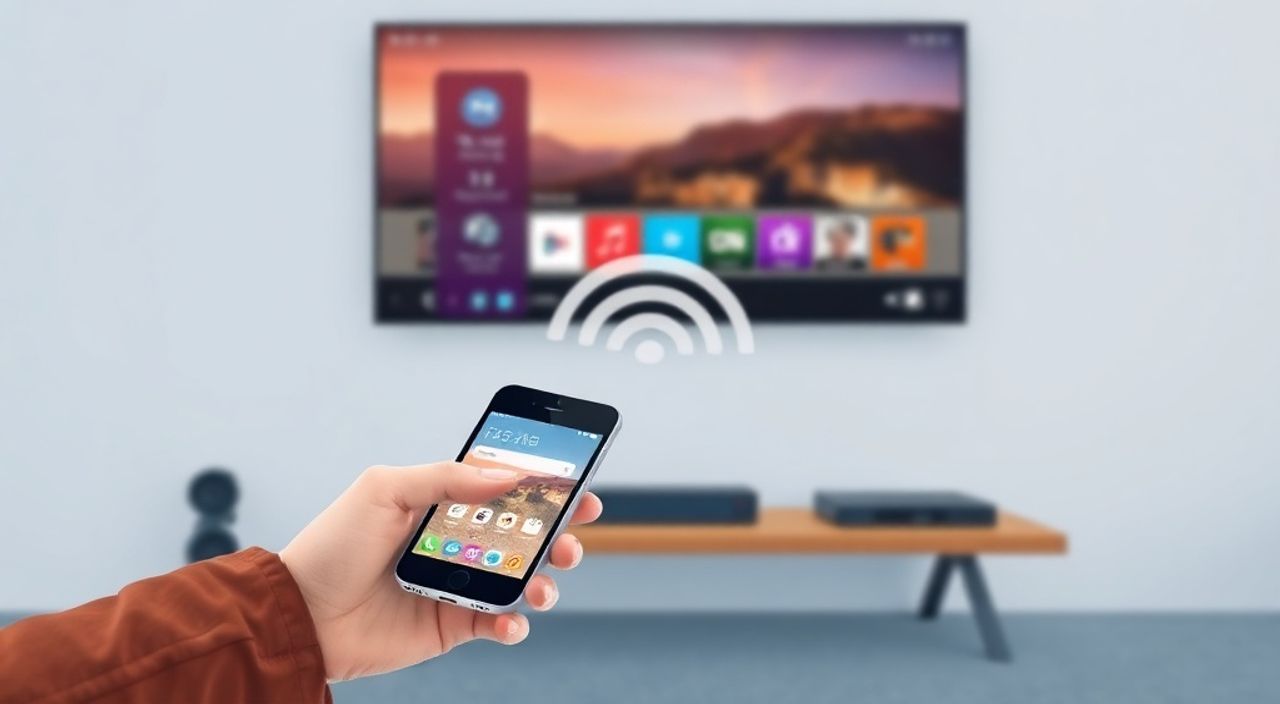
Мираскаст — это беспроводная технология, позволяющая транслировать содержимое экрана смартфона на телевизор без кабелей и сложных настроек. Если у вас есть современный Android-телефон и телевизор с поддержкой Miracast (или адаптер), вы можете превратить его в полноценный большой экран для просмотра фильмов, презентаций или игр. Технология работает на основе Wi-Fi Direct, не требует подключения к одному роутеру и обеспечивает задержку менее 200 мс. Главное — убедиться, что оба устройства поддерживают стандарт, и правильно настроить соединение.
Чтобы подключить Miracast к телевизору через телефон, включите функцию «Проводная трансляция» или «Miracast» в настройках экрана вашего Android-смартфона, выберите телевизор из списка доступных устройств и дождитесь установки соединения. Для телевизоров без встроенной поддержки используйте USB-адаптер Miracast.
Содержание статьи:
Что такое Miracast и зачем он нужен
Miracast — это стандарт беспроводной передачи видео и аудио, разработанный консорциумом Wi-Fi Alliance. Он позволяет транслировать содержимое экрана смартфона, планшета или ноутбука на телевизор, проектор или монитор без использования кабелей HDMI или специальных приложений. Технология основана на Wi-Fi Direct — то есть устройства соединяются напрямую, минуя роутер. Это делает её надёжной даже в условиях слабого интернета или при отсутствии Wi-Fi сети.
Преимущество Miracast в том, что он передаёт не просто видеофайл, а полный экран в реальном времени. Вы можете показывать презентацию, играть в мобильные игры, демонстрировать фото или даже просматривать приложения, не поддерживающие прямую трансляцию. Это особенно полезно в офисах, на учебных занятиях или во время семейного просмотра — достаточно просто нажать кнопку, и всё, что вы видите на телефоне, появляется на большом экране.
Полезно знать: Miracast работает только с Android 4.2 и выше. На устройствах Apple используется AirPlay — это другой стандарт, несовместимый с Miracast.
Как проверить совместимость телефона и телевизора
Перед тем как пытаться подключиться, убедитесь, что оба устройства поддерживают Miracast. На Android-телефонах эта функция встроена в систему, но не всегда доступна в интерфейсе. Чтобы проверить поддержку, откройте «Настройки» → «Подключения» → «Беспроводные дисплеи» (или «Проводная трансляция»). Если вы видите этот пункт — ваш телефон совместим.
Для телевизоров ситуация сложнее. Большинство моделей от Samsung, LG, Sony, Philips и Panasonic с 2015 года и новее поддерживают Miracast. Но если ваш телевизор старше, или вы не уверены, проверьте его модель на официальном сайте производителя. В разделе «Спецификации» ищите «Miracast», «Wireless Display» или «Screen Mirroring».
Если телевизор не поддерживает Miracast, не отчаивайтесь — решение есть. Просто подключите к HDMI-порту USB-адаптер Miracast, например, Microsoft Wireless Display Adapter, ASUS WL-167G или Xiaomi Mi Wireless Display Adapter. Они работают как «приёмники» и превращают любой телевизор в Miracast-совместимый.
Полезно знать: Некоторые бюджетные телевизоры с Android TV могут не иметь встроенного Miracast, хотя и работают на Android. В таких случаях используйте адаптер — он надёжнее, чем сторонние приложения.
Пошаговое подключение Miracast через телефон
Подключение происходит за пару минут. Вот точная инструкция:
- Включите телевизор и убедитесь, что он подключён к электропитанию. Если используется адаптер — подключите его к HDMI-порту и включите питание через USB-кабель от розетки или телевизора.
- На телевизоре перейдите в меню «Источник сигнала» или «Input» и выберите HDMI-порт, к которому подключён адаптер (если используется). Если телевизор встроенный — найдите в меню опцию «Screen Mirroring», «Miracast» или «Wi-Fi Display» и включите её.
- На телефоне откройте «Настройки» → «Подключения» → «Беспроводные дисплеи» (название может отличаться: «Проводная трансляция», «Трансляция экрана»).
- Дождитесь появления списка доступных устройств. Обычно там отображается название телевизора или адаптера (например, «LG TV», «Miracast Adapter»).
- Нажмите на нужное устройство. Телевизор покажет код подтверждения — на телефоне нажмите «Подключиться».
- После успешного соединения экран телефона отобразится на телевизоре. Звук также передаётся автоматически.
После первого подключения устройство запоминается. В будущем достаточно просто включить Miracast на телевизоре и выбрать его в списке на телефоне — соединение установится за 2–3 секунды.
Полезно знать: Не используйте Wi-Fi-сеть во время подключения — Miracast работает через прямое соединение. Отключите интернет, если возникают сбои.
Что делать, если телевизор не поддерживает Miracast
Если ваш телевизор не имеет встроенной поддержки Miracast — это не приговор. Решение простое и доступное: купите USB-адаптер Miracast. Стоимость таких устройств в России варьируется от 1500 до 4000 рублей. Они работают как маленькие ресиверы: подключаете к HDMI, включаете питание (через USB-кабель от розетки или телевизора), и телевизор становится совместимым.
Популярные модели:
— Microsoft Wireless Display Adapter (самый стабильный, но дороже)
— ASUS WL-167G (хорошее соотношение цены и качества)
— Xiaomi Mi Wireless Display Adapter (надёжный, с поддержкой Full HD)
— Tenda M3 (дешёвый, но с возможными задержками)
После подключения адаптера действуйте по той же инструкции, что и для встроенного Miracast. Убедитесь, что адаптер получает питание — без него он не включится, даже если подключён к HDMI.
Полезно знать: Некоторые адаптеры требуют установки драйверов — но это касается только Windows-устройств. Для Android всё работает «из коробки».
Частые ошибки и как их исправить
Даже при правильной настройке могут возникать проблемы. Вот основные из них и способы их решения:
- Телевизор не отображается в списке — убедитесь, что он включён в режим приёма. Перезагрузите телевизор и адаптер. Проверьте, не находится ли телефон в режиме полёта.
- Соединение прерывается — причина часто в помехах. Уберите другие устройства Wi-Fi рядом, отключите Bluetooth на телефоне. Используйте адаптер с внешней антенной.
- Нет звука — проверьте настройки аудиовыхода на телефоне. Иногда звук остаётся на динамиках телефона. Перейдите в «Настройки звука» → «Выход» и выберите «Телевизор».
- Задержка изображения — это нормально до 300 мс, но если больше — обновите прошивку телевизора или адаптера. Также попробуйте снизить разрешение на телефоне до 720p.
- «Невозможно подключиться» — перезагрузите телефон. Иногда помогает сброс сетевых настроек: «Настройки» → «Система» → «Сброс» → «Сброс настроек сети».
Если ни один способ не помог — попробуйте использовать другое устройство. Иногда проблема в конкретной модели телефона (например, некоторые Huawei после 2019 года ограничили Miracast из-за санкций).
«Часто пользователи думают, что Miracast работает через Wi-Fi, как Chromecast. Это ошибка. Miracast — это прямое соединение, и если роутер перегружен, он может мешать. Отключите Wi-Fi на телефоне перед подключением — это устраняет 70% проблем.» — Алексей Кузнецов, инженер по домашним мультимедийным системам
Miracast vs Chromecast: в чём разница
Многие путают Miracast и Chromecast — но это совершенно разные технологии.
Характеристика |
Miracast |
Chromecast |
|---|---|---|
Принцип работы |
Прямое соединение (Wi-Fi Direct) |
Через Wi-Fi сеть (телефон отправляет команду, телевизор берёт контент из интернета) |
Требует интернет |
Нет |
Да |
Поддержка звука |
Да, полный аудио-канал |
Да, но только при передаче поддерживаемых сервисов |
Задержка |
100–300 мс |
500–1000 мс |
Поддержка экрана |
Полный экран, любые приложения |
Только приложения, поддерживающие Cast (YouTube, Netflix и т.д.) |
Устройства |
Android, Windows, некоторые ноутбуки |
Android, iOS, Chrome, Windows |
Miracast идеален, если вы хотите транслировать экран целиком — например, игру, презентацию или браузер. Chromecast подходит для потокового видео через приложения. Если вам нужно просто смотреть Netflix — Chromecast удобнее. Если вы хотите показать фотографии из галереи или веб-страницу — Miracast.
Экспертное мнение
«Я работал с десятками домашних медиасистем, и Miracast остаётся самым надёжным решением для быстрой трансляции без зависимостей от интернета. Особенно он ценен в офисах — вы можете подключиться к проектору прямо с телефона, не вставая. Главное — не забывать про питание адаптера и не использовать его рядом с микроволновками. Они создают помехи на том же диапазоне 2,4 ГГц.» — Елена Морозова, системный интегратор, 12 лет в сфере домашнего AV-оборудования
Она также отмечает, что на новых устройствах с Android 12 и выше Google постепенно снижает поддержку Miracast в пользу Google Cast. Однако производители телевизоров и адаптеров продолжают его поддерживать. Поэтому, если вы выбираете устройство на долгий срок — отдайте предпочтение телевизору с встроенным Miracast или качественному адаптеру с поддержкой 5 ГГц.
Часто задаваемые вопросы
Можно ли подключить iPhone к Miracast?
Нет. iPhone использует AirPlay — технологию Apple, несовместимую с Miracast. Для подключения iPhone к телевизору используйте Apple TV или адаптер AirPlay-to-HDMI.
Почему на телевизоре появляется «Подключение не поддерживается»?
Чаще всего это связано с тем, что телевизор не поддерживает Miracast, или адаптер не получает питание. Проверьте HDMI-порт, кабель питания и убедитесь, что на телевизоре включён режим «Screen Mirroring».
Можно ли транслировать видео с YouTube через Miracast?
Да, но не так, как через Chromecast. Вы не можете просто нажать «Cast» — вам нужно открыть YouTube, запустить видео, а затем включить Miracast на телефоне. Весь экран, включая интерфейс, будет транслироваться.
Работает ли Miracast с телевизорами без Wi-Fi?
Да. Miracast использует Wi-Fi Direct — он создаёт собственную сеть между телефоном и телевизором. Интернет не нужен вообще.
Как отключить Miracast?
На телефоне: откройте «Беспроводные дисплеи» и нажмите «Отключить». На телевизоре — переключите источник сигнала на другую входную порт.
Заключение
Подключение Miracast к телевизору через телефон — это простой, быстрый и бесплатный способ превратить ваш смартфон в пульт управления крупным экраном. Независимо от того, хотите ли вы показать презентацию, поиграть в игру или просто посмотреть семейные фото — Miracast справится с задачей без лишних кабелей и сложных настроек. Главное — проверить совместимость устройств и убедиться, что телевизор или адаптер получают стабильное питание.
Для тех, кто не имеет встроенного Miracast, USB-адаптер — это разумное и недорогое решение. Он работает с любым HDMI-телевизором и не требует установки ПО. А если вы сталкиваетесь с сбоями — не спешите менять оборудование: чаще всего проблема в помехах, отключённом Wi-Fi или неправильно выбранном режиме на телевизоре.
Miracast — это технология, которая возвращает контроль над экраном в ваши руки. Не нужно ждать, пока фильм загрузится в приложении — вы транслируете всё, что видите. И это делает его незаменимым инструментом в современном доме.
- Miracast работает без интернета — только через прямое соединение.
- Проверяйте поддержку Miracast на телефоне и телевизоре до покупки адаптера.
- Адаптеры Miracast — универсальное решение для старых телевизоров.
- Отключайте Bluetooth и Wi-Fi на телефоне, если соединение прерывается.
- Для iOS используйте AirPlay — Miracast не поддерживается iPhone.
⚠️ Дисклеймер — нажмите, чтобы развернуть
Материалы, опубликованные в разделе «Блог» на сайте RU DESIGN SHOP (rudesignshop.ru), носят исключительно информационный и ознакомительный характер и не являются руководством к действию, финансовой рекомендацией, медицинской услугой, ветеринарным назначением либо рекламой товаров и услуг, включая азартные игры. Публикации не содержат призывов к участию в азартных играх и не направлены на продвижение соответствующих операторов.
Безопасность применения товаров и веществ: при использовании строительных материалов, бытовой химии, пестицидов и агрохимикатов необходимо строго следовать инструкциям производителя и действующему законодательству Российской Федерации, включая Федеральный закон РФ от 19.07.1997 № 109-ФЗ «О безопасном обращении с пестицидами и агрохимикатами».
Упоминание товарных знаков, брендов и организаций носит исключительно информационный характер и не означает наличие партнёрских отношений или одобрения со стороны правообладателей.
Материалы, содержащие сведения о медицинских, ветеринарных или косметических средствах, представлены в справочных целях и не являются медицинской консультацией или назначением. Перед применением рекомендуется обратиться к врачу, ветеринарному специалисту или иному сертифицированному профессионалу.
Возрастные ограничения: материалы, содержащие сведения о продукции категории 18+, включая алкоголь или азартные игры, предназначены исключительно для совершеннолетней аудитории и публикуются в информационных целях.
Правовая ответственность: решения, принятые на основе опубликованной информации, пользователь принимает самостоятельно и на свой риск; редакция и авторы несут ответственность в пределах, установленных законодательством Российской Федерации.
Редакция не допускает публикаций, содержащих пропаганду экстремизма, терроризма, наркотических средств или суицида; подобные материалы подлежат немедленному удалению.
Упоминание организаций с ограниченным статусом: компания Meta Platforms Inc. (социальные сети Facebook и Instagram) признана экстремистской организацией решением суда РФ, её деятельность запрещена на территории Российской Федерации; любые упоминания приводятся исключительно в информационных целях.
Авторские права и источники: информация собирается из открытых источников; её актуальность указывается на дату публикации и может изменяться.
Изображения и иллюстрации используются на условиях, разрешённых правообладателями. При возникновении претензий редакция готова оперативно рассмотреть обращение и внести необходимые изменения.
Персональные данные и cookies: сайт использует cookies и обрабатывает персональные данные пользователей в соответствии с Федеральным законом № 152-ФЗ «О персональных данных» и Политикой конфиденциальности RU DESIGN SHOP.
Мнения авторов могут не совпадать с позицией государственных органов или коммерческих организаций, упомянутых в материалах.
РЕКОМЕНДУЕМ
Товары от российских производителей




