Скидка 5% на первый заказ — RDS5




Как подключить телефон к телевизору музыку
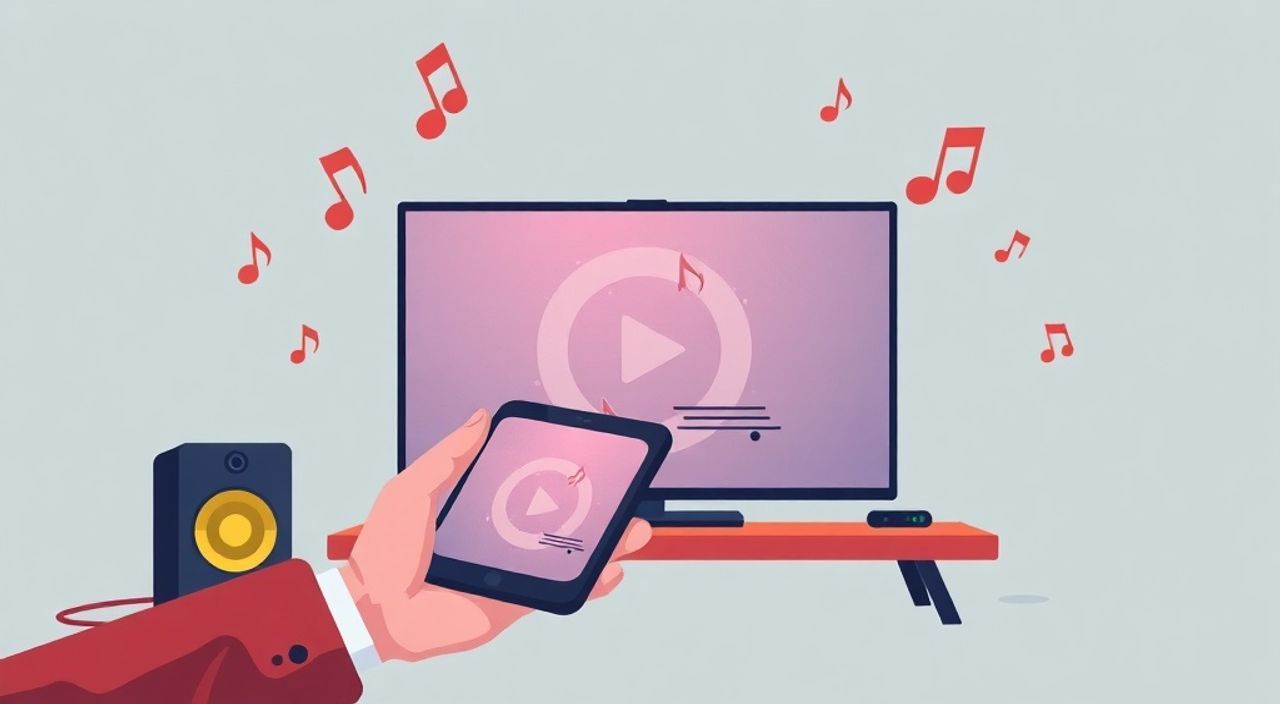
Представьте, что вы сидите на диване, в наушниках звучит любимая композиция, а вы хотите, чтобы музыка наполнила весь зал — не просто громче, а качественнее, с полным звуковым пространством, как в концертном зале. Или вы устроили вечеринку, и хочется, чтобы каждый гость почувствовал ритм через мощные динамики телевизора, а не через хрупкий динамик смартфона. Подключение телефона к телевизору для воспроизведения музыки — это не роскошь, а логичное решение для улучшения аудиоопыта в домашней среде. Современные технологии позволяют это сделать быстро, без проводов и с минимальными затратами. Главное — выбрать правильный метод, соответствующий вашему оборудованию и потребностям.
Лучший способ подключить телефон к телевизору для воспроизведения музыки — через Bluetooth, если телевизор его поддерживает. Если нет — используйте HDMI-адаптер (USB-C или Lightning) или Wi-Fi-стремя (AirPlay, Google Cast). Для старых телевизоров подойдёт аудиокабель 3.5 мм.
Содержание статьи:
Подключение через Bluetooth
Bluetooth — самый популярный и простой способ передачи аудио с телефона на телевизор. Если ваш телевизор оснащён Bluetooth-модулем (а большинство моделей 2018 года и новее — оснащены), вам не понадобится ни один дополнительный кабель. Процесс занимает меньше минуты.
Сначала убедитесь, что телевизор находится в режиме паринга. На пульте нажмите «Меню» → «Настройки» → «Сеть» → «Bluetooth». Выберите «Добавить устройство». На телефоне откройте настройки Bluetooth, включите его и дождитесь появления имени телевизора в списке доступных устройств. Нажмите на него — подтверждение на телевизоре и телефоне должно совпасть.
После успешного подключения перейдите в приложение музыки (Spotify, YouTube Music, Apple Music) и запустите воспроизведение. Звук автоматически переключится на телевизор. Если звук остаётся на телефоне — проверьте, что в настройках аудиовыхода выбран именно телевизор, а не наушники или динамики телефона.
Полезно знать: Bluetooth 5.0 и выше обеспечивает стабильность и меньшую задержку. Если вы используете старую версию (4.2 и ниже), возможны обрывы звука при движении или помехах.
Недостаток Bluetooth — ограниченная пропускная способность. Он не передаёт высококачественные аудиофайлы в формате FLAC или ALAC без сжатия. Для обычного прослушивания — идеально. Для аудиофилов — не оптимально.
Подключение через Wi-Fi: AirPlay и Google Cast
Если вы хотите передавать музыку без потерь качества и с минимальной задержкой — Wi-Fi-методы превосходят Bluetooth. Для пользователей iPhone и iPad — это AirPlay, для Android-пользователей — Google Cast (Chromecast).
AirPlay работает только с телевизорами Apple TV, Samsung Smart TVs с поддержкой AirPlay 2 (модели 2019 и новее), а также с некоторыми моделями LG и Sony. Чтобы включить AirPlay: на iPhone проведите вниз от верхнего правого угла → откройте Центр управления → нажмите «Аудио» → выберите имя телевизора. Если телевизор не виден — убедитесь, что он подключён к той же Wi-Fi сети, что и телефон, и что AirPlay включён в настройках телевизора (Настройки → Общие → AirPlay и HomeKit).
Google Cast работает с телевизорами, поддерживающими Chromecast встроенный или с подключённым устройством (например, Chromecast с Google TV). Откройте приложение музыки (YouTube Music, Spotify, Google Play Music) → нажмите значок «Cast» (в виде прямоугольника с волной) → выберите телевизор. Важно: не все приложения поддерживают Cast. Например, Apple Music не работает с Chromecast напрямую — только через AirPlay или сторонние приложения.
Полезно знать: Wi-Fi-методы требуют стабильного интернета. При слабом сигнале возникает буферизация, а не задержка — это разные вещи. Буферизация — это паузы, задержка — это лёгкое отставание звука от видео.
Подключение через HDMI и адаптеры
Для максимального качества звука и универсальности подойдёт HDMI-подключение. Но тут важно понимать: телевизоры не имеют входа для USB-кабеля от телефона, как компьютер. Поэтому нужен адаптер.
Для iPhone: используйте Lightning — HDMI адаптер (оригинальный от Apple или совместимый MFi). Подключите адаптер к телефону, HDMI-кабель — к телевизору. Включите телевизор на соответствующий HDMI-вход. Звук передаётся через HDMI, но только если вы воспроизводите видео. Для чисто аудиопотока — это перебор. Однако если вы запускаете YouTube или Apple Music в полноэкранном режиме — звук будет транслироваться.
Для Android-смартфонов с USB-C: используйте USB-C — HDMI адаптер. Принцип тот же. Некоторые модели (Samsung, Huawei) поддерживают режим «Desktop» или «DeX», где можно запускать аудиоплеер в окне — и звук идёт через HDMI.
Полезно знать: Не все адаптеры передают звук. Покупайте только те, что явно указывают поддержку аудиовыхода. Дешёвые китайские копии часто работают только с видео.
Таблица совместимости адаптеров:
Тип телефона |
Подходящий адаптер |
Требуется дополнительное ПО? |
Поддержка звука |
|---|---|---|---|
iPhone (Lightning) |
Apple Lightning — HDMI |
Нет |
Да (при воспроизведении видео) |
Android (USB-C) |
USB-C — HDMI (MHL/DP Alt Mode) |
Иногда |
Да (если поддерживается) |
Android (USB-C, без Alt Mode) |
USB-C — 3.5 мм аудиоадаптер |
Нет |
Да (но через аналог) |
Подключение через аудиокабель 3.5 мм
Это старый, но надёжный способ. Особенно актуален для телевизоров до 2015 года, которые не поддерживают Bluetooth или Wi-Fi. Вам понадобится аудиокабель с разъёмом 3.5 мм на одном конце и RCA («тюльпаны») на другом. Или кабель 3.5 мм — 3.5 мм, если у телевизора есть аудиовход.
Подключите один конец к headphone-разъёму телефона, второй — к аудиовходу телевизора (обычно помечен как «Audio In», «Line In» или «AUX»). Переключите телевизор на соответствующий вход. Звук с телефона начнёт проходить через динамики телевизора.
«Самая частая ошибка — пользователь подключает кабель, но не переключает источник на телевизоре. Помните: телевизор — это не монитор, а аудиосистема. Нужно выбрать правильный вход.» — Алексей Воробьёв, инженер-аудиотехник, 12 лет в сфере домашнего кинотеатра
Плюс этого метода — полная совместимость. Минус — провода, ограниченная длина (обычно до 3 метров) и аналоговый сигнал, который может шуметь при плохом кабеле.
Использование приложений для потоковой передачи
Современные Smart TV — это мини-компьютеры. Многие из них имеют встроенные приложения: Spotify, YouTube Music, Apple Music, Tidal. Вы можете не подключать телефон вообще — просто авторизуйтесь на телевизоре и воспроизводите музыку напрямую.
Например: на Samsung TV откройте приложение Spotify → войдите в аккаунт → выберите плейлист → играйте. Телефон при этом не участвует. Аналогично — на LG, Sony, Xiaomi, Hisense.
Это лучший вариант, если вы не хотите зависеть от телефона. Плюс: вы можете управлять воспроизведением с пульта, а не с экрана смартфона. Особенно удобно, если музыка играет в кухне или гостиной, а вы находитесь в другой комнате.
Полезно знать: Некоторые сервисы (например, Apple Music) требуют подписки на телевизорную версию. Убедитесь, что ваш аккаунт поддерживает мультиплатформенное использование.
Если приложение отсутствует — скачайте его через магазин приложений телевизора (Samsung Apps, LG Content Store). Большинство популярных сервисов уже интегрированы.
Частые ошибки и как их избежать
1. Телевизор не видит телефон в Bluetooth — убедитесь, что телевизор находится в режиме обнаружения, а не просто включён. Перезагрузите Bluetooth на обоих устройствах.
2. Звук идёт только через телефон — проверьте в настройках звука телефона, какой выход выбран. Иногда система автоматически переключается на наушники, даже если они не подключены.
3. Задержка звука при использовании Wi-Fi — это нормально для AirPlay/Chromecast, если вы смотрите видео. Для чистой музыки — задержка должна быть менее 100 мс. Если больше — перезагрузите роутер или подключите телевизор к 5 ГГц Wi-Fi.
4. Нет звука при HDMI-подключении — проверьте, что вы не используете кабель только для видео. Используйте адаптер с поддержкой аудио. Убедитесь, что на телевизоре выбран правильный HDMI-вход.
5. Кабель 3.5 мм не работает — попробуйте подключить его к другому устройству (наушники, колонка). Возможно, разъём телефона загрязнён. Очистите его мягкой кисточкой.
Экспертное мнение: что выбирают профессионалы
«Я рекомендую клиентам всегда начинать с Wi-Fi-методов — AirPlay или Chromecast. Это чистый цифровой сигнал, нулевая задержка при хорошем роутере, и вы можете управлять воспроизведением с любого устройства. Bluetooth — для быстрого подключения, а кабели — только если ничего другого нет.» — Елена Козлова, аудиоинженер, основатель студии HomeSound Lab, более 15 лет работы с домашними аудиосистемами
Профессионалы используют комбинированный подход: если телевизор поддерживает Wi-Fi — подключают через него. Если нет — ставят внешний Bluetooth-приёмник (например, Anker SoundSync) на вход AUX телевизора. Это превращает старый телевизор в современную аудиосистему за 2000–3000 рублей.
Также эксперты советуют: не использовать Bluetooth для высококачественной музыки (FLAC, DSD). Для этого нужен HDMI, цифровой оптический выход или USB DAC. Но для повседневного прослушивания — Bluetooth 5.3 с кодеком LDAC (на Android) или AAC (на iPhone) — вполне достаточно.
Часто задаваемые вопросы
Можно ли подключить iPhone к телевизору без Wi-Fi?
Да, через Lightning — HDMI адаптер. Звук будет передаваться, но только если вы запускаете видео или аудиоплеер в полноэкранном режиме. Чистый аудиовыход без видео — невозможен без внешнего DAC.
Почему после подключения музыка не идёт на телевизор?
Скорее всего, вы не выбрали телевизор как устройство вывода звука. На iPhone: Центр управления → Аудио → выберите телевизор. На Android: настройки → Bluetooth → нажмите на телевизор → «Настройки устройства» → «Медиа-аудио».
Как передать музыку с Android на старый телевизор без Bluetooth?
Используйте USB-C — 3.5 мм аудиоадаптер и аудиокабель. Или купите Bluetooth-приёмник, который подключается к AUX-входу телевизора.
Влияет ли подключение на зарядку телефона?
При HDMI-подключении — да, если адаптер поддерживает передачу питания. При Bluetooth и Wi-Fi — нет. Для длительного воспроизведения подключите телефон к зарядке отдельно.
Можно ли подключить два телефона одновременно?
Нет, большинство телевизоров поддерживают только одно активное аудиоустройство. Но вы можете переключаться между ними вручную.
Заключение
Подключение телефона к телевизору для воспроизведения музыки — это не технический вызов, а возможность улучшить качество звука в доме без покупки новой аудиосистемы. Выбор метода зависит от вашего оборудования: если телевизор современный — используйте Wi-Fi (AirPlay/Chromecast); если Bluetooth — он идеален для повседневного использования; если телевизор старше 2015 года — аудиокабель 3.5 мм остаётся самым надёжным решением.
Не забывайте: качество звука зависит не только от способа подключения, но и от источника. Плейлисты в Spotify Premium или Apple Music с высоким разрешением дадут больше удовольствия, чем сжатые MP3-файлы, даже при идеальном подключении.
Выберите метод, который соответствует вашему оборудованию и образу жизни. Не переплачивайте за ненужные технологии — но и не ограничивайте себя устаревшими решениями. Звук — это эмоция, и он заслуживает достойного воспроизведения.
- Bluetooth — самый простой способ для большинства пользователей.
- Wi-Fi (AirPlay/Chromecast) — лучший выбор для качества и стабильности.
- HDMI-адаптер — подходит для iPhone и Android, но требует запуска видео.
- Аудиокабель 3.5 мм — надёжный вариант для старых телевизоров.
- Всегда проверяйте, что телевизор выбран как устройство вывода звука.
⚠️ Дисклеймер — нажмите, чтобы развернуть
Материалы, опубликованные в разделе «Блог» на сайте RU DESIGN SHOP (rudesignshop.ru), носят исключительно информационный и ознакомительный характер и не являются руководством к действию, финансовой рекомендацией, медицинской услугой, ветеринарным назначением либо рекламой товаров и услуг, включая азартные игры. Публикации не содержат призывов к участию в азартных играх и не направлены на продвижение соответствующих операторов.
Безопасность применения товаров и веществ: при использовании строительных материалов, бытовой химии, пестицидов и агрохимикатов необходимо строго следовать инструкциям производителя и действующему законодательству Российской Федерации, включая Федеральный закон РФ от 19.07.1997 № 109-ФЗ «О безопасном обращении с пестицидами и агрохимикатами».
Упоминание товарных знаков, брендов и организаций носит исключительно информационный характер и не означает наличие партнёрских отношений или одобрения со стороны правообладателей.
Материалы, содержащие сведения о медицинских, ветеринарных или косметических средствах, представлены в справочных целях и не являются медицинской консультацией или назначением. Перед применением рекомендуется обратиться к врачу, ветеринарному специалисту или иному сертифицированному профессионалу.
Возрастные ограничения: материалы, содержащие сведения о продукции категории 18+, включая алкоголь или азартные игры, предназначены исключительно для совершеннолетней аудитории и публикуются в информационных целях.
Правовая ответственность: решения, принятые на основе опубликованной информации, пользователь принимает самостоятельно и на свой риск; редакция и авторы несут ответственность в пределах, установленных законодательством Российской Федерации.
Редакция не допускает публикаций, содержащих пропаганду экстремизма, терроризма, наркотических средств или суицида; подобные материалы подлежат немедленному удалению.
Упоминание организаций с ограниченным статусом: компания Meta Platforms Inc. (социальные сети Facebook и Instagram) признана экстремистской организацией решением суда РФ, её деятельность запрещена на территории Российской Федерации; любые упоминания приводятся исключительно в информационных целях.
Авторские права и источники: информация собирается из открытых источников; её актуальность указывается на дату публикации и может изменяться.
Изображения и иллюстрации используются на условиях, разрешённых правообладателями. При возникновении претензий редакция готова оперативно рассмотреть обращение и внести необходимые изменения.
Персональные данные и cookies: сайт использует cookies и обрабатывает персональные данные пользователей в соответствии с Федеральным законом № 152-ФЗ «О персональных данных» и Политикой конфиденциальности RU DESIGN SHOP.
Мнения авторов могут не совпадать с позицией государственных органов или коммерческих организаций, упомянутых в материалах.
РЕКОМЕНДУЕМ
Товары от российских производителей



