Скидка 5% на первый заказ — RDS5




Как подключить колонку к смарт телевизору
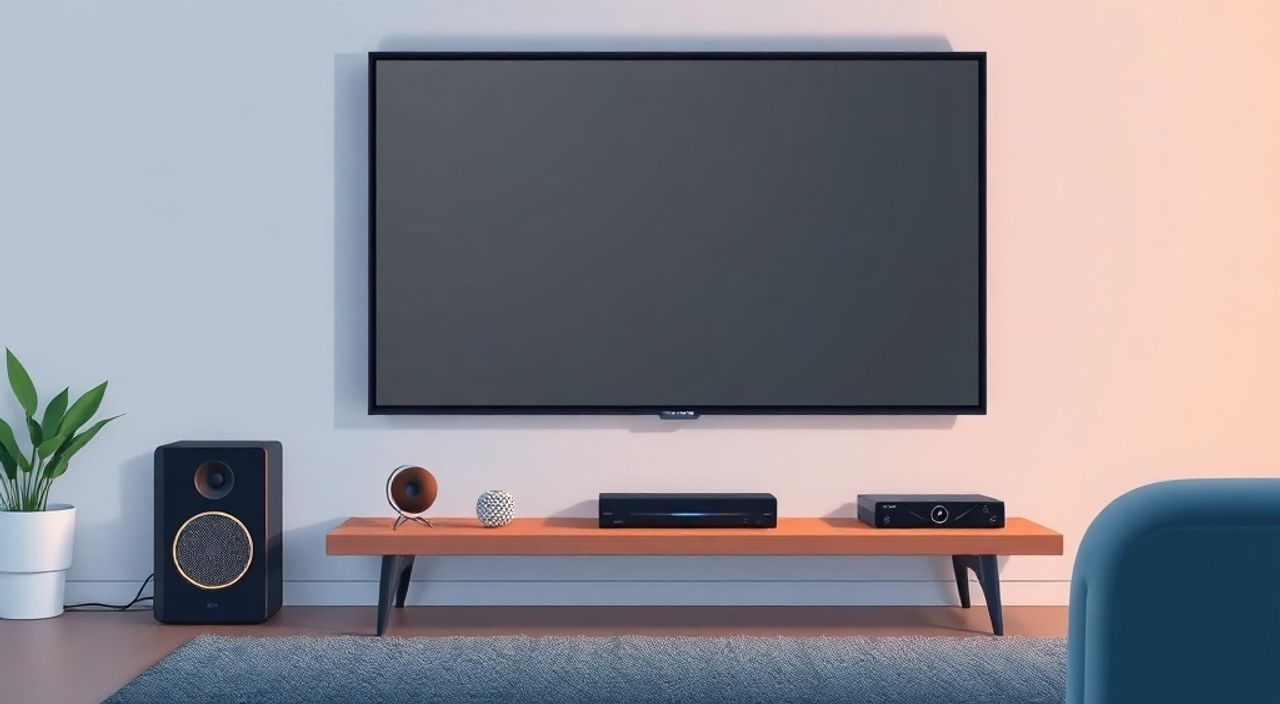
Современный смарт-телевизор — это не просто экран, а центр домашней развлекательной системы. Многие пользователи сталкиваются с ситуацией, когда встроенная звуковая система телевизора не справляется с качеством воспроизведения: диалоги звучат тихо, басы отсутствуют, а общий звук — плоский и без эмоций. Подключение внешней колонки — простое, но эффективное решение, которое превращает просмотр фильмов, сериалов и прослушивание музыки в кинематографичный опыт. При этом не обязательно покупать дорогую аудиосистему: даже бюджетная Bluetooth-колонка существенно улучшит звук. Главное — правильно выбрать способ подключения и настроить его.
Лучший способ подключить колонку к смарт-телевизору — через Bluetooth, если телевизор и колонка поддерживают эту технологию. Он прост, беспроводной и не требует дополнительных кабелей. Альтернативы — HDMI ARC, оптический аудиовыход или аудиовыход 3.5 мм, в зависимости от моделей оборудования.
Содержание статьи:
- Как подключить колонку к телевизору через Bluetooth
- Ограничения Bluetooth
- Подключение через HDMI ARC
- Что делать, если HDMI ARC не работает?
- Подключение через оптический кабель (TOSLINK)
- Почему звук пропадает при смене канала?
- Подключение через аудиокабель 3.5 мм
- Можно ли подключить колонку через USB?
- Частые ошибки и как их исправить
- Экспертное мнение: что выбрать и почему
- Часто задаваемые вопросы
- Заключение
Как подключить колонку к телевизору через Bluetooth
Bluetooth — самый популярный и удобный способ подключения беспроводной колонки к смарт-телевизору. Он подходит для моделей телевизоров Samsung, LG, Sony, Philips и других, выпущенных с 2018 года. Большинство современных колонок — от JBL и Sony до Xiaomi и Havit — поддерживают Bluetooth 4.2 и выше, что обеспечивает стабильное соединение на расстоянии до 10 метров.
Первым делом включите колонку и переведите её в режим сопряжения. Обычно для этого нужно удерживать кнопку питания или специальную кнопку Bluetooth до тех пор, пока не начнёт мигать синий индикатор. Затем на пульте телевизора нажмите «Домой» или «Меню», перейдите в раздел «Настройки» → «Звук» → «Аудиоустройства» → «Bluetooth». Телевизор начнёт поиск устройств. Когда ваша колонка появится в списке — выберите её.
После успешного подключения звук автоматически переключится на внешнее устройство. Проверить это можно, включив любой канал или видео — звук должен исходить из колонки, а не из телевизора. Если звук не появился, попробуйте перезагрузить телевизор или переустановить пару.
Полезно знать: Некоторые телевизоры поддерживают подключение только одной Bluetooth-колонки одновременно. Если вы ранее подключали наушники — отключите их в настройках, прежде чем искать новое устройство.
Ограничения Bluetooth
Хотя Bluetooth удобен, у него есть ограничения. Задержка (латентность) может достигать 150–300 мс, что заметно при просмотре фильмов с быстрыми сценами — речь может «отставать» от губ актёров. Для музыки это не критично, но для кинотеатра — да. Также Bluetooth не поддерживает высококачественные кодеки, такие как aptX HD или LDAC, в большинстве бюджетных телевизоров. Решение — использовать HDMI ARC или оптический выход для аудиофилов.
Подключение через HDMI ARC
HDMI ARC (Audio Return Channel) — это золотой стандарт для подключения аудиосистем к телевизорам. Он позволяет передавать звук не только от телевизора к колонке, но и обратно — например, если вы подключаете звуковую панель или AV-ресивер. Этот интерфейс поддерживается почти всеми современными телевизорами (2015–2025 гг.) и требует только один HDMI-кабель.
Найдите на задней панели телевизора разъём, обозначенный как HDMI ARC или HDMI eARC. Подключите к нему один конец HDMI-кабеля, а второй — к аналогичному порту на колонке или звуковой панели. Включите оба устройства. Перейдите в меню телевизора: «Настройки» → «Звук» → «Выход звука» → выберите «HDMI ARC» или «HDMI eARC».
После этого звук будет передаваться через HDMI. Если вы используете звуковую панель с сабвуфером — она автоматически получит сигнал в формате Dolby Digital или DTS. Для eARC (расширенной версии) возможна передача аудио в формате Dolby Atmos или DTS:X — идеально для 4K-фильмов.
Полезно знать: Для работы HDMI ARC кабель должен быть стандартом HDMI 1.4 или выше. Не используйте старые кабели для 1080p — они могут не передавать аудиосигнал.
Что делать, если HDMI ARC не работает?
Если звук не появился, проверьте:
— Включена ли функция CEC (Consumer Electronics Control) на телевизоре и колонке — она называется «Anynet+» (Samsung), «Simplink» (LG), «Bravia Sync» (Sony).
— Убедитесь, что колонка выбрана как устройство вывода звука, а не «Телевизор».
— Перезагрузите оба устройства.
— Попробуйте другой HDMI-кабель — даже новый может быть бракованным.
Подключение через оптический кабель (TOSLINK)
Оптический аудиовыход — надёжный и универсальный способ, особенно если ваш телевизор старше 2018 года, а колонка не поддерживает Bluetooth или HDMI. Оптический кабель передаёт звук в цифровом формате, не подвержен электромагнитным помехам и работает даже при плохом качестве проводки.
Найдите на тыльной стороне телевизора разъём, обозначенный как «Digital Audio Out (Optical)». Подключите к нему оптический кабель (TOSLINK) — один конец в телевизор, другой — в колонку. Включите колонку и переключите её на вход «Optical».
На телевизоре: «Настройки» → «Звук» → «Выход звука» → выберите «Оптический». Если в меню нет опции — попробуйте «PCM» или «Dolby Digital». PCM — это базовый формат, совместимый со всеми устройствами. Dolby Digital требует поддержки со стороны колонки.
«Оптический выход — лучший выбор для владельцев старых телевизоров без Bluetooth. Он обеспечивает чистый цифровой сигнал без потерь, особенно если вы используете аудиосистему с декодером.» — Дмитрий Кузнецов, аудиотехник с 12-летним стажем
Почему звук пропадает при смене канала?
Иногда при переключении между каналами телевизор «забывает» настройку оптического выхода. Это происходит из-за того, что некоторые каналы передают звук в формате, несовместимом с вашей колонкой. Решение — зафиксировать формат в настройках: выберите «PCM» вместо «Auto» или «Dolby». PCM — это 2-канальный стерео, который поддерживает любая колонка.
Подключение через аудиокабель 3.5 мм
Если у вашей колонки есть вход для наушников (3.5 мм), а у телевизора — аудиовыход «Headphone» или «Audio Out», вы можете использовать простой аудиокабель с разъёмами 3.5 мм на обоих концах. Этот способ подходит для бюджетных моделей телевизоров и старых колонок, не поддерживающих цифровые интерфейсы.
Подключите один конец кабеля к аудиовыходу телевизора, второй — к входу колонки. Включите колонку и установите громкость на минимальном уровне. На телевизоре перейдите в «Настройки» → «Звук» → «Выход звука» → выберите «Аналоговый». Если опции нет — попробуйте «Телевизор» → «Аудиовыход».
После этого увеличьте громкость на колонке. Если звук не появился — проверьте, что кабель не повреждён, и попробуйте подключить его к другому устройству (например, к телефону). Также убедитесь, что на телевизоре не включён режим «Тихий режим» или «Звук через HDMI».
Полезно знать: Аналоговый выход не передаёт многоканальный звук. Только стерео. Это значит, что если вы подключаете 5.1-колонку — она будет работать в режиме 2.0, и сабвуфер не задействуется.
Можно ли подключить колонку через USB?
Нет, напрямую — нельзя. USB-порт на телевизоре предназначен для подключения флешек, камер, клавиатур или питания устройств, но не для передачи аудиосигнала. Даже если колонка подключена через USB и включена — телевизор не распознает её как аудиовыход.
Однако есть исключение: если у вас есть USB-аудиоадаптер (например, UGREEN или Sabrent), который преобразует USB в 3.5 мм, вы можете подключить его к USB-порту телевизора, а затем кабель 3.5 мм — к колонке. Но в этом случае телевизор должен поддерживать аудиовыход через USB — что встречается крайне редко и только в некоторых моделях премиум-класса.
Полезно знать: Не тратьте деньги на «USB-колонки для ТВ» — они не работают без драйверов, которых телевизор не имеет. Используйте только проверенные методы: Bluetooth, HDMI ARC, оптический или 3.5 мм.
Частые ошибки и как их исправить
Пользователи часто сталкиваются с типичными проблемами. Вот самые распространённые:
- Звук есть, но не синхронизирован с видео. Это происходит при использовании Bluetooth или старых HDMI-кабелей. Решение: включите «Синхронизация звука» в настройках телевизора (часто называется «Аудио-видео латентность»).
- Колонка не видит телевизор при Bluetooth-подключении. Перезагрузите оба устройства. Убедитесь, что колонка не подключена к другому устройству (телефону, планшету). Отключите все другие Bluetooth-устройства в радиусе 5 метров.
- Звук пропал после обновления прошивки. Сбросьте настройки звука до заводских. Затем повторите подключение. Иногда обновления сбрасывают параметры выхода.
- Колонка работает, но только на низкой громкости. Проверьте, не включена ли «Функция динамического диапазона» или «Динамический звук» — они могут ограничивать громкость. Отключите их в меню звука телевизора.
- Не работает HDMI ARC, хотя кабель подключён. Проверьте, что кабель вставлен в порт с маркировкой ARC. Не все HDMI-порты поддерживают эту функцию.
Экспертное мнение: что выбрать и почему
«Выбор способа подключения зависит не от цены колонки, а от ваших целей. Если вы смотрите фильмы и хотите полный звук — HDMI ARC или оптический выход. Если вы слушаете музыку и цените простоту — Bluetooth. Для старого телевизора без цифровых выходов — только 3.5 мм.» — Елена Морозова, аудиоинженер, руководитель лаборатории звуковых решений в «ТехноМир»
Вот рекомендации по выбору:
— Для киноманов и любителей HDR-фильмов: HDMI ARC или eARC + звуковая панель с сабвуфером. Это обеспечит Dolby Atmos, чистый цифровой сигнал и синхронизацию.
— Для музыкальных слушателей и повседневного использования: Bluetooth-колонка с поддержкой AAC или aptX. Просто, быстро, без проводов.
— Для владельцев телевизоров до 2017 года: Оптический выход — ваш лучший друг. Он надёжнее, чем Bluetooth, и поддерживает многоканальный звук.
— Для временного решения или дачи: Аудиокабель 3.5 мм. Дешёвый, доступный, работает с любым устройством.
Часто задаваемые вопросы
Можно ли подключить две колонки к одному телевизору одновременно?
Да, но только если телевизор поддерживает множественный вывод звука — это редкость. Обычно можно подключить одну колонку и наушники. Для двух колонок используйте Bluetooth-трансмиттер с двумя выходами или звуковую панель с поддержкой беспроводного сабвуфера и тыловых динамиков.
Почему звук не идёт через Bluetooth, хотя колонка подключена?
Возможно, в настройках телевизора выбран «Телевизор» как источник звука, а не Bluetooth. Перейдите в «Настройки» → «Звук» → «Выход звука» и убедитесь, что выбрано ваше устройство. Также проверьте, не включена ли функция «Звук через HDMI».
Какой формат звука лучше для колонки — PCM или Dolby Digital?
PCM — универсальный, подходит всем. Dolby Digital — для многоканальных систем, но требует поддержки со стороны колонки. Если вы не уверены — выбирайте PCM. Он работает всегда.
Можно ли использовать Bluetooth-колонку для просмотра спорта в реальном времени?
Да, но с оговоркой: задержка в 150–300 мс может нарушить восприятие комментариев и звуков трибуны. Для спортивных событий лучше использовать HDMI ARC или оптический выход.
Нужно ли отключать встроенные динамики телевизора?
Да, автоматически. Когда вы выбираете внешнее устройство как выход звука, встроенные динамики отключаются. Если звук всё ещё идёт из телевизора — проверьте настройки выхода.
Заключение
Подключение колонки к смарт-телевизору — это не технический квест, а простой шаг к улучшению качества жизни. Выбор метода зависит от возраста телевизора, типа колонки и ваших потребностей. Для большинства пользователей Bluetooth — идеальный баланс между удобством и качеством. Для энтузиастов — HDMI ARC или оптический выход. Даже простой 3.5 мм-кабель может спасти ситуацию, если ничего другого нет.
Не гонитесь за дорогими решениями, если вам нужен просто лучший звук. Часто достаточно качественной Bluetooth-колонки за 3–5 тысяч рублей. Главное — правильно настроить выход звука в меню телевизора. Не забывайте проверять синхронизацию и формат сигнала. Это избавит вас от «отставания» звука и разочарований.
Правильно подключённая колонка превращает телевизор из обычного экрана в настоящий домашний кинотеатр — без лишних затрат и сложных настроек. Главное — не игнорировать настройки звука и выбирать способ, соответствующий вашему оборудованию.
- Bluetooth — самый простой способ, подходит для музыки и повседневного использования.
- HDMI ARC — лучший выбор для киноманов и систем с сабвуфером.
- Оптический выход — надёжный вариант для старых телевизоров.
- USB-подключение не работает для аудио — не тратьте деньги на бесполезные адаптеры.
- Всегда проверяйте настройки «Выход звука» в меню телевизора — это решает 90% проблем.
⚠️ Дисклеймер — нажмите, чтобы развернуть
Материалы, опубликованные в разделе «Блог» на сайте RU DESIGN SHOP (rudesignshop.ru), носят исключительно информационный и ознакомительный характер и не являются руководством к действию, финансовой рекомендацией, медицинской услугой, ветеринарным назначением либо рекламой товаров и услуг, включая азартные игры. Публикации не содержат призывов к участию в азартных играх и не направлены на продвижение соответствующих операторов.
Безопасность применения товаров и веществ: при использовании строительных материалов, бытовой химии, пестицидов и агрохимикатов необходимо строго следовать инструкциям производителя и действующему законодательству Российской Федерации, включая Федеральный закон РФ от 19.07.1997 № 109-ФЗ «О безопасном обращении с пестицидами и агрохимикатами».
Упоминание товарных знаков, брендов и организаций носит исключительно информационный характер и не означает наличие партнёрских отношений или одобрения со стороны правообладателей.
Материалы, содержащие сведения о медицинских, ветеринарных или косметических средствах, представлены в справочных целях и не являются медицинской консультацией или назначением. Перед применением рекомендуется обратиться к врачу, ветеринарному специалисту или иному сертифицированному профессионалу.
Возрастные ограничения: материалы, содержащие сведения о продукции категории 18+, включая алкоголь или азартные игры, предназначены исключительно для совершеннолетней аудитории и публикуются в информационных целях.
Правовая ответственность: решения, принятые на основе опубликованной информации, пользователь принимает самостоятельно и на свой риск; редакция и авторы несут ответственность в пределах, установленных законодательством Российской Федерации.
Редакция не допускает публикаций, содержащих пропаганду экстремизма, терроризма, наркотических средств или суицида; подобные материалы подлежат немедленному удалению.
Упоминание организаций с ограниченным статусом: компания Meta Platforms Inc. (социальные сети Facebook и Instagram) признана экстремистской организацией решением суда РФ, её деятельность запрещена на территории Российской Федерации; любые упоминания приводятся исключительно в информационных целях.
Авторские права и источники: информация собирается из открытых источников; её актуальность указывается на дату публикации и может изменяться.
Изображения и иллюстрации используются на условиях, разрешённых правообладателями. При возникновении претензий редакция готова оперативно рассмотреть обращение и внести необходимые изменения.
Персональные данные и cookies: сайт использует cookies и обрабатывает персональные данные пользователей в соответствии с Федеральным законом № 152-ФЗ «О персональных данных» и Политикой конфиденциальности RU DESIGN SHOP.
Мнения авторов могут не совпадать с позицией государственных органов или коммерческих организаций, упомянутых в материалах.
РЕКОМЕНДУЕМ
Товары от российских производителей




