Скидка 5% на первый заказ — RDS5




Как подключить телефон к телевизору panasonic
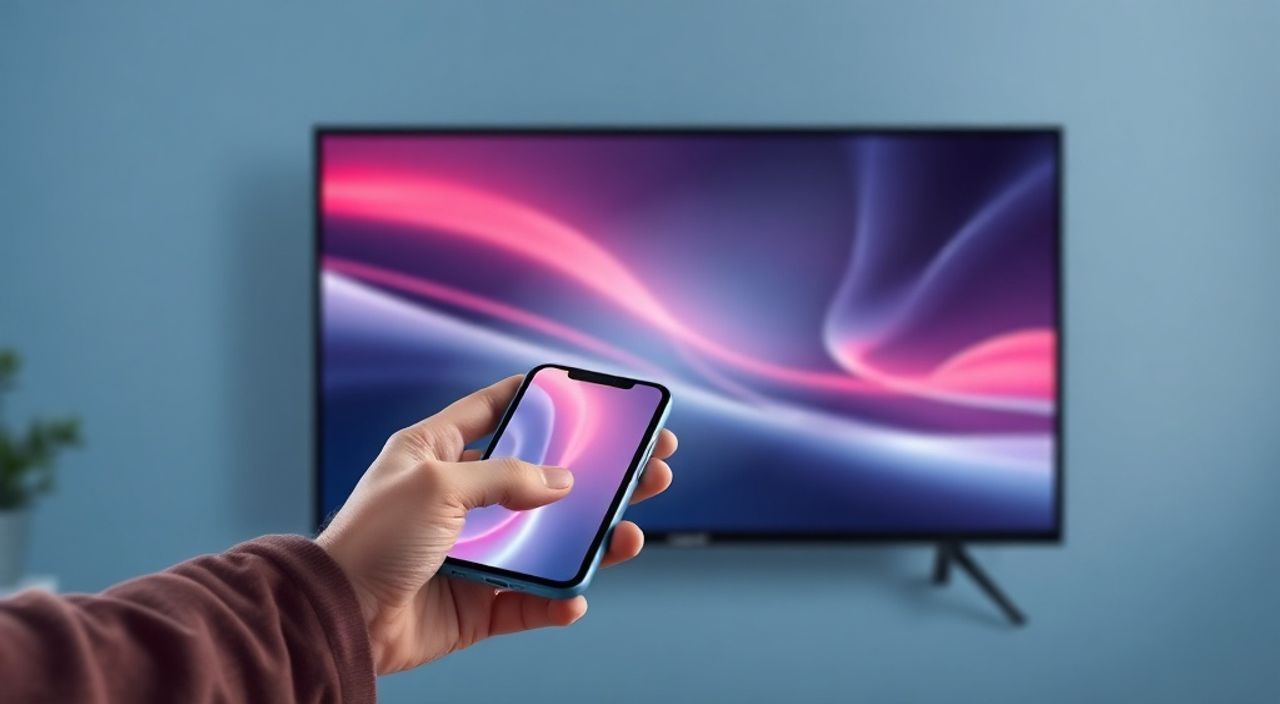
Подключение смартфона к телевизору Panasonic — задача, с которой сталкиваются миллионы пользователей. Возможность вывести контент со своего телефона на большой экран открывает новые горизонты для просмотра видео, демонстрации фотографий или даже организации домашнего кинотеатра. Современные модели телевизоров Panasonic поддерживают несколько технологий подключения: HDMI, Miracast, Wi-Fi Direct, DLNA и Bluetooth. Выбор метода зависит от типа вашего телефона (Android или iOS), версии прошивки, наличия дополнительных устройств и технических характеристик самого телевизора.
Наиболее универсальный способ — использовать кабель HDMI через переходник (для Android) или Lightning-to-HDMI (для iPhone). Если нужна беспроводная передача, активируйте Miracast или Wi-Fi Direct на телевизоре и телефоне.
Содержание статьи:
- Варианты подключения: проводные и беспроводные
- Сравнение технологий
- Проводное подключение: шаг за шагом
- Беспроводные технологии: как работают и что выбрать
- Пошаговая настройка Miracast
- Как подключить Android к телевизору Panasonic
- Подключение iPhone к телевизору Panasonic
- Типичные ошибки и как их устранить
- Изображение не появляется по HDMI
- Miracast не находит телевизор
- Видео тормозит или пропадает звук
- Экспертное мнение
- Вопросы и ответы
- Заключение
Варианты подключения: проводные и беспроводные
Выбор способа подключения телефона к телевизору Panasonic зависит от ваших целей, техники и условий использования. Основные варианты делятся на две группы: проводные и беспроводные. Проводные способы обеспечивают стабильную передачу данных без задержек, что критично при просмотре Full HD или 4K-видео. Беспроводные методы более удобны, но могут зависеть от качества Wi-Fi и совместимости устройств.
Для проводного подключения используются кабели: HDMI, USB-C-to-HDMI или специальные адаптеры. Такой подход подходит, если вы планируете длительный показ контента — например, презентацию или фильм. Беспроводные технологии включают Miracast, Wi-Fi Direct, DLNA и Bluetooth. Они позволяют транслировать изображение и звук без физических соединений, что особенно актуально для мобильных устройств.
Каждый метод имеет свои ограничения. Например, Miracast может не поддерживаться на старых моделях Android, а DLNA требует настройки через приложения. Также важно учитывать, что не все функции доступны на бюджетных телевизорах. Убедитесь, что ваша модель Panasonic относится к серии Smart TV (например, VIERA Connect или My Home Screen).
Полезно знать: Телевизоры Panasonic начиная с 2013 года поддерживают Miracast. Проверьте наличие функции «Screen Mirroring» в меню «Сеть» или «Устройства».
Сравнение технологий
Технология |
Требования |
Преимущества |
Недостатки |
|---|---|---|---|
HDMI (провод) |
Переходник + кабель |
Стабильность, Full HD/4K, нет задержек |
Нужно покупать адаптер, ограничен радиусом |
Miracast |
Wi-Fi Direct, поддержка на обоих устройствах |
Беспроводной экран, полная передача интерфейса |
Может быть лаги, зависит от Wi-Fi |
DLNA |
Общая сеть Wi-Fi, приложение на телефоне |
Легко транслировать видео и фото |
Не передаёт весь экран, только медиа |
Bluetooth |
Поддержка аудио |
Хорош для звука |
Не передаёт видео |
Проводное подключение: шаг за шагом
Проводное подключение остаётся самым надёжным способом вывода изображения с телефона на телевизор. Особенно это актуально, если вы работаете с большими файлами или требуете максимального качества. Процесс отличается в зависимости от операционной системы телефона.
Для устройств на базе Android понадобится USB-C-to-HDMI адаптер (или Micro-USB-to-HDMI, если модель старше 2017 года). Подключите один конец кабеля HDMI к адаптеру, другой — к HDMI-порту на телевизоре. Затем вставьте адаптер в телефон. На телевизоре выберите соответствующий вход (HDMI 1, HDMI 2 и т.д.). В большинстве случаев изображение появится автоматически.
Для iPhone ситуация сложнее. Apple не поддерживает полноценный режим видеовыхода через стандартные переходники. Однако можно использовать официальный адаптер Lightning to HDMI от Apple или сторонние аналоги. Подключите переходник к iPhone, затем HDMI-кабель — к телевизору. После подключения активируется режим AirPlay, и контент будет дублироваться на экране.
- Проверьте наличие HDMI-порта на телевизоре Panasonic.
- Приобретите соответствующий адаптер (USB-C/HDMI или Lightning/HDMI).
- Подключите кабель к телевизору и адаптеру.
- Включите телевизор и переключитесь на нужный HDMI-вход.
- Подключите телефон к адаптеру.
- Дождитесь определения устройства (5–15 секунд).
«При использовании проводного подключения убедитесь, что адаптер поддерживает HDCP — это защита от копирования, без которой некоторые видео (например, Netflix) не будут воспроизводиться.» — Алексей Миронов, инженер-электроник, 12 лет опыта
Беспроводные технологии: как работают и что выбрать
Беспроводные методы становятся всё популярнее благодаря простоте и мобильности. На телевизорах Panasonic основными являются Miracast, Wi-Fi Direct и DLNA. Все они работают через встроенную сеть, но имеют разные цели и принципы действия.
Miracast — это протокол беспроводного зеркалирования экрана. Он позволяет передавать всё, что отображается на телефоне, на телевизор. Для работы не требуется роутер — устройства создают прямое соединение по Wi-Fi Direct. Чтобы активировать Miracast, зайдите в меню телевизора: «Сеть» → «Устройства» → «Screen Mirroring». На телефоне в разделе «Подключение к другим устройствам» или «Беспроводная сеть» найдите пункт «Проецирование экрана» или «Подключение к TV».
Wi-Fi Direct — технология, на которой основан Miracast. Она позволяет двум устройствам соединяться напрямую без участия точки доступа. Это снижает нагрузку на домашнюю сеть и уменьшает задержки. Однако скорость передачи зависит от расстояния и препятствий между устройствами.
DLNA используется для потоковой передачи мультимедиа. В отличие от Miracast, он не дублирует экран, а отправляет конкретные файлы (видео, фото, музыку) на телевизор. Для этого на телефоне нужно установить приложение-медиасервер (например, BubbleUPnP, VLC for Android) и указать телевизор как получателя.
Полезно знать: На некоторых моделях Panasonic функция Miracast называется «Подключение к TV» или «Smart Phone Connection». Ищите её в меню «Приложения» или «Сеть».
Пошаговая настройка Miracast
- На телевизоре: нажмите кнопку «Menu», выберите «Сеть» → «Screen Mirroring» → «Вкл».
- На Android: откройте «Настройки» → «Подключение к другим устройствам» → «Проецирование экрана».
- Включите функцию и дождитесь появления имени телевизора в списке.
- Нажмите на имя устройства и подтвердите подключение.
- Через 5–10 секунд экран телефона появится на телевизоре.
Если соединение не устанавливается, проверьте:
- Поддерживает ли ваш телефон Miracast (требуется Android 4.2 и выше).
- Выключен ли режим энергосбережения на телефоне.
- Находятся ли устройства в одной комнате без серьёзных преград.
Как подключить Android к телевизору Panasonic
Пользователи Android имеют больше гибкости в выборе способа подключения. Большинство современных смартфонов поддерживают Miracast, а также могут использовать приложения для DLNA. Дополнительно доступны сторонние решения вроде Google Chromecast (через приложение Google Home).
Начните с проверки совместимости. Зайдите в «Настройки» → «О телефоне» → «Информация о программном обеспечении». Убедитесь, что версия Android — 4.2 или выше. Затем проверьте наличие функции «Проецирование экрана» в разделе «Подключение к другим устройствам».
Если такой опции нет, возможно, производитель её скрыл. В этом случае используйте приложение Samsung Smart View (для Galaxy), LG Screen Share или универсальное AllCast. Эти приложения работают через DLNA и позволяют отправлять видео и фото на телевизор.
Для проводного подключения:
- Купите USB-C-to-HDMI адаптер (например, от Anker или Baseus).
- Подключите к телевизору через HDMI.
- Активируйте режим «Файловый менеджер» или «MTP» на телефоне, если изображение не появилось.
«Если телевизор не видит телефон по HDMI, попробуйте перезагрузить оба устройства. Иногда помогает смена HDMI-порта или использование другого кабеля.» — Дмитрий Козлов, эксперт по домашним сетям
Подключение iPhone к телевизору Panasonic
Apple использует экосистему AirPlay, которая изначально ориентирована на устройства Apple TV. Однако некоторые телевизоры Panasonic поддерживают AirPlay 2 (начиная с моделей 2019 года и прошивки My Home Screen 2.0). Проверьте, есть ли в меню телевизора пункт «AirPlay».
Если поддержка есть:
- Убедитесь, что iPhone и телевизор подключены к одной Wi-Fi сети.
- Откройте плеер или приложение с видео.
- Нажмите значок AirPlay (квадрат с треугольником внизу).
- Выберите имя телевизора Panasonic.
- Контент начнёт транслироваться.
Если AirPlay недоступен, используйте альтернативы:
- Chromecast: подключите устройство к HDMI, настройте через Google Home, затем транслируйте контент из Safari или приложений.
- Адаптер Lightning to HDMI: единственный способ передачи видео без компромиссов. Подходит для просмотра фильмов, презентаций, игр.
- Приложения-медиасерверы: например, Caster или Reflector, которые принимают AirPlay-сигнал на компьютере, а тот уже выводит на телевизор через HDMI.
Полезно знать: При использовании адаптера iPhone может быстро разряжаться. Рекомендуется подключить его к зарядному устройству во время работы.
Типичные ошибки и как их устранить
Даже при правильной настройке могут возникать проблемы. Ниже — частые сбои и их решения.
Изображение не появляется по HDMI
- Проверьте, включён ли телевизор и выбран правильный HDMI-вход.
- Убедитесь, что адаптер поддерживает видео (не все USB-C-переходники умеют передавать изображение).
- Попробуйте перезагрузить телефон и телевизор.
- Используйте другой кабель HDMI — повреждённые кабели — частая причина сбоев.
Miracast не находит телевизор
- На телевизоре: активируйте «Screen Mirroring» вручную.
- На телефоне: включите Wi-Fi, даже если соединение не требуется.
- Отключите VPN и режим полёта.
- Обновите прошивку телевизора через меню «Поддержка» → «Обновление программного обеспечения».
Видео тормозит или пропадает звук
- Убедитесь, что между устройствами нет толстых стен или других источников помех.
- Закройте фоновые приложения на телефоне.
- Попробуйте уменьшить разрешение видео (например, до 1080p).
- Перезагрузите роутер, если используется общая сеть.
«Если Miracast постоянно обрывается, попробуйте изменить канал Wi-Fi на 1, 6 или 11 — они менее загружены и стабильнее для прямого соединения.» — Елена Петрова, системный администратор
Экспертное мнение
«При подключении телефона к телевизору Panasonic главное — понимать цель. Если вы просто хотите посмотреть семейные фото — DLNA через приложение будет достаточно. Но если нужно демонстрировать презентацию или играть — однозначно выбирайте проводное подключение или Miracast. Не забывайте: качество сигнала напрямую зависит от состояния оборудования. Дешёвый адаптер может испортить весь опыт.» — Сергей Нестеров, руководитель отдела цифровых решений в IT-компании, 15 лет в сфере потребительской электроники
Сергей отмечает, что многие пользователи недооценивают важность прошивки. «Телевизоры Panasonic регулярно получают обновления, добавляющие поддержку новых стандартов. Например, AirPlay 2 появился на многих моделях только после крупного апдейта. Рекомендую раз в полгода проверять наличие обновлений в меню «Поддержка»».
Также эксперт советует использовать внешние устройства, такие как Chromecast или Roku, если встроенные функции телевизора устарели. «Это дешевле, чем покупать новый TV, и даёт доступ к современным сервисам, включая Google Assistant и AirPlay».
Вопросы и ответы
Поддерживает ли мой телевизор Panasonic Miracast?
Большинство моделей с 2013 по 2021 год поддерживают Miracast. Проверьте наличие функции «Screen Mirroring» в меню «Сеть». Также можно найти точную модель на сайте Panasonic и изучить спецификации.
Можно ли подключить телефон к телевизору без Wi-Fi?
Да, если используется проводное подключение (HDMI) или Wi-Fi Direct (в случае Miracast). Последний создаёт прямое соединение без роутера.
Почему Netflix не показывает видео на телевизоре?
Это связано с защитой DRM. Некоторые приложения блокируют вывод контента через несертифицированные адаптеры или по беспроводной сети. Используйте официальные решения — AirPlay, Chromecast или HDMI с поддержкой HDCP.
Как увеличить громкость при подключении по Bluetooth?
Bluetooth на телевизорах Panasonic обычно используется только для подключения колонок. Чтобы передавать звук с телефона, зайдите в «Настройки» → «Bluetooth» и подключите телефон как аудиоустройство. Громкость регулируется с пульта TV.
Нужно ли приложение для подключения?
Для Miracast и HDMI — нет. Для DLNA и AirPlay могут потребоваться приложения (например, BubbleUPnP или Google Home). Удобнее всего использовать встроенные функции операционной системы.
Заключение
Подключение телефона к телевизору Panasonic — процесс, который можно выполнить несколькими способами, в зависимости от ваших устройств и задач. Проводные методы обеспечивают максимальную стабильность и качество, особенно при использовании официальных адаптеров и качественных кабелей. Беспроводные технологии, такие как Miracast и AirPlay, предлагают удобство, но требуют внимательной настройки и хорошего сигнала Wi-Fi.
Главное — определить цель: если нужно просто посмотреть фото или видео — подойдёт DLNA. Для демонстрации экрана — Miracast или HDMI. А для пользователей iPhone лучшим выбором станет AirPlay (при поддержке) или адаптер Lightning-to-HDMI.
- Проверьте поддержку Miracast и AirPlay в меню телевизора.
- Для проводного подключения используйте сертифицированные адаптеры с поддержкой HDCP.
- Обновляйте прошивку телевизора для доступа к новым функциям.
- При проблемах с Wi-Fi Direct — перезагрузите устройства и проверьте помехи.
- Альтернативные устройства (Chromecast, Roku) расширяют возможности старых телевизоров.
⚠️ Дисклеймер — нажмите, чтобы развернуть
Материалы, опубликованные в разделе «Блог» на сайте RU DESIGN SHOP (rudesignshop.ru), носят исключительно информационный и ознакомительный характер и не являются руководством к действию, финансовой рекомендацией, медицинской услугой, ветеринарным назначением либо рекламой товаров и услуг, включая азартные игры. Публикации не содержат призывов к участию в азартных играх и не направлены на продвижение соответствующих операторов.
Безопасность применения товаров и веществ: при использовании строительных материалов, бытовой химии, пестицидов и агрохимикатов необходимо строго следовать инструкциям производителя и действующему законодательству Российской Федерации, включая Федеральный закон РФ от 19.07.1997 № 109-ФЗ «О безопасном обращении с пестицидами и агрохимикатами».
Упоминание товарных знаков, брендов и организаций носит исключительно информационный характер и не означает наличие партнёрских отношений или одобрения со стороны правообладателей.
Материалы, содержащие сведения о медицинских, ветеринарных или косметических средствах, представлены в справочных целях и не являются медицинской консультацией или назначением. Перед применением рекомендуется обратиться к врачу, ветеринарному специалисту или иному сертифицированному профессионалу.
Возрастные ограничения: материалы, содержащие сведения о продукции категории 18+, включая алкоголь или азартные игры, предназначены исключительно для совершеннолетней аудитории и публикуются в информационных целях.
Правовая ответственность: решения, принятые на основе опубликованной информации, пользователь принимает самостоятельно и на свой риск; редакция и авторы несут ответственность в пределах, установленных законодательством Российской Федерации.
Редакция не допускает публикаций, содержащих пропаганду экстремизма, терроризма, наркотических средств или суицида; подобные материалы подлежат немедленному удалению.
Упоминание организаций с ограниченным статусом: компания Meta Platforms Inc. (социальные сети Facebook и Instagram) признана экстремистской организацией решением суда РФ, её деятельность запрещена на территории Российской Федерации; любые упоминания приводятся исключительно в информационных целях.
Авторские права и источники: информация собирается из открытых источников; её актуальность указывается на дату публикации и может изменяться.
Изображения и иллюстрации используются на условиях, разрешённых правообладателями. При возникновении претензий редакция готова оперативно рассмотреть обращение и внести необходимые изменения.
Персональные данные и cookies: сайт использует cookies и обрабатывает персональные данные пользователей в соответствии с Федеральным законом № 152-ФЗ «О персональных данных» и Политикой конфиденциальности RU DESIGN SHOP.
Мнения авторов могут не совпадать с позицией государственных органов или коммерческих организаций, упомянутых в материалах.
РЕКОМЕНДУЕМ
Товары от российских производителей


Светильник RANGE Forstlight
Диапазон цен: 64730 руб. – 111540 руб.
Люстра Stello GLODE
Диапазон цен: 31300 руб. – 50800 руб.
