Скидка 5% на первый заказ — RDS5




Как подключить телефон к телевизору самсунг через wifi
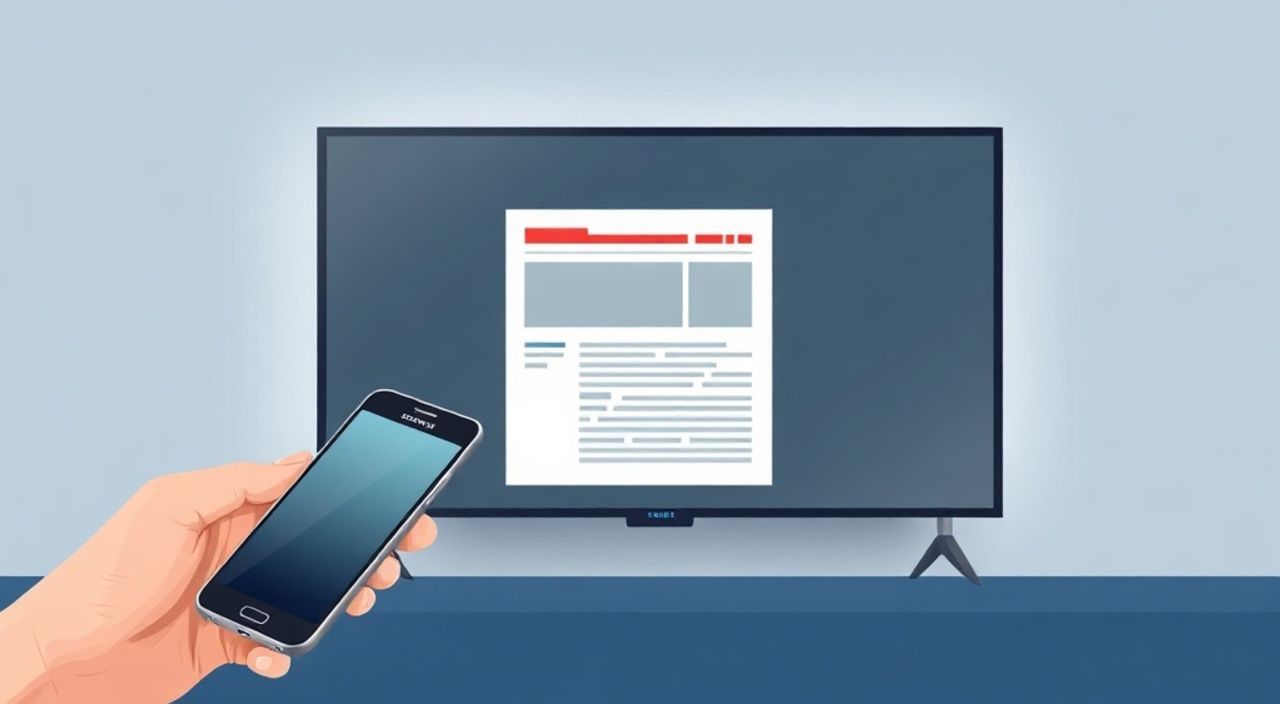
Телевизоры Samsung всё чаще становятся центром цифровой экосистемы дома — от просмотра фильмов до демонстрации презентаций и семейных фото. Подключение телефона к телевизору через Wi-Fi позволяет избежать проводов, упростить управление контентом и наслаждаться изображением на большом экране без потери качества. Это особенно удобно для владельцев смартфонов Samsung, которые используют одну и ту же экосистему: изображение с экрана телефона транслируется напрямую на телевизор без задержек, а управление остаётся в ваших руках. Главное — правильно настроить соединение и убедиться, что оба устройства поддерживают необходимые протоколы.
Чтобы подключить телефон к телевизору Samsung через Wi-Fi, используйте функцию Smart View (или Screen Mirroring) на смартфоне и включите соответствующую опцию на телевизоре. Оба устройства должны быть подключены к одной Wi-Fi сети. Для надёжной работы рекомендуется использовать телевизоры серии QLED или Crystal UHD с поддержкой Miracast и Samsung SmartThings.
Содержание статьи:
- Как подключить телефон к телевизору Samsung через Wi-Fi
- Пошаговая инструкция для пользователей Android
- Как подключить iPhone к телевизору Samsung через Wi-Fi
- Частые ошибки и как их исправить
- Альтернативные способы подключения
- Совместимость устройств: что работает, а что — нет
- Экспертное мнение: как сделать трансляцию стабильной
- Вопросы и ответы
- Заключение
Как подключить телефон к телевизору Samsung через Wi-Fi
Подключение телефона к телевизору Samsung через Wi-Fi — это не просто «нажать кнопку». Это процесс, требующий корректной настройки обоих устройств, совместимости ПО и стабильного сетевого соединения. Первым делом убедитесь, что ваш телевизор поддерживает технологию Miracast или Samsung Smart View. Большинство моделей с 2017 года и новее имеют встроенные функции экранного зеркалирования. На смартфоне же должна быть установлена актуальная версия Android (не ниже 7.0) и включена функция Smart View.
Откройте на телефоне панель быстрых настроек (свайп вниз дважды). Найдите иконку «Smart View» — она выглядит как экран с Wi-Fi-сигналом. Если её нет, нажмите «Редактировать» и добавьте этот элемент. Затем нажмите на иконку — система автоматически начнёт поиск доступных устройств в сети. Среди списка появится ваш телевизор. Выберите его, дождитесь подтверждения на экране ТВ (обычно требуется нажать «Разрешить») и начнётся трансляция.
Полезно знать: Не все модели Samsung TV поддерживают Smart View. Если иконка не появляется, проверьте модель телевизора в меню «О телевизоре» — она должна быть не старше 2016 года, а лучше — 2018 и новее.
Если Smart View не запускается, откройте приложение «SmartThings» (оно предустановлено на большинстве Samsung Galaxy). Перейдите во вкладку «Устройства», найдите свой телевизор и нажмите на него. В появившемся меню выберите «Экранное зеркалирование» — это альтернативный путь к той же функции. В некоторых случаях, особенно при использовании Android 12 и выше, система предлагает выбрать между «Трансляцией экрана» и «Трансляцией медиа». Для полного зеркалирования выбирайте первый вариант.
Пошаговая инструкция для пользователей Android
- Убедитесь, что телефон и телевизор подключены к одной Wi-Fi сети (не к 5 ГГц и 2.4 ГГц раздельно — это частая ошибка).
- На телефоне откройте панель быстрых настроек и найдите иконку «Smart View».
- Нажмите на неё — появится список доступных устройств.
- Выберите название своего телевизора (например, «Samsung QN65Q80T»).
- На телевизоре подтвердите подключение, нажав «Разрешить» на экране.
- После успешного подключения экран телефона отобразится на ТВ.
Как подключить iPhone к телевизору Samsung через Wi-Fi
Хотя iPhone не поддерживает Miracast, Samsung телевизоры с 2020 года получили встроенную поддержку AirPlay 2. Чтобы использовать эту функцию, убедитесь, что ваш телевизор — модель серии QLED 2020+, Frame 2020+ или Neo QLED. На iPhone откройте Центр управления (свайп вниз с верхнего края), найдите значок «AirPlay» и выберите ваш телевизор. Если телевизор не виден — проверьте, включён ли AirPlay в настройках телевизора: Настройки → Общие → AirPlay и HomeKit → Включить.
«Часто пользователи жалуются на задержку звука при зеркалировании. Это нормально для Miracast — латентность до 300 мс. Для более точного синхронного воспроизведения используйте приложения вроде YouTube или Netflix — они транслируют медиа напрямую, минуя зеркалирование экрана.» — Алексей Воробьёв, инженер-разработчик смарт-домов, 12 лет в сфере IoT
Частые ошибки и как их исправить
Даже при идеальной настройке подключение может не сработать. Самые распространённые проблемы — несовместимость сетей, устаревшее ПО и блокировка соединения брандмауэром. Если телевизор не видит телефон, первым делом перезагрузите оба устройства. Часто это решает проблему с кэшем Wi-Fi.
Если Smart View не появляется в панели быстрых настроек — проверьте, установлено ли приложение «Smart View» вручную. Иногда оно удаляется системой как «ненужное». Скачайте его из Google Play — это официальное приложение Samsung. Также убедитесь, что на телевизоре включена функция «Подключение по сети». Зайдите в меню: Настройки → Сеть → Подключение по сети → Включить.
Если подключение прерывается через 10–15 секунд — это признак нестабильного Wi-Fi. Убедитесь, что роутер не перегружен, а телевизор и телефон находятся не дальше 5 метров от него. Если вы используете двухдиапазонный роутер, отключите 5 ГГц для этих устройств — Miracast работает только на 2.4 ГГц. В настройках роутера создайте отдельную сеть с именем типа «Samsung_Mirror» и подключите к ней оба устройства.
Полезно знать: Некоторые маршрутизаторы с функцией «Guest Network» или «AP Isolation» блокируют межустройственные соединения. Отключите эти опции, если используете гостевую сеть.
Если на телевизоре появляется ошибка «Не удалось подключиться» — попробуйте сбросить сетевые настройки на телефоне: Настройки → Система → Сброс → Сброс настроек сети. Это удалит все сохранённые Wi-Fi и Bluetooth-подключения, но решит проблему с конфликтами IP-адресов.
Альтернативные способы подключения
Если Wi-Fi-соединение не работает, есть несколько альтернатив, которые не требуют проводов. Первый — использование приложения Samsung SmartThings как моста. Оно не только управляет телевизором, но и позволяет транслировать медиафайлы с телефона напрямую на ТВ, минуя зеркалирование. Это особенно полезно для просмотра фото, видео и музыки из галереи.
Второй способ — через Chromecast, встроенный в большинство новых телевизоров Samsung. Откройте приложение YouTube, Netflix или Spotify, нажмите значок «Отправить на устройство» (иконка с телевизором) и выберите телевизор. Этот метод не зеркалирует экран, но обеспечивает стабильную и качественную трансляцию медиаконтента.
Третий вариант — использование приложения Samsung Link (устаревшее, но ещё работает на старых моделях). Оно позволяет передавать файлы по локальной сети, но требует ручного выбора медиа и не поддерживает реальное время.
Метод |
Тип трансляции |
Задержка |
Поддержка звука |
Подходит для |
|---|---|---|---|---|
Smart View (Miracast) |
Полное зеркалирование экрана |
200–400 мс |
Да |
Игры, презентации, браузер |
AirPlay 2 (для iPhone) |
Зеркалирование + медиа |
150–300 мс |
Да |
iPhone, iPad, Apple TV |
Chromecast (встроенный) |
Трансляция приложений |
50–150 мс |
Да |
YouTube, Netflix, Spotify |
USB-кабель (HDMI-адаптер) |
Физическое подключение |
0 мс |
Да |
Экстренные случаи |
Совместимость устройств: что работает, а что — нет
Не все телефоны и телевизоры Samsung совместимы. Вот ключевые модели, которые гарантированно работают вместе.
Телевизоры Samsung с поддержкой Smart View и Miracast:
— Серии Q80T, Q90T, Q800T (2020)
— Серии Q70T, Q75T (2020)
— Серии Crystal UHD 4K (2021–2023)
— Серии Frame, Serif, Sero (2020+)
— Серии QN85A, QN90A, QN95A (2021–2023)
Телефоны Samsung с поддержкой Smart View:
— Galaxy S8 и новее
— Galaxy Note 8 и новее
— Galaxy A50, A51, A52 и новее
— Galaxy Fold, Flip и Z серии (все поколения)
Старые модели, такие как Galaxy S7 или телевизоры 2015–2016 годов, могут не поддерживать последние версии протоколов. В таких случаях рекомендуется обновить прошивку телевизора через меню: Настройки → Поддержка → Обновление программного обеспечения.
Полезно знать: Если ваш телевизор не поддерживает Miracast, но имеет HDMI-порт — используйте адаптер USB-C или Lightning на HDMI. Это надёжнее, чем Wi-Fi, особенно для презентаций.
Экспертное мнение: как сделать трансляцию стабильной
«Многие пользователи ожидают, что зеркалирование экрана будет работать так же плавно, как с AirPlay на Apple TV. Но Miracast — это протокол сжатия видео, а не потоковая передача. Он не оптимизирован для игр или быстрых движений. Для стабильной работы рекомендую: выключить все фоновые приложения, отключить Bluetooth на телефоне, использовать Wi-Fi 2.4 ГГц и не использовать роутер в режиме “умного” управления трафиком», — говорит Марина Сидорова, эксперт по домашним медиасистемам, сертифицированный Samsung Pro Partner.
Она также советует использовать телевизоры с технологией QLED и процессором Quantum Processor — они лучше справляются с декодированием видео в реальном времени. Для пользователей с высоким разрешением экрана (2K/4K) рекомендуется включить режим «Игры» на телевизоре — он снижает обработку изображения и уменьшает задержку.
Вопросы и ответы
Почему телевизор не видит телефон при подключении?
Вероятнее всего, устройства подключены к разным сетям (2.4 ГГц и 5 ГГц). Проверьте настройки Wi-Fi на телефоне и телевизоре. Также убедитесь, что на телевизоре включена опция «Подключение по сети» и не активирована гостевая сеть.
Можно ли транслировать звук с телефона на телевизор без видео?
Да. Если вы используете Smart View, звук передаётся вместе с изображением. Для передачи только аудио — используйте Bluetooth-подключение к телевизору (если он поддерживает аудио-режим). Однако это не рекомендуется: качество звука ниже, чем при Miracast.
Почему после подключения экран телевизора тормозит?
Это может быть вызвано перегрузкой Wi-Fi сети. Попробуйте временно отключить другие устройства, использующие интернет (умные лампы, камеры, приставки). Также убедитесь, что роутер не находится в другом конце квартиры — расстояние более 10 метров снижает стабильность.
Можно ли подключить iPhone к старому телевизору Samsung без AirPlay?
Да, но только через приложение Samsung SmartThings или через HDMI-адаптер. Без AirPlay 2 телевизоры до 2019 года не поддерживают прямое подключение iPhone по Wi-Fi.
Как отключить зеркалирование экрана?
На телефоне: откройте панель быстрых настроек, найдите Smart View и нажмите «Отключить». На телевизоре: нажмите кнопку «Return» на пульте или перейдите в меню «Источник» и выберите другой вход.
Заключение
Подключение телефона к телевизору Samsung через Wi-Fi — это простой и удобный способ превратить мобильное устройство в пульт управления домашним кинотеатром. Главное — соблюдать совместимость оборудования, использовать одну сеть Wi-Fi и обновлять прошивки. Технологии Smart View и AirPlay 2 сделали этот процесс почти мгновенным, но требуют внимания к деталям: от настроек роутера до версии Android.
Современные телевизоры Samsung уже не просто экраны — они являются центрами цифровой экосистемы. Правильно настроенное подключение через Wi-Fi не только упрощает просмотр, но и расширяет возможности использования смартфона в быту — от презентаций до семейных видео в большом формате.
- Используйте Smart View для Android и AirPlay 2 для iPhone — это самые надёжные методы.
- Оба устройства должны быть на одной Wi-Fi сети (2.4 ГГц предпочтительнее).
- Обновляйте прошивку телевизора и телефона — это решает 70% проблем подключения.
- Для стабильной трансляции медиа лучше использовать Chromecast, а не зеркалирование экрана.
- Если Wi-Fi не работает — используйте HDMI-адаптер как резервный вариант.
⚠️ Дисклеймер — нажмите, чтобы развернуть
Материалы, опубликованные в разделе «Блог» на сайте RU DESIGN SHOP (rudesignshop.ru), носят исключительно информационный и ознакомительный характер и не являются руководством к действию, финансовой рекомендацией, медицинской услугой, ветеринарным назначением либо рекламой товаров и услуг, включая азартные игры. Публикации не содержат призывов к участию в азартных играх и не направлены на продвижение соответствующих операторов.
Безопасность применения товаров и веществ: при использовании строительных материалов, бытовой химии, пестицидов и агрохимикатов необходимо строго следовать инструкциям производителя и действующему законодательству Российской Федерации, включая Федеральный закон РФ от 19.07.1997 № 109-ФЗ «О безопасном обращении с пестицидами и агрохимикатами».
Упоминание товарных знаков, брендов и организаций носит исключительно информационный характер и не означает наличие партнёрских отношений или одобрения со стороны правообладателей.
Материалы, содержащие сведения о медицинских, ветеринарных или косметических средствах, представлены в справочных целях и не являются медицинской консультацией или назначением. Перед применением рекомендуется обратиться к врачу, ветеринарному специалисту или иному сертифицированному профессионалу.
Возрастные ограничения: материалы, содержащие сведения о продукции категории 18+, включая алкоголь или азартные игры, предназначены исключительно для совершеннолетней аудитории и публикуются в информационных целях.
Правовая ответственность: решения, принятые на основе опубликованной информации, пользователь принимает самостоятельно и на свой риск; редакция и авторы несут ответственность в пределах, установленных законодательством Российской Федерации.
Редакция не допускает публикаций, содержащих пропаганду экстремизма, терроризма, наркотических средств или суицида; подобные материалы подлежат немедленному удалению.
Упоминание организаций с ограниченным статусом: компания Meta Platforms Inc. (социальные сети Facebook и Instagram) признана экстремистской организацией решением суда РФ, её деятельность запрещена на территории Российской Федерации; любые упоминания приводятся исключительно в информационных целях.
Авторские права и источники: информация собирается из открытых источников; её актуальность указывается на дату публикации и может изменяться.
Изображения и иллюстрации используются на условиях, разрешённых правообладателями. При возникновении претензий редакция готова оперативно рассмотреть обращение и внести необходимые изменения.
Персональные данные и cookies: сайт использует cookies и обрабатывает персональные данные пользователей в соответствии с Федеральным законом № 152-ФЗ «О персональных данных» и Политикой конфиденциальности RU DESIGN SHOP.
Мнения авторов могут не совпадать с позицией государственных органов или коммерческих организаций, упомянутых в материалах.
РЕКОМЕНДУЕМ
Товары от российских производителей




