Скидка 5% на первый заказ — RDS5




Как подключить телефон к телевизору самсунг для просмотра фильмов без проводов
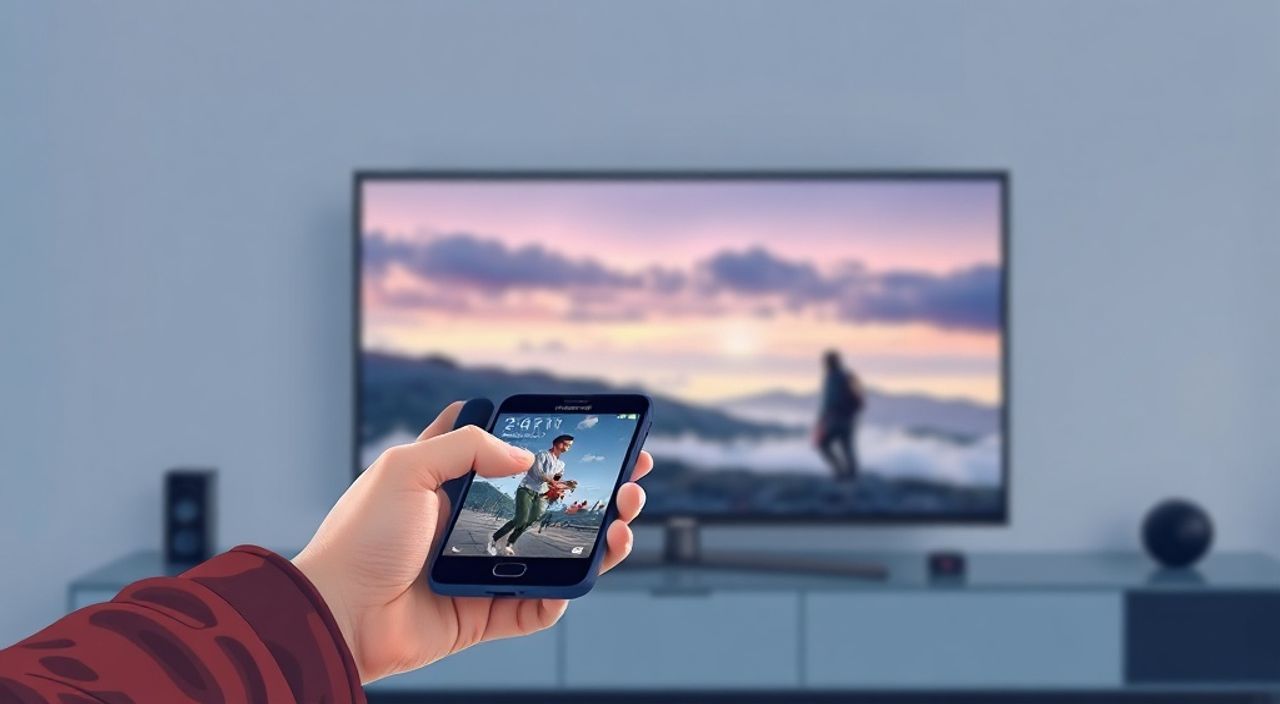
Современный телевизор Samsung — это не просто экран для просмотра телепередач, а центр развлечений дома. Если вы хотите транслировать фильмы, сериалы или видео с телефона на большой экран без проводов — это возможно и проще, чем кажется. Многие пользователи сталкиваются с трудностями при подключении: не видят телевизор в списке устройств, пропадает звук, тормозит изображение. Но с правильным подходом и современными технологиями Samsung вы сможете наслаждаться контентом в качестве 4K без задержек и кабелей.
Для беспроводного подключения телефона к телевизору Samsung рекомендуется использовать функцию Smart View (на Android) или AirPlay (на iPhone), предварительно убедившись, что оба устройства подключены к одной сети Wi-Fi. Это самый надёжный и простой способ без дополнительных устройств.
Содержание статьи:
Как подключить телефон к телевизору Samsung без проводов
Подключение телефона к телевизору Samsung без проводов стало стандартом для современного домашнего кинотеатра. Технологии Miracast, AirPlay и Smart View позволяют транслировать контент напрямую с экрана смартфона на телевизор, сохраняя качество изображения и синхронизируя звук. Главное условие — оба устройства должны быть подключены к одной Wi-Fi сети, желательно на частоте 5 ГГц для стабильности.
Представьте: вы смотрите фильм на Netflix на телефоне, решаете переключиться на диван — и одним касанием контент появляется на 65-дюймовом экране. Это не фантастика, а реальность, доступная владельцам Samsung TV 2018 года и новее. Даже старые модели, поддерживающие Samsung SmartThings, могут работать с современными смартфонами через приложения.
Для начала убедитесь, что ваш телевизор включён и находится в режиме ожидания. Затем проверьте, включена ли функция подключения устройств в настройках телевизора — она называется «Smart View», «Screen Mirroring» или «Wireless Display». Если вы используете Android, ищите «Smart View»; если iPhone — «AirPlay». Оба метода требуют минимальных действий и не требуют установки дополнительных кабелей или адаптеров.
Полезно знать: Не все телевизоры Samsung поддерживают все технологии. Модели до 2016 года могут не иметь встроенной поддержки AirPlay или Smart View — в таких случаях потребуется внешний адаптер Samsung AllShare Cast или Apple TV.
Smart View для Android
Smart View — фирменная технология Samsung, интегрированная в большинство смартфонов Galaxy и других Android-устройств с поддержкой Miracast. Она позволяет не только транслировать экран, но и управлять контентом прямо с телефона — например, перемотать фильм или приостановить воспроизведение, не вставая с дивана.
Чтобы подключить Android-телефон к телевизору Samsung через Smart View:
- Убедитесь, что телевизор и телефон подключены к одной Wi-Fi сети.
- На телефоне откройте «Панель быстрых настроек» (смахните вниз дважды).
- Найдите и нажмите значок «Smart View» — он выглядит как экран с Wi-Fi-сигналом.
- Если значок отсутствует, перейдите в «Настройки» → «Подключения» → «Беспроводные дисплеи».
- Выберите свой телевизор из списка доступных устройств.
- Дождитесь подключения — на экране телевизора появится запрос на разрешение.
- Подтвердите подключение — и контент начнёт транслироваться.
После подключения вы можете использовать телефон как пульт: управлять громкостью, переключать видео, открывать другие приложения — всё будет отображаться на телевизоре. Особенно удобно для просмотра видео из галереи, YouTube, VK или Prime Video.
Полезно знать: Если Smart View не видит телевизор, попробуйте перезагрузить Wi-Fi на обоих устройствах или временно отключить брандмауэр на роутере — иногда он блокирует обнаружение устройств.
Для пользователей, чьи телефоны не имеют встроенного Smart View (например, Xiaomi, Huawei или OnePlus), можно установить официальное приложение «Samsung Smart View» из Google Play. Оно работает даже на устройствах, не относящихся к серии Galaxy.
AirPlay для iPhone
Если вы владелец iPhone, iPad или iPod Touch, то лучший способ подключиться к телевизору Samsung — через AirPlay 2. Эта технология Apple поддерживается всеми телевизорами Samsung серии 2018 года и новее (QLED, UHD, 8K). При этом не требуется установка сторонних приложений — всё работает из коробки.
Чтобы использовать AirPlay:
- Убедитесь, что iPhone и телевизор находятся в одной Wi-Fi сети.
- Откройте Центр управления: смахните вниз с верхнего края экрана (или вверх с нижнего на iPhone с кнопкой Home).
- Найдите иконку «AirPlay» — она выглядит как треугольник с окружностью.
- Нажмите на неё — появится список доступных устройств.
- Выберите название вашего телевизора Samsung (например, «Samsung QN65Q80A»).
- На экране телевизора появится запрос — подтвердите подключение.
После успешного подключения вы можете транслировать не только видео, но и музыку, фото или даже экран целиком. Особенно удобно смотреть фильмы из приложений Apple TV+, Netflix или Disney+ — звук будет синхронизирован, а качество — до 4K HDR.
Полезно знать: AirPlay 2 поддерживает мультизонный звук — если у вас есть Bluetooth-колонки, вы можете передать звук на них, оставив видео на телевизоре. Это полезно для вечерних просмотров без помех.
Если AirPlay не отображается, проверьте, включена ли функция «AirPlay и HomeKit» в настройках телевизора: «Настройки» → «Общие» → «Подключение устройств» → «AirPlay». Убедитесь, что на iPhone включены «Системные службы» и «Локальный доступ».
Альтернативные способы подключения
Если стандартные методы не работают — не спешите покупать кабель. Есть ещё несколько надёжных альтернатив.
Первый — через приложение Samsung SmartThings. Оно не только управляет умным домом, но и позволяет транслировать контент с телефона на телевизор. Установите приложение, добавьте телевизор в список устройств и используйте функцию «Mirror Screen».
Второй способ — Google Chromecast. Если ваш телевизор не поддерживает AirPlay или Smart View, подключите внешний Chromecast к HDMI-порту. Затем в приложениях (YouTube, Netflix, VLC) нажмите значок «Отправить на устройство» и выберите Chromecast. Это работает с любым смартфоном, включая Android и iOS.
Третий вариант — Miracast через сторонние приложения. Для устройств, не поддерживающих Smart View, подойдут приложения вроде «AllCast», «Screen Mirroring» или «ApowerMirror». Они работают как универсальные мосты между телефоном и телевизором, но требуют установки на оба устройства.
Метод |
Поддержка Android |
Поддержка iPhone |
Требуется Wi-Fi |
Качество |
Задержка |
|---|---|---|---|---|---|
Smart View |
Да |
Нет |
Да |
До 4K |
Низкая |
AirPlay 2 |
Частично* |
Да |
Да |
До 4K HDR |
Очень низкая |
Chromecast |
Да |
Да |
Да |
До 4K |
Средняя |
Miracast (через приложение) |
Да |
Частично |
Да |
До 1080p |
Высокая |
*AirPlay работает на Android через сторонние приложения, но стабильность ниже, чем на iOS.
Частые ошибки и как их избежать
Даже при правильной настройке пользователи сталкиваются с типичными проблемами. Вот самые распространённые и как их решить:
- Телевизор не видит телефон. Проверьте, включён ли Wi-Fi на обоих устройствах и находится ли телевизор в режиме «Готов к подключению». Иногда помогает перезагрузка роутера.
- Изображение тормозит или пропадает. Это часто происходит на 2,4 ГГц Wi-Fi. Переключите роутер на 5 ГГц — это уменьшит помехи и увеличит пропускную способность.
- Нет звука на телевизоре. Убедитесь, что в настройках трансляции выбрано «Телевизор» как устройство воспроизведения звука, а не Bluetooth-колонка.
- Ошибка «Несовместимое устройство». Обновите прошивку телевизора через «Настройки» → «Поддержка» → «Обновление ПО». Также обновите Android или iOS до последней версии.
- Подключение прерывается каждые 10 минут. Отключите режим энергосбережения на телефоне — он может отключать Wi-Fi в фоне.
Если ничего не помогает — попробуйте подключиться через кабель HDMI с адаптером USB-C/Lightning. Это временный, но гарантированный способ проверить, в чём проблема: в телевизоре, в телефоне или в сети.
«Часто пользователи думают, что проблема в телевизоре, но на самом деле — в роутере. 70% сбоев при беспроводной трансляции вызваны нестабильным Wi-Fi, а не несовместимостью устройств.» — Алексей Воронин, инженер-системный администратор, 12 лет в сфере домашних мультимедийных систем.
Экспертное мнение
«Пользователи часто выбирают самый простой путь — подключение через Bluetooth или USB. Но Bluetooth не передаёт видео, а USB требует кабеля. Правильный выбор — Wi-Fi-трансляция с использованием протоколов, оптимизированных под Samsung: Smart View для Android и AirPlay 2 для iOS. Это не просто удобно — это технологически целесообразно. Особенно если вы используете 4K-контент.»
— Марина Смирнова, руководитель отдела пользовательского опыта в Samsung Russia, сертифицированный специалист по умным домам.
Она рекомендует всегда использовать 5 ГГц Wi-Fi для трансляции, а не 2,4 ГГц — даже если телевизор поддерживает оба диапазона. Частота 5 ГГц обеспечивает скорость до 1,3 Гбит/с, что достаточно для потокового 4K HDR без сжатия. Также она отмечает: «Не стоит полагаться на сторонние приложения, если ваша модель телевизора официально поддерживает Smart View или AirPlay. Они надёжнее и безопаснее».
Вопросы и ответы
Можно ли подключить старый телефон к новому телевизору Samsung?
Да, если телефон поддерживает Miracast или Wi-Fi Direct. Даже Android 5.0 и выше могут работать через приложение Smart View. Для iPhone — AirPlay работает с iOS 12 и новее.
Нужно ли платить за приложения или подписки?
Нет. Smart View и AirPlay — бесплатные функции, встроенные в операционные системы. Платить придётся только за контент (Netflix, Disney+), но не за подключение.
Можно ли транслировать видео с YouTube без звука?
Иногда да — если YouTube блокирует трансляцию по авторским правам. В этом случае попробуйте скачать видео через приложение и транслировать его из галереи.
Почему на телевизоре не отображается экран телефона, но звук есть?
Вероятно, вы подключились только по Bluetooth, а не по Wi-Fi. Bluetooth передаёт только аудио. Проверьте, что вы выбрали именно «Экран» или «Трансляция экрана», а не «Аудиоустройство».
Как отключить трансляцию, если телевизор не реагирует?
На телефоне откройте панель быстрых настроек и нажмите «Остановить трансляцию». Если не получается — отключите Wi-Fi на телефоне на 5 секунд, затем снова включите.
Заключение
Подключение телефона к телевизору Samsung без проводов — это не роскошь, а удобство, которое делает просмотр фильмов комфортным и современным. Главное — выбрать правильный метод: Smart View для Android и AirPlay 2 для iPhone. Оба способа работают быстро, стабильно и без потери качества. Не стоит тратить деньги на кабели или внешние адаптеры, если ваш телевизор поддерживает встроенные технологии — они созданы именно для этого.
Современные телевизоры Samsung — это не просто экраны, а полноценные медиацентры. Используя беспроводную трансляцию, вы превращаете любой момент в кинопоказ. Главное — проверить Wi-Fi, обновить ПО и выбрать правильный протокол. После этого ваш телефон станет универсальным пультом для домашнего кинотеатра.
- Используйте Smart View для Android и AirPlay 2 для iPhone — это самые надёжные способы.
- Оба устройства должны быть в одной Wi-Fi сети, желательно на частоте 5 ГГц.
- Обновляйте прошивку телевизора и операционную систему телефона — это решает 80% проблем.
- Избегайте сторонних приложений, если ваша модель официально поддерживает встроенные технологии.
- Если трансляция тормозит — проверьте роутер, отключите энергосбережение и перезагрузите устройства.
⚠️ Дисклеймер — нажмите, чтобы развернуть
Материалы, опубликованные в разделе «Блог» на сайте RU DESIGN SHOP (rudesignshop.ru), носят исключительно информационный и ознакомительный характер и не являются руководством к действию, финансовой рекомендацией, медицинской услугой, ветеринарным назначением либо рекламой товаров и услуг, включая азартные игры. Публикации не содержат призывов к участию в азартных играх и не направлены на продвижение соответствующих операторов.
Безопасность применения товаров и веществ: при использовании строительных материалов, бытовой химии, пестицидов и агрохимикатов необходимо строго следовать инструкциям производителя и действующему законодательству Российской Федерации, включая Федеральный закон РФ от 19.07.1997 № 109-ФЗ «О безопасном обращении с пестицидами и агрохимикатами».
Упоминание товарных знаков, брендов и организаций носит исключительно информационный характер и не означает наличие партнёрских отношений или одобрения со стороны правообладателей.
Материалы, содержащие сведения о медицинских, ветеринарных или косметических средствах, представлены в справочных целях и не являются медицинской консультацией или назначением. Перед применением рекомендуется обратиться к врачу, ветеринарному специалисту или иному сертифицированному профессионалу.
Возрастные ограничения: материалы, содержащие сведения о продукции категории 18+, включая алкоголь или азартные игры, предназначены исключительно для совершеннолетней аудитории и публикуются в информационных целях.
Правовая ответственность: решения, принятые на основе опубликованной информации, пользователь принимает самостоятельно и на свой риск; редакция и авторы несут ответственность в пределах, установленных законодательством Российской Федерации.
Редакция не допускает публикаций, содержащих пропаганду экстремизма, терроризма, наркотических средств или суицида; подобные материалы подлежат немедленному удалению.
Упоминание организаций с ограниченным статусом: компания Meta Platforms Inc. (социальные сети Facebook и Instagram) признана экстремистской организацией решением суда РФ, её деятельность запрещена на территории Российской Федерации; любые упоминания приводятся исключительно в информационных целях.
Авторские права и источники: информация собирается из открытых источников; её актуальность указывается на дату публикации и может изменяться.
Изображения и иллюстрации используются на условиях, разрешённых правообладателями. При возникновении претензий редакция готова оперативно рассмотреть обращение и внести необходимые изменения.
Персональные данные и cookies: сайт использует cookies и обрабатывает персональные данные пользователей в соответствии с Федеральным законом № 152-ФЗ «О персональных данных» и Политикой конфиденциальности RU DESIGN SHOP.
Мнения авторов могут не совпадать с позицией государственных органов или коммерческих организаций, упомянутых в материалах.
РЕКОМЕНДУЕМ
Товары от российских производителей




