Скидка 5% на первый заказ — RDS5




Как подключить телевизор panasonic
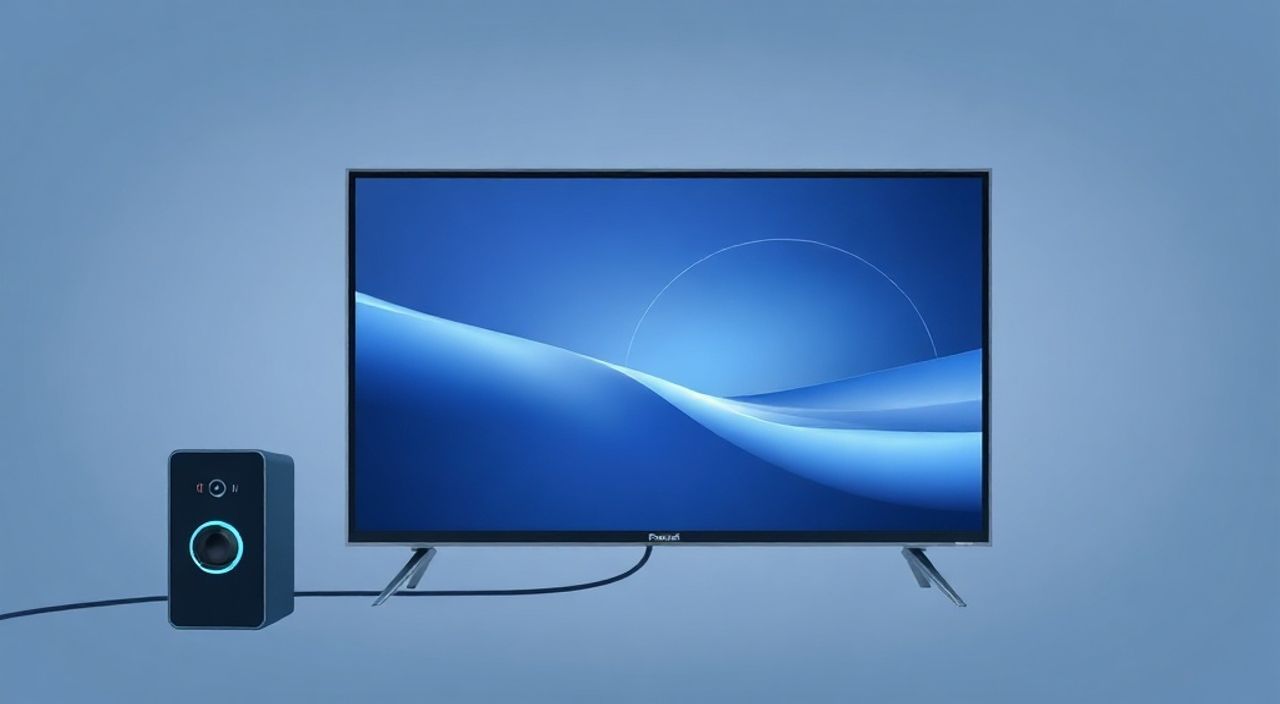
Телевизоры Panasonic — это надёжные устройства с продвинутой технологией OLED и 4K/8K HDR, которые требуют корректного подключения для полного раскрытия потенциала. Многие пользователи сталкиваются с трудностями при подключении: от неправильного выбора кабеля до сбоев в настройке источников сигнала. Однако процесс не сложнее, чем подключить смартфон к Wi-Fi — главное, действовать пошагово, учитывать тип телевизора, источник сигнала и домашнюю инфраструктуру. Уже через 15–20 минут вы сможете наслаждаться чётким изображением, объёмным звуком и доступом к потоковым сервисам без задержек.
Для подключения телевизора Panasonic достаточно подключить антенну или кабель к входу RF, HDMI-кабель от приставки или игровой консоли к одному из HDMI-портов, а также включить питание. Главное — выбрать правильный источник сигнала через меню TV или пульт, иначе изображение не появится даже при корректных подключениях.
Содержание статьи:
Подключение антенны или спутникового ресивера
Для приёма бесплатных цифровых каналов или спутникового телевидения необходимо подключить коаксиальный кабель (F-разъём) к входу «ANT IN» или «RF IN» на задней панели телевизора. Этот порт обычно выделен отдельно и обозначен значком антенны. Убедитесь, что кабель плотно вкручен — слабый контакт приводит к «снегу» на экране или полному отсутствию сигнала.
После физического подключения перейдите в меню телевизора: нажмите кнопку «Menu» на пульте, выберите «Телевидение» → «Настройка канала» → «Автоматический поиск». Телевизор начнёт сканировать доступные эфирные или спутниковые каналы. Этот процесс занимает от 2 до 8 минут в зависимости от качества сигнала. Если каналы не находятся, проверьте, включена ли антенна, и убедитесь, что вы находитесь в зоне покрытия DVB-T2 (для цифрового эфира).
Полезно знать: В регионах с плохим эфирным сигналом рекомендуется использовать усилитель антенны или внешнюю антенну с направлением на ближайшую вышку. Панельные антенны, установленные на окне, часто не обеспечивают стабильный приём.
Для спутникового ТВ (например, Триколор ТВ или НТВ-Плюс) кабель от ресивера подключается к телевизору так же — через RF-порт. Однако в этом случае настройка каналов выполняется через сам ресивер, а телевизор работает как монитор. Важно: если вы используете современный телевизор с тюнером DVB-S2, можно подключить спутниковую антенну напрямую, минуя приставку — но только если у вас есть подписка на открытые каналы.
Подключение через HDMI: приставки, консоли, ПК
HDMI — это основной способ подключения современных устройств. Большинство телевизоров Panasonic имеют от 3 до 4 портов HDMI, причём один из них поддерживает eARC (Enhanced Audio Return Channel) для передачи аудиосигнала в звуковую панель. Используйте порт HDMI 1, 2 или 3 для подключения приставки, игровой консоли (PlayStation, Xbox), Blu-ray проигрывателя или ПК.
Подключите один конец HDMI-кабеля к устройству, другой — к телевизору. Убедитесь, что кабель соответствует стандарту HDMI 2.0 или выше — особенно если вы хотите транслировать 4K при 60 кадрах в секунду. Старые кабели HDMI 1.4 могут ограничивать разрешение до 1080p или частоту обновления до 30 Гц.
После подключения нажмите на пульте кнопку «Input» или «Source» и выберите соответствующий HDMI-порт (например, «HDMI 1»). Если изображение не появляется, попробуйте:
— переключить выходное разрешение на устройстве (например, на PS5 — Settings → Screen and Video → Video Output → Resolution);
— отключить и снова включить телевизор;
— заменить кабель на заведомо исправный.
Полезно знать: Если вы подключаете ПК, убедитесь, что драйверы видеокарты обновлены, а в настройках Windows выбрано «Расширить» или «Дублировать» экран. Некоторые модели Panasonic автоматически переключаются на HDMI-вход при обнаружении активного сигнала — функция называется «HDMI-CEC».
Для подключения звуковой системы через HDMI eARC используйте порт, помеченный как «HDMI ARC» или «HDMI eARC». Подключите к нему звуковую панель или домашний кинотеатр, затем в меню телевизора перейдите в «Звук» → «Аудиовыход» → выберите «HDMI eARC». Это позволит передавать Dolby Atmos и DTS:X без потерь.
Подключение USB-устройств и аудиосистем
USB-порт на телевизоре Panasonic позволяет воспроизводить видео, музыку и фотографии с флеш-накопителей. Подключите USB-флешку к порту (обычно он расположен сбоку или сзади) и откройте приложение «Медиаплеер» в меню. Поддерживаются форматы: MP4, MKV, AVI, MP3, JPEG. Для лучшей совместимости рекомендуется использовать файлы с кодеком H.264 и разрешением до 4K.
Для подключения внешней аудиосистемы (колонок, наушников) используйте:
— аудиовыход 3.5 мм (если есть) — для проводных наушников;
— Bluetooth — для беспроводных колонок;
— HDMI eARC — для профессиональных звуковых систем.
Чтобы подключить Bluetooth-устройство: зайдите в «Настройки» → «Сеть» → «Bluetooth» → «Добавить устройство». Включите Bluetooth на колонке и дождитесь появления её имени в списке. После подключения выберите «Аудиовыход» → «Bluetooth».
Полезно знать: Не все USB-накопители совместимы с телевизором. Используйте флешки с файловой системой FAT32 или exFAT. NTFS может не распознаваться. Объём — до 2 ТБ, скорость чтения — не ниже 10 МБ/с.
Если вы хотите подключить наушники, но не хотите использовать Bluetooth, используйте переходник USB-C на 3.5 мм — но только если ваш телевизор имеет USB-C с поддержкой аудиовыхода (только новые модели 2023–2025 гг.).
Настройка Wi-Fi и Ethernet
Подключение к интернету необходимо для доступа к Netflix, YouTube, Prime Video, а также для обновления прошивки телевизора. Panasonic поддерживает как Wi-Fi, так и проводное подключение через Ethernet.
Для Wi-Fi: зайдите в «Настройки» → «Сеть» → «Настройка сети» → «Беспроводная сеть». Выберите свою сеть из списка, введите пароль. Если сеть не отображается, убедитесь, что роутер включён и работает на канале 2.4 ГГц — некоторые старые модели Panasonic не поддерживают 5 ГГц. Для стабильной работы рекомендуется использовать 2.4 ГГц, особенно если телевизор находится далеко от роутера.
Для проводного подключения: подключите Ethernet-кабель от роутера к порту LAN на задней панели. Телевизор автоматически получит IP-адрес через DHCP. Проверить подключение можно в меню «Состояние сети» — там отобразится статус «Подключено» и скорость соединения.
«Пользователи, которые используют телевизор для потокового видео, часто недооценивают важность стабильного интернета. Скорость ниже 25 Мбит/с приводит к буферизации даже при 4K. Для HDR-контента рекомендуется не менее 50 Мбит/с.» — Дмитрий Козлов, инженер-связист, 12 лет в сфере домашних медиасистем
Также рекомендуется отключить «Автоматическое обновление» в настройках, если вы не хотите, чтобы телевизор перезагружался в середине просмотра фильма. Обновления можно устанавливать вручную в удобное время.
Как выбрать источник сигнала на телевизоре
Если на экране чёрный экран или сообщение «Нет сигнала», чаще всего причина — неправильно выбранный источник. Телевизор Panasonic не переключается автоматически на активный вход, как некоторые конкуренты. Вам нужно вручную выбрать источник через пульт.
Нажмите кнопку «Input» или «Source» на пульте. Появится список доступных входов: TV, HDMI 1, HDMI 2, USB, Bluetooth, AV и др. Переключайтесь между ними, пока не найдёте нужный. Например, если вы подключили приставку к HDMI 3, а выбрали HDMI 1 — изображения не будет.
В новых моделях (2022–2025 гг.) есть функция «Smart Input» — она запоминает последнее используемое устройство на каждом порту. Например, если вы вчера смотрели Netflix через HDMI 2, а сегодня включили телевизор — он автоматически переключится на HDMI 2, если устройство включено. Эту функцию можно включить или отключить в «Настройках» → «Система» → «Smart Input».
Если вы используете пульт от приставки, активируйте функцию HDMI-CEC (она называется «VIERA Link» у Panasonic). Это позволит включать телевизор и переключать входы с помощью пульта от приставки. Для этого: «Настройки» → «Сеть» → «VIERA Link» → «Включить».
Частые ошибки и как их исправить
Ниже — самые распространённые проблемы и их решения:
- «Нет сигнала» на всех входах — проверьте питание: убедитесь, что телевизор включён, индикатор горит. Попробуйте включить его с пульта и с кнопки на корпусе. Если не включается — проблема в блоке питания.
- Цвета искажены, изображение тусклое — проверьте настройки изображения: перейдите в «Настройки» → «Изображение» → выберите режим «Кинотеатр» или «Динамичный». Также убедитесь, что кабель HDMI не повреждён.
- Wi-Fi не подключается, хотя пароль верный — перезагрузите роутер и телевизор. Иногда помогает смена канала Wi-Fi на 1, 6 или 11. Также попробуйте временно отключить MAC-фильтрацию на роутере.
- Не работает звук через HDMI eARC — убедитесь, что звуковая система поддерживает eARC. В настройках телевизора выберите «Аудиовыход» → «HDMI eARC», а не «HDMI ARC». Также отключите встроенные динамики телевизора.
- Пульт не реагирует — замените батарейки. Если не помогло — сбросьте пульт: удерживайте кнопки «Power» и «Volume Down» 10 секунд. Также проверьте, нет ли помех от светодиодных ламп или других ИК-источников.
Если ни одно решение не помогло, выполните сброс к заводским настройкам: «Настройки» → «Система» → «Сброс» → «Сбросить все настройки». Это удалит все пользовательские параметры, но часто решает глубокие программные сбои.
Экспертное мнение
«Я рекомендую всегда подключать телевизор через HDMI, а не через RF, даже если вы смотрите ТВ-каналы. Современные приставки (например, Триколор ТВ или СТВ) передают сигнал в цифровом виде с лучшим качеством. Подключение через антенну актуально только для дачи или временного использования.» — Алексей Морозов, главный инженер сервисного центра «Техно-Сервис», более 15 лет опыта в ремонте и настройке телевизоров Panasonic
Также стоит отметить: не все модели Panasonic поддерживают HDR10+ или Dolby Vision. Уточните модель в спецификациях. Например, серии GX, GZ и SZ — это флагманы с поддержкой HDR10+, а модели серии TX (например, TX-55GX600E) — только HDR10. Это влияет на качество цветопередачи при просмотре Netflix или Disney+.
Вопросы и ответы
Можно ли подключить телевизор Panasonic к компьютеру без HDMI?
Да, если у вас есть VGA-выход на ПК и вход VGA на телевизоре (есть только на старых моделях до 2018 года). Используйте переходник VGA → HDMI с аудиовыходом, так как VGA не передаёт звук. Лучше использовать HDMI — он обеспечивает полную совместимость.
Почему телевизор не видит USB-флешку?
Флешка должна быть отформатирована в FAT32 или exFAT. Файлы не должны быть защищены DRM. Также убедитесь, что файлы не находятся в глубокой папке — телевизор может не просматривать более 3–4 уровней вложенности.
Как обновить прошивку телевизора?
Зайдите в «Настройки» → «Система» → «Обновление ПО». Если доступна новая версия, следуйте инструкциям. Можно также скачать прошивку с сайта Panasonic, скопировать на USB и установить вручную через «Обновление с USB».
Можно ли использовать телевизор как монитор для консоли с 120 Гц?
Только если у вас модель 2022 года и выше с поддержкой HDMI 2.1 и частотой 120 Гц (например, TX-65GZ2000). Убедитесь, что на консоли включён режим «Игровой» и выбрано разрешение 4K 120 Гц.
Почему при подключении через Bluetooth звук запаздывает?
Это нормально для Bluetooth — задержка 100–300 мс. Для видео рекомендуется использовать HDMI eARC или проводные наушники. Если звук критично не синхронизирован с картинкой, отключите Bluetooth и используйте аудиовыход 3.5 мм.
Заключение
Подключение телевизора Panasonic — это не просто включение питания и подключение кабеля. Это комплексная задача, требующая внимания к типу сигнала, качеству кабелей, настройке сети и выбору правильного входа. Несмотря на кажущуюся сложность, процедура становится интуитивной после первого успешного подключения. Главное — не торопиться, проверять каждый этап и не игнорировать мелкие детали, такие как версия HDMI или тип файловой системы USB.
Правильно подключённый телевизор Panasonic станет центром домашнего развлечения на годы — с чётким изображением, объёмным звуком и бесперебойным доступом к контенту. Не экономьте на кабелях, всегда используйте оригинальные или сертифицированные аксессуары, и регулярно обновляйте прошивку — это продлит срок службы и раскроет новые возможности.
- Используйте HDMI 2.0+ для 4K и HDR — это стандарт для современного контента.
- Выбирайте источник сигнала вручную через кнопку «Input» — автоматическое переключение не всегда работает.
- Для стабильного Wi-Fi используйте 2.4 ГГц, особенно если телевизор далеко от роутера.
- При проблемах со звуком проверяйте настройки HDMI eARC и отключайте встроенные динамики.
- Регулярно обновляйте прошивку — это устраняет баги и добавляет новые функции.
⚠️ Дисклеймер — нажмите, чтобы развернуть
Материалы, опубликованные в разделе «Блог» на сайте RU DESIGN SHOP (rudesignshop.ru), носят исключительно информационный и ознакомительный характер и не являются руководством к действию, финансовой рекомендацией, медицинской услугой, ветеринарным назначением либо рекламой товаров и услуг, включая азартные игры. Публикации не содержат призывов к участию в азартных играх и не направлены на продвижение соответствующих операторов.
Безопасность применения товаров и веществ: при использовании строительных материалов, бытовой химии, пестицидов и агрохимикатов необходимо строго следовать инструкциям производителя и действующему законодательству Российской Федерации, включая Федеральный закон РФ от 19.07.1997 № 109-ФЗ «О безопасном обращении с пестицидами и агрохимикатами».
Упоминание товарных знаков, брендов и организаций носит исключительно информационный характер и не означает наличие партнёрских отношений или одобрения со стороны правообладателей.
Материалы, содержащие сведения о медицинских, ветеринарных или косметических средствах, представлены в справочных целях и не являются медицинской консультацией или назначением. Перед применением рекомендуется обратиться к врачу, ветеринарному специалисту или иному сертифицированному профессионалу.
Возрастные ограничения: материалы, содержащие сведения о продукции категории 18+, включая алкоголь или азартные игры, предназначены исключительно для совершеннолетней аудитории и публикуются в информационных целях.
Правовая ответственность: решения, принятые на основе опубликованной информации, пользователь принимает самостоятельно и на свой риск; редакция и авторы несут ответственность в пределах, установленных законодательством Российской Федерации.
Редакция не допускает публикаций, содержащих пропаганду экстремизма, терроризма, наркотических средств или суицида; подобные материалы подлежат немедленному удалению.
Упоминание организаций с ограниченным статусом: компания Meta Platforms Inc. (социальные сети Facebook и Instagram) признана экстремистской организацией решением суда РФ, её деятельность запрещена на территории Российской Федерации; любые упоминания приводятся исключительно в информационных целях.
Авторские права и источники: информация собирается из открытых источников; её актуальность указывается на дату публикации и может изменяться.
Изображения и иллюстрации используются на условиях, разрешённых правообладателями. При возникновении претензий редакция готова оперативно рассмотреть обращение и внести необходимые изменения.
Персональные данные и cookies: сайт использует cookies и обрабатывает персональные данные пользователей в соответствии с Федеральным законом № 152-ФЗ «О персональных данных» и Политикой конфиденциальности RU DESIGN SHOP.
Мнения авторов могут не совпадать с позицией государственных органов или коммерческих организаций, упомянутых в материалах.
РЕКОМЕНДУЕМ
Товары от российских производителей




