Скидка 5% на первый заказ — RDS5




Как подключить телефон к телевизору самсунг смарт
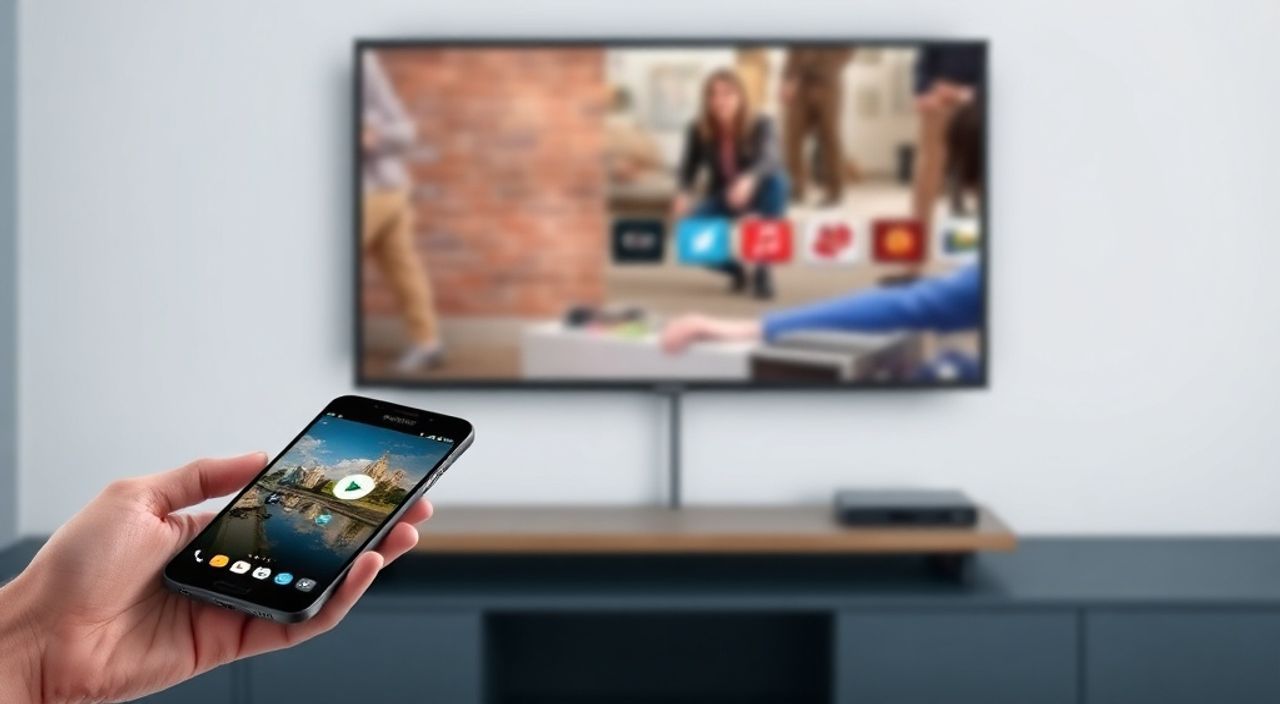
Современный телевизор Samsung Smart TV — это не просто экран для просмотра передач, а полноценный медиацентр, способный транслировать контент с мобильных устройств. Подключение телефона к телевизору Samsung позволяет транслировать фильмы, музыку, фотографии, презентации и даже игры с экрана смартфона на большом дисплее. Это особенно удобно для семейного просмотра, презентаций на дому или просто для комфортного восприятия контента. Наиболее надёжные и простые способы подключения — через Samsung Smart View, Miracast, HDMI-адаптер или Wi-Fi Direct. Выбор метода зависит от модели телевизора, версии Android или iOS на телефоне, а также от того, какой тип контента вы хотите транслировать.
Для большинства пользователей Samsung лучший способ подключить телефон к телевизору — использовать приложение Smart View через Wi-Fi. Это бесплатно, не требует дополнительных кабелей и работает с большинством моделей телевизоров 2016 года и новее. Если Smart View не работает, попробуйте Miracast или HDMI-адаптер — они надёжны даже при проблемах с сетью.
Содержание статьи:
- Как подключить телефон к телевизору Samsung через Smart View
- Пошаговая инструкция для Android
- Пошаговая инструкция для iPhone
- Подключение через Miracast (Screen Mirroring)
- Проверка совместимости
- Подключение через HDMI-кабель или адаптер
- Альтернативные способы: Wi-Fi Direct и DLNA
- Частые ошибки и как их исправить
- Экспертное мнение: что выбрать и почему
- Часто задаваемые вопросы
- Заключение
Как подключить телефон к телевизору Samsung через Smart View
Smart View — это официальное приложение Samsung, разработанное специально для интеграции смартфонов с телевизорами бренда. Оно поддерживает как трансляцию экрана, так и управление медиаконтентом напрямую с телефона. Для работы требуется, чтобы оба устройства были подключены к одной Wi-Fi сети.
Первым делом убедитесь, что ваш телевизор Samsung поддерживает Smart View. Большинство моделей серии QLED, UHD, 4K и 8K с операционной системой Tizen 2.3 и выше совместимы. На телефоне установите приложение «Smart View» из Google Play (для Android) или App Store (для iOS). В некоторых новых моделях Galaxy функция уже встроена в центр уведомлений.
Откройте приложение и дождитесь автоматического обнаружения телевизора. Если устройство не появляется, нажмите «Добавить устройство» и введите PIN-код, который появится на экране телевизора. После подключения вы сможете выбирать: транслировать весь экран, только видео или управлять медиафайлами напрямую через интерфейс телевизора.
Полезно знать: Smart View поддерживает трансляцию с экрана iPhone, но только через AirPlay, если телевизор совместим с Apple AirPlay 2. Для этого в настройках телевизора включите «AirPlay и HomeKit».
Особенность Smart View — возможность использовать телефон как пульт дистанционного управления. Вы можете изменять громкость, переключать каналы и даже открывать приложения на телевизоре прямо с телефона. Это особенно удобно, если пульт потерялся или батарейка разрядилась.
Пошаговая инструкция для Android
- Откройте настройки Wi-Fi на телефоне и подключитесь к той же сети, что и телевизор.
- Скачайте и установите приложение «Smart View» из Google Play.
- Запустите приложение — оно автоматически найдёт телевизор в сети.
- Выберите устройство и подтвердите подключение на экране ТВ (введите PIN, если требуется).
- Выберите режим: «Трансляция экрана» или «Медиа-контент».
- Начните воспроизведение видео, музыки или откройте приложение — контент появится на телевизоре.
Пошаговая инструкция для iPhone
- Убедитесь, что телевизор поддерживает AirPlay 2 (модели 2018 и новее).
- Подключите iPhone и телевизор к одной Wi-Fi сети.
- Откройте центр управления (смахните вниз с верхнего края экрана).
- Нажмите «AirPlay» и выберите название телевизора.
- Включите «Трансляция экрана», если хотите отобразить весь интерфейс.
Подключение через Miracast (Screen Mirroring)
Miracast — это стандарт беспроводной трансляции экрана, поддерживаемый большинством Android-устройств с Android 4.2 и выше. Он работает без установки дополнительных приложений и не требует подписки. Главное преимущество — отсутствие зависимости от Samsung-экосистемы. Подходит, если вы используете телефон от Xiaomi, Huawei, OnePlus и т.д.
Чтобы подключиться через Miracast, на телевизоре Samsung перейдите в меню «Источник» → «Screen Mirroring». Убедитесь, что функция включена. На телефоне откройте «Настройки» → «Подключения» → «Screen Mirroring» (или «Беспроводной дисплей» — название может отличаться в зависимости от производителя).
«Miracast работает стабильнее, чем Smart View, при передаче видео с высоким битрейтом. Особенно полезен при просмотрах в Full HD или 4K без задержек.» — Алексей Козлов, инженер по домашним мультимедийным системам
После запуска поиска устройств выберите свой телевизор из списка. Телевизор покажет код подтверждения — подтвердите его на телефоне. Через 5–10 секунд экран телефона отобразится на телевизоре в реальном времени.
Важно: Miracast не передаёт аудио через Bluetooth — звук идёт по тому же каналу, что и видео. Если вы слушаете музыку через наушники, она автоматически переключится на телевизор. Также учтите, что Miracast может вызывать небольшую задержку (1–2 секунды), что критично при играх или видеоконференциях.
Проверка совместимости
- Android 4.2 и выше — обязательное условие.
- Телевизор должен быть не старше 2015 года (для базовой поддержки Miracast).
- Режим «Screen Mirroring» должен быть включён в настройках телевизора (не путать с Smart View).
Если телевизор не видит телефон, попробуйте перезагрузить оба устройства и проверить, не включён ли режим «Экономия энергии» на телефоне — он может блокировать беспроводные соединения.
Подключение через HDMI-кабель или адаптер
Если беспроводные методы не работают или вы хотите максимальную стабильность — подключите телефон к телевизору через HDMI. Это единственный способ, гарантирующий нулевую задержку и передачу в разрешении 4K без сжатия. Подходит для презентаций, игр, просмотра видео в высоком качестве.
Для этого вам понадобится адаптер. В зависимости от модели телефона:
— Для Samsung Galaxy с USB-C — USB-C to HDMI адаптер (например, Samsung DeX Station или Anker).
— Для старых моделей с micro-USB — MHL-адаптер (только для устройств, поддерживающих MHL).
— Для iPhone — Lightning to HDMI адаптер от Apple (оригинальный или сертифицированный MFi).
Подключите адаптер к телефону, затем кабель HDMI — к свободному порту телевизора. Переключите вход на телевизоре на соответствующий HDMI-порт. На телефоне может появиться запрос на включение режима отображения — подтвердите его.
Полезно знать: Использование DeX (Desktop Experience) с адаптером превращает ваш Galaxy в полноценный ПК-интерфейс на телевизоре — с окнами, мышью и клавиатурой. Это идеально для работы с документами или просмотром браузера.
Преимущества HDMI:
— Нет задержек.
— Поддержка 4K/60fps.
— Работает без Wi-Fi.
— Не требует установки ПО.
Недостатки:
— Требуется кабель и адаптер.
— Телефон должен оставаться подключённым.
— Может быстро разряжать батарею (используйте зарядку через адаптер, если он поддерживает Power Delivery).
Альтернативные способы: Wi-Fi Direct и DLNA
Wi-Fi Direct — это точка-точка соединение без роутера. Подходит, если у вас нет стабильного Wi-Fi или вы хотите подключиться в гостинице, на даче. На телефоне: «Настройки» → «Wi-Fi» → «Wi-Fi Direct» → найдите телевизор в списке. На телевизоре: «Источник» → «Wi-Fi Direct». Подтвердите соединение на обоих устройствах.
DLNA — протокол для потоковой передачи медиафайлов. Он не транслирует весь экран, а лишь воспроизводит файлы: видео, музыку, фото. Для этого на телевизоре включите «Media Server» в настройках сети. На телефоне установите приложение, поддерживающее DLNA — например, «BubbleUPnP» или «AllCast».
«DLNA — лучший выбор для тех, кто хочет просто смотреть фильмы с телефона на телевизоре без зеркалирования. Не нагружает сеть и не требует постоянного подключения.» — Екатерина Морозова, специалист по цифровым медиасистемам
Сравнение методов:
Метод |
Задержка |
Требуется Wi-Fi |
Поддержка Android |
Поддержка iOS |
Качество видео |
|---|---|---|---|---|---|
Smart View |
Низкая |
Да |
Полная |
Частичная (через AirPlay) |
До 4K |
Miracast |
Средняя |
Нет |
Полная |
Нет |
До 4K |
HDMI |
Нулевая |
Нет |
Через адаптер |
Через адаптер |
4K HDR |
DLNA |
Высокая |
Да |
Частичная |
Частичная |
До 1080p |
Частые ошибки и как их исправить
Если телевизор не видит телефон, не спешите менять устройство — чаще всего проблема в настройках.
- Телевизор не отображается в списке — перезагрузите Wi-Fi роутер, убедитесь, что оба устройства в одной сети. Отключите «Гостевую сеть» и «Фильтрацию MAC-адресов».
- Подключение прерывается — проверьте, не включена ли «Экономия энергии» на телефоне. Отключите её временно.
- Нет звука — на телефоне проверьте, не выбраны ли Bluetooth-наушники. Переключите аудиовыход на «Телевизор».
- Smart View не устанавливается — попробуйте установить через Samsung Galaxy Store, а не Google Play. Иногда приложения блокируются в регионах.
- Качество видео низкое — убедитесь, что телевизор поддерживает разрешение вашего контента. Включите «Высокое качество» в настройках трансляции.
Также проверьте обновления прошивки телевизора: старые версии Tizen могут не поддерживать новые протоколы. Зайдите в «Настройки» → «Поддержка» → «Обновление программного обеспечения».
Экспертное мнение: что выбрать и почему
«Я рекомендую новичкам начинать с Smart View — это самый простой и интуитивный способ. Если вы часто смотрите фильмы с Netflix или YouTube, Smart View позволяет запускать приложения прямо на телевизоре, а не просто зеркалировать экран. Для геймеров и профессионалов — только HDMI. А Miracast — идеален для тех, кто использует Android и не хочет зависеть от экосистемы Samsung.» — Дмитрий Волков, эксперт по домашним AV-системам, 12 лет опыта
Представьте, что вы пригласили друзей на вечер. Вы хотите показать фото из отпуска — Smart View идеален: открываете альбом, нажимаете «Транслировать» — и все видят снимки на большом экране. Если вы играете в мобильную игру с высокой частотой кадров — HDMI. Если вы просто хотите включить фильм с телефона, не вставая с дивана — Miracast.
Часто задаваемые вопросы
Можно ли подключить iPhone к телевизору Samsung без AirPlay?
Да, через HDMI-адаптер или приложения, поддерживающие DLNA (например, VLC или Plex). Но без AirPlay вы не сможете транслировать экран в реальном времени.
Почему Smart View не работает с моим телевизором 2014 года?
Скорее всего, ваша модель не поддерживает Smart View — она использует старую систему. Используйте Miracast или HDMI.
Нужно ли платить за Smart View?
Нет. Приложение бесплатное и не требует подписки. Все функции доступны без ограничений.
Можно ли использовать телефон как пульт, если он не подключён?
Нет. Для управления телевизором через телефон необходимо, чтобы оба устройства были в одной сети и подключены через Smart View или Samsung SmartThings.
Как улучшить качество трансляции?
Используйте 5 ГГц Wi-Fi вместо 2,4 ГГц — он менее загружен и обеспечивает более высокую скорость. Также отключите другие устройства, использующие сеть в момент трансляции.
Заключение
Подключение телефона к телевизору Samsung — это не просто техническая процедура, а способ расширить возможности вашего устройства. Выбирайте метод в зависимости от задачи: Smart View для удобства и интеграции, Miracast для универсальности, HDMI для максимального качества. Беспроводные способы идеальны для повседневного использования, а проводные — для профессиональных задач и игр.
Современные телевизоры Samsung созданы для того, чтобы стать центром цифровой жизни. Подключив телефон, вы не просто транслируете видео — вы создаёте единое медиапространство, где контент переходит между устройствами без усилий. Главное — выбрать правильный метод и поддерживать обновления ПО.
- Smart View — лучший выбор для владельцев Samsung Galaxy и телевизоров 2016+.
- Miracast — универсальное решение для любого Android-устройства без дополнительного ПО.
- HDMI — единственный способ получить нулевую задержку и 4K HDR без сжатия.
- Всегда обновляйте прошивку телевизора и приложения для стабильной работы.
- Если Wi-Fi нестабилен — используйте кабель. Надёжность важнее удобства.
⚠️ Дисклеймер — нажмите, чтобы развернуть
Материалы, опубликованные в разделе «Блог» на сайте RU DESIGN SHOP (rudesignshop.ru), носят исключительно информационный и ознакомительный характер и не являются руководством к действию, финансовой рекомендацией, медицинской услугой, ветеринарным назначением либо рекламой товаров и услуг, включая азартные игры. Публикации не содержат призывов к участию в азартных играх и не направлены на продвижение соответствующих операторов.
Безопасность применения товаров и веществ: при использовании строительных материалов, бытовой химии, пестицидов и агрохимикатов необходимо строго следовать инструкциям производителя и действующему законодательству Российской Федерации, включая Федеральный закон РФ от 19.07.1997 № 109-ФЗ «О безопасном обращении с пестицидами и агрохимикатами».
Упоминание товарных знаков, брендов и организаций носит исключительно информационный характер и не означает наличие партнёрских отношений или одобрения со стороны правообладателей.
Материалы, содержащие сведения о медицинских, ветеринарных или косметических средствах, представлены в справочных целях и не являются медицинской консультацией или назначением. Перед применением рекомендуется обратиться к врачу, ветеринарному специалисту или иному сертифицированному профессионалу.
Возрастные ограничения: материалы, содержащие сведения о продукции категории 18+, включая алкоголь или азартные игры, предназначены исключительно для совершеннолетней аудитории и публикуются в информационных целях.
Правовая ответственность: решения, принятые на основе опубликованной информации, пользователь принимает самостоятельно и на свой риск; редакция и авторы несут ответственность в пределах, установленных законодательством Российской Федерации.
Редакция не допускает публикаций, содержащих пропаганду экстремизма, терроризма, наркотических средств или суицида; подобные материалы подлежат немедленному удалению.
Упоминание организаций с ограниченным статусом: компания Meta Platforms Inc. (социальные сети Facebook и Instagram) признана экстремистской организацией решением суда РФ, её деятельность запрещена на территории Российской Федерации; любые упоминания приводятся исключительно в информационных целях.
Авторские права и источники: информация собирается из открытых источников; её актуальность указывается на дату публикации и может изменяться.
Изображения и иллюстрации используются на условиях, разрешённых правообладателями. При возникновении претензий редакция готова оперативно рассмотреть обращение и внести необходимые изменения.
Персональные данные и cookies: сайт использует cookies и обрабатывает персональные данные пользователей в соответствии с Федеральным законом № 152-ФЗ «О персональных данных» и Политикой конфиденциальности RU DESIGN SHOP.
Мнения авторов могут не совпадать с позицией государственных органов или коммерческих организаций, упомянутых в материалах.
РЕКОМЕНДУЕМ
Товары от российских производителей




