Скидка 5% на первый заказ — RDS5




Как подключить mi пульт к телевизору
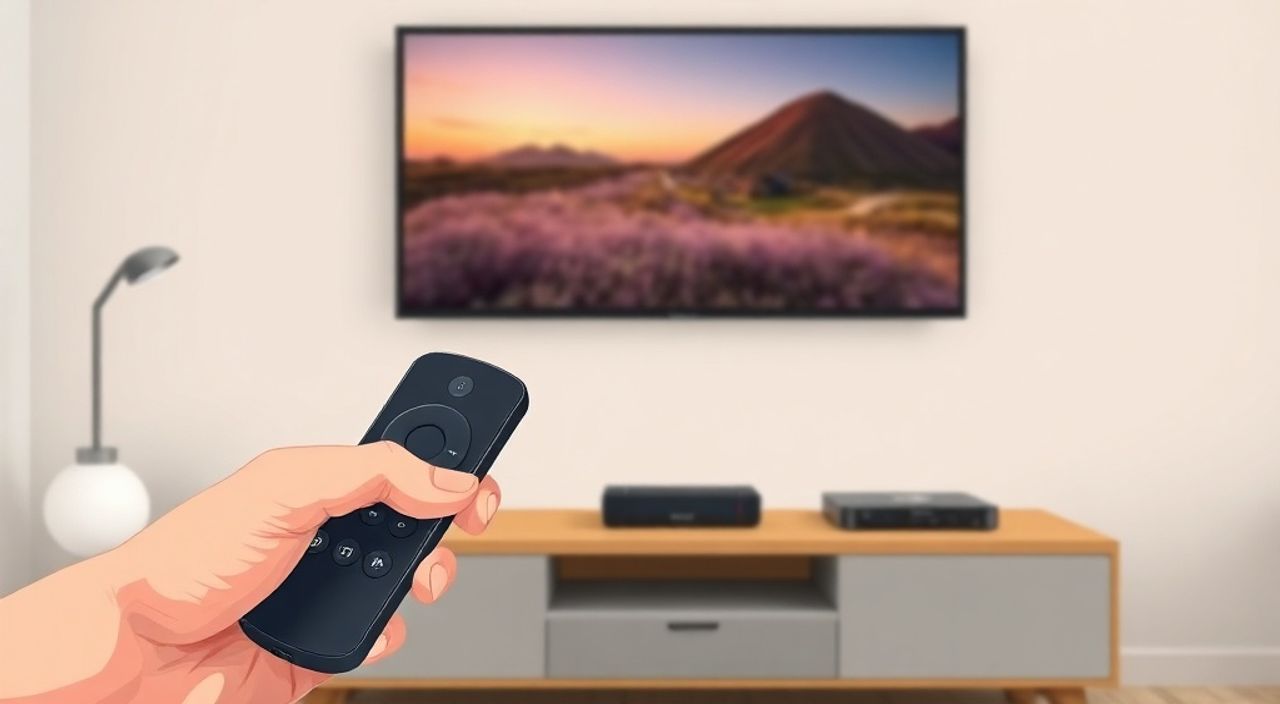
Когда вы покупаете телевизор с поддержкой интеллектуального управления, но не можете найти пульт, или хотите заменить устаревший оригинальный пульт на универсальный — Xiaomi Mi Remote становится отличным решением. Этот пульт, совместимый с большинством современных телевизоров, включая Samsung, LG, Sony, Philips и даже старые модели, позволяет управлять устройством через смартфон или отдельный инфракрасный контроллер. Однако подключение требует точного следования инструкциям, особенно если вы столкнулись с ошибкой «устройство не найдено» или «неподдерживаемый тип». Важно не только правильно настроить приложение, но и убедиться в совместимости вашего телевизора, наличии инфракрасного порта на смартфоне и корректной работе Wi-Fi и Bluetooth.
Чтобы подключить Mi пульт к телевизору, установите приложение Mi Remote на смартфон, включите Bluetooth и Wi-Fi, выберите тип устройства «Телевизор» и следуйте инструкциям по поиску и настройке. Если телевизор не определяется автоматически — вручную укажите бренд и модель, а затем обучите пульт командам с оригинального пульта.
Содержание статьи:
- Что такое Mi Remote и зачем он нужен
- Как проверить совместимость телевизора и смартфона
- Пошаговая настройка Mi Remote: от установки до управления
- Как обучить пульт командам вручную
- Шаг 1: Подготовка
- Шаг 2: Запись команд
- Шаг 3: Тестирование и сохранение
- Частые ошибки и как их устранить
- Экспертное мнение: советы профессионалов
- Часто задаваемые вопросы
- Заключение
Что такое Mi Remote и зачем он нужен
Mi Remote — это официальное приложение от Xiaomi, превращающее ваш смартфон в универсальный инфракрасный пульт дистанционного управления. Оно поддерживает более 300 брендов телевизоров, а также домашние аудиосистемы, кондиционеры и проекторы. В отличие от стандартных пультов, Mi Remote позволяет не только менять каналы и регулировать громкость, но и создавать сценарии: например, включить телевизор, открыть Netflix и затем затемнить свет в комнате одним нажатием. Это особенно актуально для владельцев умного дома на базе Mi Home.
Приложение работает через встроенный ИК-передатчик, который есть не на всех смартфонах. Большинство моделей Xiaomi, Redmi, а также некоторые Huawei, Oppo и Samsung (например, Galaxy S7–S9) оснащены этим модулем. Если вашего телефона нет в списке совместимых — подключение невозможно. При этом сам пульт Mi Remote (отдельное устройство) может подключаться к телевизору напрямую через Bluetooth, если он поддерживает эту функцию.
Полезно знать: Не все смартфоны имеют ИК-порт. Проверить наличие можно в спецификациях на сайте производителя или через приложение «IR Blaster Tester» из Google Play.
Как проверить совместимость телевизора и смартфона
Перед началом настройки убедитесь, что ваша комбинация оборудования работает. Во-первых, проверьте, поддерживает ли ваш телевизор ИК-управление. Даже современные модели, особенно OLED и QLED, могут использовать только Bluetooth или Wi-Fi. Если ваш телевизор подключается только через Wi-Fi (например, LG webOS или Samsung Tizen), Mi Remote может не работать без дополнительных хаков.
Во-вторых, убедитесь, что ваш смартфон имеет ИК-порт. На Xiaomi Redmi Note 10 Pro, Poco X3 Pro, Mi 11 и старших моделях он есть. На iPhone, Google Pixel и большинстве бюджетных Android-телефонов — нет. Проверить это просто: откройте приложение Mi Remote — если в списке устройств нет опции «Добавить телевизор», скорее всего, ИК-порт отсутствует.
Если вы используете отдельный пульт Mi Remote (физическое устройство), он подключается через Bluetooth 4.2+ и требует, чтобы телевизор поддерживал Bluetooth-управление. В этом случае телевизор должен быть не старше 2018 года и иметь встроенную поддержку Bluetooth Remote Control.
Полезно знать: Если ваш телевизор не поддерживает Bluetooth, но вы купили физический Mi пульт — он не будет работать. ИК-пульты и Bluetooth-пульты — это разные технологии.
Пошаговая настройка Mi Remote: от установки до управления
Настройка занимает не более 5 минут, если вы точно следуете инструкциям. Ниже — подробный алгоритм:
- Скачайте приложение Mi Remote из Google Play (для Android) или App Store (для iOS). Убедитесь, что версия не ниже 5.1.0.
- Включите на смартфоне Bluetooth и Wi-Fi. Без них приложение не сможет синхронизироваться с серверами Xiaomi.
- Откройте приложение и нажмите кнопку «+» в правом нижнем углу.
- Выберите категорию «Телевизор». Приложение предложит автоматически найти вашу модель.
- Если телевизор найден — выберите его из списка и нажмите «Далее». Подождите 10–15 секунд, пока приложение синхронизируется.
- Если модель не найдена — нажмите «Вручную», выберите бренд (например, Samsung, LG, Sony) и точную модель из списка.
- После выбора модели приложение предложит «Обучить пульт». Удерживайте кнопку «OK» на смартфоне, пока не загорится индикатор.
- Поднесите оригинальный пульт телевизора к ИК-порту смартфона (расстояние — 5–10 см, без препятствий).
- Нажмите на клавиши оригинального пульта по очереди: ВКЛ/ВЫКЛ, ГРОМКОСТЬ, КАНАЛЫ, МЕНЮ. Приложение запомнит сигналы.
- После обучения нажмите «Готово». Проверьте работу кнопок в интерфейсе Mi Remote.
Полезно знать: Для точного обучения нажимайте клавиши медленно и удерживайте их 1–2 секунды. Слишком быстрые нажатия могут привести к ошибке записи.
Как обучить пульт командам вручную
Если автоматическое определение модели не сработало, или вы используете старый телевизор, не внесённый в базу данных Xiaomi — ручное обучение единственный способ. Этот метод работает даже для телевизоров 2010–2014 годов выпуска, если они используют стандартные ИК-сигналы.
Процесс обучения требует оригинальный пульт и чёткое соблюдение последовательности:
Шаг 1: Подготовка
- Убедитесь, что смартфон заряжен не менее чем на 50% — ИК-передатчик потребляет много энергии.
- Отключите все источники помех: светодиодные лампы, другие ИК-устройства, солнечный свет.
- Поместите смартфон и оригинальный пульт на ровную поверхность, направив их друг на друга.
Шаг 2: Запись команд
- В приложении выберите «Ручное обучение».
- Нажмите «Добавить команду» и выберите действие: «Включить/выключить», «Громкость +», «Канал +» и т.д.
- Нажмите «Начать обучение».
- Удерживайте кнопку на оригинальном пульте до тех пор, пока на экране не появится галочка — это означает, что сигнал записан.
- Повторите для всех необходимых функций (обычно 8–12 команд).
Шаг 3: Тестирование и сохранение
- После записи всех команд нажмите «Сохранить».
- Попробуйте включить телевизор через Mi Remote.
- Если не работает — повторите обучение, изменив расстояние или угол наклона.
Полезно знать: Некоторые пульты используют шифрованные сигналы (например, Philips). В таких случаях ручное обучение не сработает — используйте универсальный ИК-пульт или Bluetooth-адаптер.
Частые ошибки и как их устранить
Даже опытные пользователи сталкиваются с проблемами. Вот самые распространённые и способы их решения:
Проблема |
Возможная причина |
Решение |
|---|---|---|
«Устройство не найдено» |
Телевизор не поддерживает ИК или Bluetooth |
Проверьте модель телевизора в официальной таблице совместимости Xiaomi. Используйте физический Mi пульт с Bluetooth. |
«Не удается обучить пульт» |
Слабый ИК-сигнал, помехи, неправильный угол |
Замените батарейки в оригинальном пульте. Повторите обучение в темноте, на расстоянии 5 см. |
Кнопки работают нестабильно |
Повреждён ИК-порт на смартфоне |
Протрите ИК-окно (обычно сверху или сбоку) сухой тканью. Проверьте на другом устройстве. |
Приложение не запускается |
Устаревшая версия Android или отключённые разрешения |
Обновите систему и включите разрешения: «Приложения > Mi Remote > Разрешения > Bluetooth, Сенсоры». |
Пульт не подключается к телевизору |
Телевизор не в режиме «Приём Bluetooth» |
На телевизоре: Настройки > Устройства > Управление > Включить Bluetooth-приём. |
Если ничего не помогает — сбросьте настройки Mi Remote: в приложении перейдите в «Настройки» → «Сброс» → «Удалить все устройства». Перезагрузите смартфон и начните заново.
Экспертное мнение: советы профессионалов
«Пользователи часто тратят часы на поиск совместимой модели, не проверив базовый принцип: если телевизор реагирует на любой ИК-пульт — он совместим с Mi Remote. Главное — наличие ИК-приёмника на телевизоре. Я рекомендую сначала проверить это с помощью камеры смартфона: включите камеру, нажмите кнопку на оригинальном пульте — если видите мигающий белый свет, значит, ИК-сигнал есть.» — Алексей Кузнецов, инженер по умным домам, 12 лет опыта в IoT-интеграции.
Алексей также отмечает, что для сложных систем (например, телевизор + звуковая панель + проектор) лучше использовать Mi Remote как центральный контроллер, а не полагаться только на Bluetooth. Он советует создавать «сценарии»: например, при включении телевизора автоматически включать звуковую панель и выключать свет. Это возможно через интеграцию с Mi Home и Google Assistant.
Часто задаваемые вопросы
Можно ли использовать Mi Remote без интернета?
Да, после первоначальной настройки и обучения пульт работает в автономном режиме. Интернет нужен только для обновления базы устройств и синхронизации с Mi Home.
Почему Mi Remote не работает с iPhone?
iPhone не имеют ИК-передатчика, поэтому приложение может управлять только телевизорами через Wi-Fi или Bluetooth. Для iPhone подойдёт только физический Mi пульт с Bluetooth-подключением.
Можно ли подключить два телевизора к одному Mi Remote?
Да. В приложении можно добавить до 10 устройств. Переключение между ними происходит через меню «Устройства».
Что делать, если пульт не реагирует на кнопки?
Проверьте, не включён ли режим «Энергосбережение» на смартфоне — он может отключать ИК-передатчик. Отключите его в настройках батареи.
Поддерживает ли Mi Remote пульты от Samsung Smart TVs?
Только модели до 2017 года. Современные Samsung (Tizen OS) используют Bluetooth-протокол, который требует отдельного адаптера. Для них лучше использовать приложение SmartThings.
Заключение
Подключение Mi Remote к телевизору — это не просто замена пульта, а шаг к созданию единой экосистемы умного дома. Благодаря универсальной совместимости и точному обучению, вы получаете контроль над устройством, даже если оригинальный пульт утерян или сломан. Главное — не торопиться на этапе обучения, проверять совместимость и учитывать ограничения технологий: ИК и Bluetooth — это разные миры.
Современные телевизоры становятся всё сложнее, а пульты — всё менее надёжными. Mi Remote предлагает простое, доступное и долгосрочное решение, которое работает даже на устройствах 10-летней давности. Главное — не игнорировать базовые проверки: наличие ИК-порта, заряд батареи, отсутствие помех и правильная последовательность обучения.
- Убедитесь, что ваш смартфон имеет ИК-порт — иначе Mi Remote не сработает.
- Для телевизоров с Bluetooth — используйте физический Mi пульт, а не приложение.
- Ручное обучение — единственный способ управлять старыми моделями телевизоров.
- Избегайте яркого света и помех при обучении — это основная причина сбоев.
- Сохраняйте настройки в облаке Mi Home — это спасёт вас при смене телефона.
⚠️ Дисклеймер — нажмите, чтобы развернуть
Материалы, опубликованные в разделе «Блог» на сайте RU DESIGN SHOP (rudesignshop.ru), носят исключительно информационный и ознакомительный характер и не являются руководством к действию, финансовой рекомендацией, медицинской услугой, ветеринарным назначением либо рекламой товаров и услуг, включая азартные игры. Публикации не содержат призывов к участию в азартных играх и не направлены на продвижение соответствующих операторов.
Безопасность применения товаров и веществ: при использовании строительных материалов, бытовой химии, пестицидов и агрохимикатов необходимо строго следовать инструкциям производителя и действующему законодательству Российской Федерации, включая Федеральный закон РФ от 19.07.1997 № 109-ФЗ «О безопасном обращении с пестицидами и агрохимикатами».
Упоминание товарных знаков, брендов и организаций носит исключительно информационный характер и не означает наличие партнёрских отношений или одобрения со стороны правообладателей.
Материалы, содержащие сведения о медицинских, ветеринарных или косметических средствах, представлены в справочных целях и не являются медицинской консультацией или назначением. Перед применением рекомендуется обратиться к врачу, ветеринарному специалисту или иному сертифицированному профессионалу.
Возрастные ограничения: материалы, содержащие сведения о продукции категории 18+, включая алкоголь или азартные игры, предназначены исключительно для совершеннолетней аудитории и публикуются в информационных целях.
Правовая ответственность: решения, принятые на основе опубликованной информации, пользователь принимает самостоятельно и на свой риск; редакция и авторы несут ответственность в пределах, установленных законодательством Российской Федерации.
Редакция не допускает публикаций, содержащих пропаганду экстремизма, терроризма, наркотических средств или суицида; подобные материалы подлежат немедленному удалению.
Упоминание организаций с ограниченным статусом: компания Meta Platforms Inc. (социальные сети Facebook и Instagram) признана экстремистской организацией решением суда РФ, её деятельность запрещена на территории Российской Федерации; любые упоминания приводятся исключительно в информационных целях.
Авторские права и источники: информация собирается из открытых источников; её актуальность указывается на дату публикации и может изменяться.
Изображения и иллюстрации используются на условиях, разрешённых правообладателями. При возникновении претензий редакция готова оперативно рассмотреть обращение и внести необходимые изменения.
Персональные данные и cookies: сайт использует cookies и обрабатывает персональные данные пользователей в соответствии с Федеральным законом № 152-ФЗ «О персональных данных» и Политикой конфиденциальности RU DESIGN SHOP.
Мнения авторов могут не совпадать с позицией государственных органов или коммерческих организаций, упомянутых в материалах.
РЕКОМЕНДУЕМ
Товары от российских производителей




