Скидка 5% на первый заказ — RDS5




Как подключить телефон к телевизору sony bravia
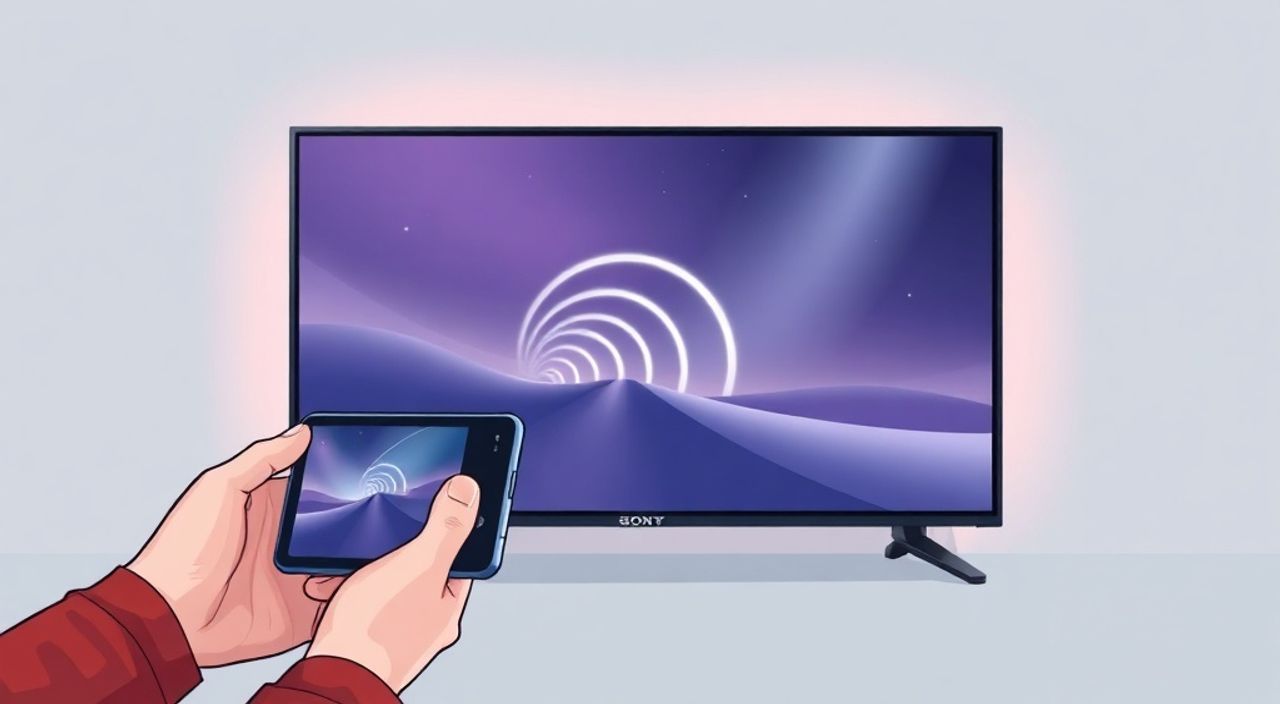
Телевизоры Sony Bravia — одни из самых популярных моделей на российском рынке благодаря качественному изображению, продуманному интерфейсу и поддержке современных технологий подключения. Многие пользователи хотят транслировать контент со смартфона на большой экран: смотреть фильмы, демонстрировать фото, играть в мобильные игры или проводить презентации. Однако не все знают, как правильно подключить телефон к телевизору Sony Bravia, особенно если речь идёт о разных моделях устройств — Android, iPhone, старых и новых версий телевизоров. В этой статье мы подробно разберём все доступные способы подключения, от проводных до беспроводных, учтём особенности разных операционных систем и поможем избежать типичных ошибок.
Подключить телефон к телевизору Sony Bravia можно через HDMI-кабель, Miracast, Google Cast, AirPlay или приложение Sony Video & TV SideView. Для большинства пользователей оптимальным решением остаётся беспроводная передача через Miracast (Android) или AirPlay (iPhone) — это быстро, удобно и не требует дополнительных устройств.
Содержание статьи:
- Как подключить телефон к телевизору Sony Bravia через кабель
- Подключение Android-телефона к Sony Bravia по Wi-Fi
- Альтернатива: Google Cast (Chromecast встроен)
- Подключение iPhone к Sony Bravia через AirPlay
- Использование приложения Sony Video & TV SideView
- Частые ошибки и как их исправить
- Экспертное мнение: что выбрать — провод или беспровод?
- Вопросы и ответы
- Заключение
Как подключить телефон к телевизору Sony Bravia через кабель
Проводное подключение — самый надёжный способ, особенно если вам нужна стабильная передача видео без задержек. Он подходит для всех моделей Sony Bravia, начиная с 2010 года, и работает независимо от операционной системы телефона. Главное — правильно выбрать адаптер.
Для Android-устройств с USB-C портом понадобится HDMI-адаптер USB-C-to-HDMI. Для старых моделей с micro-USB — адаптер MHL (Mobile High-Definition Link), но они сейчас редки. iPhone требует Lightning-to-HDMI адаптера от Apple или совместимого аналога. Подключите адаптер к телефону, второй конец — к HDMI-порту телевизора. Затем на TV переключитесь на соответствующий вход: нажмите кнопку «Input» на пульте и выберите HDMI 1, HDMI 2 и т.д.
Полезно знать: Не все HDMI-адаптеры работают стабильно. Лучше использовать оригинальные или сертифицированные аксессуары — например, от Anker, Belkin или Apple. Дешёвые китайские копии часто вызывают сбои или не передают звук.
После подключения экран телефона должен отобразиться на телевизоре. Если изображения нет — проверьте, включён ли режим отображения на экране. На Android: откройте «Настройки» → «Подключения» → «Отображение» → «Проводное отображение». На iPhone: дважды нажмите кнопку «Домой» или проведите вниз от верхнего края, откройте Центр управления и нажмите «Отражение экрана» — там должен появиться ваш телевизор.
Подключение Android-телефона к Sony Bravia по Wi-Fi
Большинство современных Sony Bravia поддерживают технологию Miracast — стандарт беспроводной передачи экрана. Он работает без установки дополнительных приложений и не требует подключения к одному Wi-Fi-роутеру, хотя для лучшей стабильности это рекомендуется.
Чтобы подключить Android-телефон к телевизору:
- Включите телевизор и перейдите в меню: Настройки → Сеть → Настройка беспроводного отображения.
- Выберите Включить и дождитесь появления названия телевизора в списке доступных устройств.
- На телефоне откройте Настройки → Подключения → Беспроводное отображение (название может отличаться: «Поделиться экраном», «Cast», «Screen Mirroring»).
- Выберите из списка ваш Sony Bravia — обычно это название, начинающееся с «Sony» или «BRAVIA».
- Дождитесь подключения — через 5–15 секунд экран телефона появится на телевизоре.
Полезно знать: Если телевизор не видит телефон, перезагрузите оба устройства. Иногда Miracast «залипает» после обновлений ОС — помогает сброс настроек сети на телевизоре.
Для устройств Samsung, Xiaomi, Huawei и других брендов с Android 8 и выше подключение работает стабильно. Но если ваша модель Sony Bravia старше 2016 года, Miracast может отсутствовать — в таком случае используйте Google Cast.
Альтернатива: Google Cast (Chromecast встроен)
Некоторые модели Sony Bravia (2017–2025 гг.) имеют встроенный Chromecast. Это означает, что вы можете передавать контент не с экрана, а напрямую из приложений — YouTube, Netflix, VK, Яндекс.Музыка и другие.
Откройте приложение на телефоне → найдите значок «Cast» (в виде прямоугольника с волной) → выберите телевизор → нажмите «Воспроизвести». В отличие от Miracast, здесь не передаётся весь экран, только видео или аудио. Это экономит заряд батареи и снижает нагрузку на сеть.
Подключение iPhone к Sony Bravia через AirPlay
Если вы владелец iPhone, iPad или iPod Touch, лучший способ подключения — AirPlay 2. Он поддерживается всеми Sony Bravia с Android TV 8.0 и выше (модели 2018–2025 гг.). Для более старых телевизоров AirPlay недоступен.
Убедитесь, что ваш iPhone и телевизор подключены к одной Wi-Fi сети. Откройте Центр управления: проведите вниз от верхнего края экрана (или вверх снизу на iPhone с Face ID). Найдите иконку «Отражение экрана» — она выглядит как прямоугольник с кружком внутри.
Нажмите на неё — появится список устройств. Выберите ваш Sony Bravia. Если телевизор не отображается, проверьте:
— Включён ли AirPlay на телевизоре: Настройки → Сеть → AirPlay и HomeKit → Включено.
— Не заблокирован ли AirPlay паролем (если вы его задавали).
— Не работает ли «Режим энергосбережения» на iPhone — он иногда отключает AirPlay.
После подключения вы увидите на экране телевизора полное отражение экрана iPhone. Можно смотреть видео, демонстрировать презентации или играть в мобильные игры на большом экране.
«AirPlay — это не просто проекция экрана. Это полноценный протокол с поддержкой многоканального аудио, автоматической синхронизации звука и даже управления с пульта TV. Если вы используете iPhone с iOS 15+, включите в настройках AirPlay «Только с разрешённых устройств» — это повысит безопасность.» — Алексей Морозов, инженер по домашним мультимедийным системам, 12 лет опыта
Использование приложения Sony Video & TV SideView
Для тех, кто предпочитает управление через смартфон, компания Sony предлагает официальное приложение — Video & TV SideView. Оно доступно в App Store и Google Play. Это не просто пульт, а полноценный интерфейс для управления телевизором и передачи контента.
Установите приложение на телефон, откройте его и следуйте инструкциям. В большинстве случаев оно автоматически обнаружит ваш Sony Bravia в локальной сети. Если нет — вручную введите IP-адрес телевизора (его можно найти в настройках: Настройки → Сеть → Статус сети).
После подключения вы сможете:
— Управлять телевизором с телефона (переключать каналы, регулировать громкость);
— Передавать медиафайлы (фото, видео, музыку) с телефона на экран;
— Использовать телефон как клавиатуру для поиска в интернете;
— Получать уведомления о новых сериалах и обновлениях.
Приложение особенно удобно для семей с несколькими устройствами — можно создать профили для каждого члена семьи и персонализировать контент.
Частые ошибки и как их исправить
Даже при правильных действиях могут возникать сбои. Вот основные проблемы и способы их решения:
- Телевизор не видит телефон — проверьте, что оба устройства подключены к одной сети Wi-Fi. Перезагрузите роутер. Убедитесь, что на телевизоре включены Miracast/AirPlay.
- Задержка видео или звука — снизьте качество передачи в настройках отображения. Отключите другие устройства, использующие Wi-Fi. Используйте 5 ГГц вместо 2,4 ГГц, если роутер поддерживает.
- Отсутствует звук при подключении — на Android: в настройках отображения выберите «Передавать звук». На iPhone: проверьте, не отключён ли звук на TV в настройках звука.
- Соединение прерывается — возможно, срабатывает энергосбережение. Отключите «Автовыключение» в настройках телевизора: Настройки → Энергосбережение → Автовыключение при бездействии → «Выкл».
- Приложение SideView не подключается — переустановите его. Убедитесь, что на телевизоре включена функция «Удалённое управление»: Настройки → Безопасность → Удалённое управление → «Включено».
Полезно знать: Не используйте бесплатные приложения типа «Wireless Display» — они часто содержат вредоносный код и собирают данные. Всегда доверяйте официальным решениям Sony, Google или Apple.
Экспертное мнение: что выбрать — провод или беспровод?
«Пользователи часто выбирают беспроводные решения из-за удобства, но не учитывают, что для просмотра 4K-видео, онлайн-игр или презентаций с высокой частотой кадров проводное подключение остаётся эталоном. Miracast и AirPlay работают отлично, но при загрузке сети могут давать лаги. Если вы хотите идеальное качество — используйте HDMI. Если важна мобильность — выбирайте AirPlay.» — Екатерина Воробьёва, эксперт по домашнему кинотеатру, автор курсов по умному дому
Практический совет: если вы смотрите фильм вечером — используйте AirPlay или Miracast. Если вы играете в Fortnite или проводите встречу с клиентами — подключайтесь через HDMI. Для повседневного использования, особенно с iPhone, AirPlay — лучший баланс между удобством и качеством.
Вопросы и ответы
Можно ли подключить старый телефон к новому Sony Bravia?
Да, если телефон поддерживает Miracast (Android 4.2+) или AirPlay (iPhone 5 и выше). Даже устройства 2014–2016 годов работают, но могут требовать обновления ОС.
Почему не работает AirPlay на моём Sony Bravia 2017 года?
Возможно, у вас модель с Android TV 7.0 — AirPlay появился только с версии 8.0. Обновите прошивку: Настройки → О системе → Обновление ПО.
Нужен ли Wi-Fi для подключения через HDMI?
Нет. HDMI — это проводное соединение, не требующее сети. Но для передачи звука с некоторых адаптеров может потребоваться питание через USB — убедитесь, что порт на телевизоре подаёт ток.
Как подключить два телефона к одному телевизору?
Нельзя одновременно. Но вы можете быстро переключаться: один отключается — второй подключается. Приложение SideView позволяет управлять телевизором с нескольких устройств, но не передавать экран одновременно.
Поддерживает ли Sony Bravia подключение через Bluetooth?
Нет. Bluetooth используется только для аудиоустройств — наушников, колонок. Для передачи видео он не подходит из-за низкой пропускной способности.
Заключение
Подключить телефон к телевизору Sony Bravia — задача, которая решается несколькими надёжными способами, независимо от модели вашего устройства. Для максимальной стабильности и качества изображения — используйте HDMI-кабель. Для удобства и мобильности — выбирайте AirPlay (iPhone) или Miracast (Android). Приложение Sony Video & TV SideView добавляет функциональности, превращая смартфон в универсальный пульт и медиацентра.
Современные телевизоры Sony Bravia отлично интегрируются с экосистемами Apple и Google, что делает их одними из самых универсальных решений на рынке. Главное — не торопиться при настройке, проверять версию прошивки и соблюдать рекомендации производителя.
Выберите метод подключения в зависимости от задачи: HDMI — для профессионального использования, AirPlay/Miracast — для повседневного просмотра, SideView — для управления и организации медиатеки.
- Для Android — Miracast или Google Cast, для iPhone — AirPlay 2.
- Проводное подключение через HDMI — самый стабильный вариант без задержек.
- Всегда обновляйте прошивку телевизора и ОС телефона.
- Используйте только сертифицированные адаптеры и официальные приложения.
- Если соединение прерывается — проверьте Wi-Fi сеть и отключите энергосбережение.
⚠️ Дисклеймер — нажмите, чтобы развернуть
Материалы, опубликованные в разделе «Блог» на сайте RU DESIGN SHOP (rudesignshop.ru), носят исключительно информационный и ознакомительный характер и не являются руководством к действию, финансовой рекомендацией, медицинской услугой, ветеринарным назначением либо рекламой товаров и услуг, включая азартные игры. Публикации не содержат призывов к участию в азартных играх и не направлены на продвижение соответствующих операторов.
Безопасность применения товаров и веществ: при использовании строительных материалов, бытовой химии, пестицидов и агрохимикатов необходимо строго следовать инструкциям производителя и действующему законодательству Российской Федерации, включая Федеральный закон РФ от 19.07.1997 № 109-ФЗ «О безопасном обращении с пестицидами и агрохимикатами».
Упоминание товарных знаков, брендов и организаций носит исключительно информационный характер и не означает наличие партнёрских отношений или одобрения со стороны правообладателей.
Материалы, содержащие сведения о медицинских, ветеринарных или косметических средствах, представлены в справочных целях и не являются медицинской консультацией или назначением. Перед применением рекомендуется обратиться к врачу, ветеринарному специалисту или иному сертифицированному профессионалу.
Возрастные ограничения: материалы, содержащие сведения о продукции категории 18+, включая алкоголь или азартные игры, предназначены исключительно для совершеннолетней аудитории и публикуются в информационных целях.
Правовая ответственность: решения, принятые на основе опубликованной информации, пользователь принимает самостоятельно и на свой риск; редакция и авторы несут ответственность в пределах, установленных законодательством Российской Федерации.
Редакция не допускает публикаций, содержащих пропаганду экстремизма, терроризма, наркотических средств или суицида; подобные материалы подлежат немедленному удалению.
Упоминание организаций с ограниченным статусом: компания Meta Platforms Inc. (социальные сети Facebook и Instagram) признана экстремистской организацией решением суда РФ, её деятельность запрещена на территории Российской Федерации; любые упоминания приводятся исключительно в информационных целях.
Авторские права и источники: информация собирается из открытых источников; её актуальность указывается на дату публикации и может изменяться.
Изображения и иллюстрации используются на условиях, разрешённых правообладателями. При возникновении претензий редакция готова оперативно рассмотреть обращение и внести необходимые изменения.
Персональные данные и cookies: сайт использует cookies и обрабатывает персональные данные пользователей в соответствии с Федеральным законом № 152-ФЗ «О персональных данных» и Политикой конфиденциальности RU DESIGN SHOP.
Мнения авторов могут не совпадать с позицией государственных органов или коммерческих организаций, упомянутых в материалах.
РЕКОМЕНДУЕМ
Товары от российских производителей



