Скидка 5% на первый заказ — RDS5




Как подключить телефон к телевизору вместо пульта
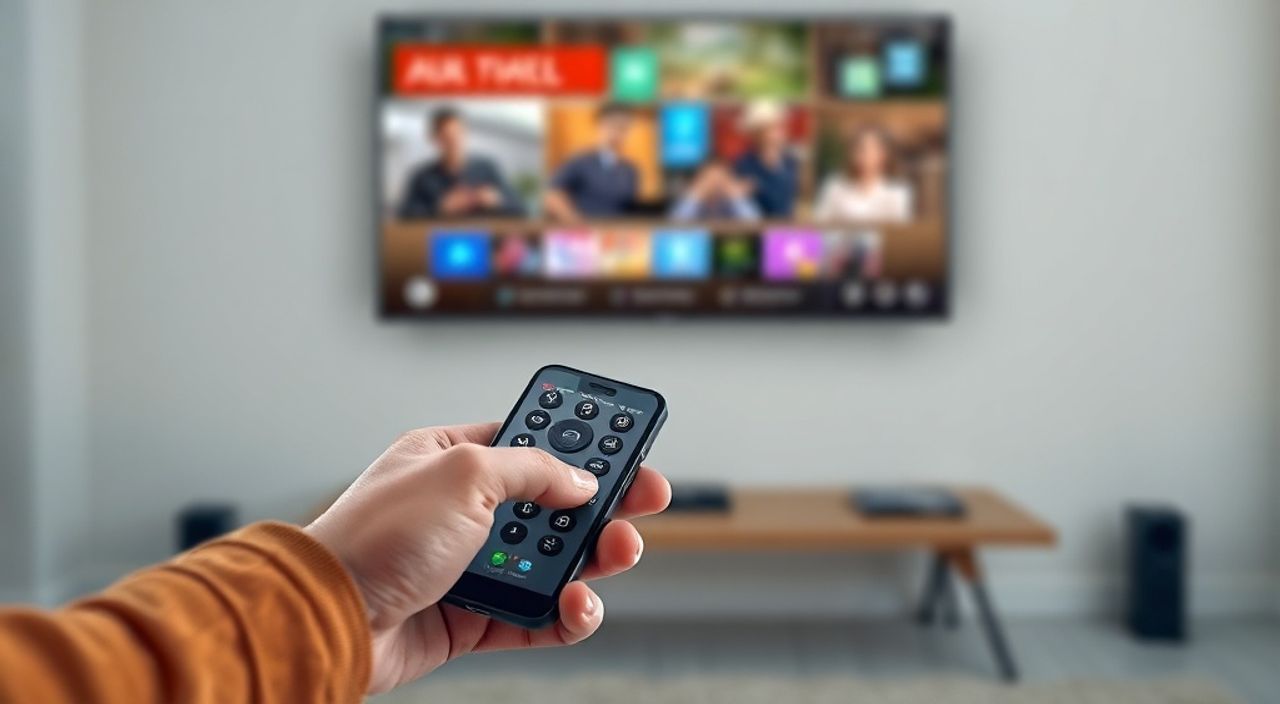
Телевизор перестаёт быть просто экраном для просмотра сериалов — он превращается в центр умного дома, развлечений и даже пульта управления. Многие пользователи сталкиваются с ситуацией: пульт утерян, батарейки сели, а хочется быстро переключить канал, увеличить громкость или запустить стриминг. Вместо того чтобы искать старый пульт или покупать новый, можно превратить свой смартфон в универсальный пульт для телевизора — и сделать это легко, быстро и без лишних затрат. Современные технологии позволяют управлять телевизором через телефон даже без физического пульта — и это не фантастика, а реальность, доступная каждому.
Подключить телефон к телевизору вместо пульта можно через приложения производителя, инфракрасный эмулятор (если телефон его поддерживает) или через Wi-Fi-протоколы типа HDMI-CEC и Miracast. Лучший и самый надёжный способ — использовать официальное приложение от бренда телевизора, например, Samsung SmartThings или LG ThinQ.
Содержание статьи:
- Почему телефон лучше пульта? Преимущества и реальные кейсы
- Как подключить телефон к телевизору через официальное приложение
- Пошаговая инструкция для Samsung SmartThings
- Использование ИК-эмулятора: когда телефон становится пультом
- Управление через HDMI-CEC и Smart TV-экосистемы
- Альтернативы: Miracast, AirPlay и сторонние приложения
- Сравнение методов подключения
- Частые ошибки и как их избежать
- Экспертное мнение: что выбирают профессионалы
- Часто задаваемые вопросы
- Заключение
Почему телефон лучше пульта? Преимущества и реальные кейсы
Представьте: вы устали искать пульт под диваном, в подушках, в кармане куртки — и вдруг вспоминаете, что в руках у вас уже есть устройство с сенсорным экраном, гироскопом и интернетом. Это не мечта — это повседневная реальность. Телефон как пульт — это не просто замена, а эволюция. Он не теряется, не разряжается от одного использования, не требует батареек и может выполнять не только базовые функции, но и сложные задачи: запускать приложения, искать контент по голосу, регулировать яркость с помощью таймера или включать режим «Кино» по расписанию.
Согласно статистике Statista, более 68% владельцев смартфонов в России уже используют свои устройства для управления умным телевизором. Это не случайность — это удобство. Пульты остаются устаревшим решением: они одинаковы для всех моделей, не имеют экрана, не умеют запоминать настройки и часто перестают работать после падения. А телефон — это ваш персональный интерфейс, который всегда под рукой и интегрирован в ваш цифровой образ жизни.
Полезно знать: Даже если у вас старый телевизор без Wi-Fi, вы всё равно можете использовать телефон как пульт — если он оснащён ИК-эмулятором и вы подключите его через специальное приложение.
Как подключить телефон к телевизору через официальное приложение
Самый простой и надёжный способ — использовать официальное приложение от производителя телевизора. Большинство брендов предоставляют бесплатные приложения, которые превращают ваш смартфон в полноценный пульт с расширенными функциями.
Для Samsung Smart TVs — скачайте приложение Samsung SmartThings. Откройте его, нажмите «+», выберите «Телевизор», следуйте инструкциям. Устройство автоматически обнаружится, если оно и телефон подключены к одной сети Wi-Fi. После подключения вы получите не только управление громкостью и каналами, но и доступ к меню настроек, поиску контента, голосовому управлению через Bixby и даже возможность просматривать содержимое экрана телевизора на телефоне.
Для LG — используйте LG ThinQ. После установки и авторизации в аккаунте LG, добавьте телевизор через «Устройства». Приложение поддерживает управление по голосу, создание сценариев (например, «Вечерний режим» — выключить свет, приглушить звук, включить Netflix) и удалённый доступ, даже если вы не дома.
Для Sony — Sony Video & TV SideView. Особенно удобно для моделей с Android TV: можно искать фильмы по названию, смотреть расписание телеканалов, управлять воспроизведением с помощью жестов.
Для Xiaomi и Hisense — Mi Remote и Hisense Remote соответственно. Эти приложения также работают через Wi-Fi и поддерживают ИК-эмуляцию для старых моделей.
Особенность: все эти приложения требуют, чтобы телевизор был включён и находился в той же локальной сети, что и телефон. Если вы видите сообщение «Устройство не найдено», проверьте, не отключён ли Wi-Fi на телевизоре — это частая причина сбоя.
Пошаговая инструкция для Samsung SmartThings
- Убедитесь, что телевизор и телефон подключены к одному Wi-Fi.
- Откройте приложение Samsung SmartThings на смартфоне.
- Нажмите «+» → «Добавить устройство» → «Телевизор».
- Выберите модель вашего телевизора из списка.
- На экране телевизора появится код подтверждения — введите его на телефоне.
- Готово! Теперь вы можете управлять телевизором через смартфон.
Использование ИК-эмулятора: когда телефон становится пультом
Если у вас старый телевизор без Wi-Fi, но ваш телефон оснащён инфракрасным эмулятором — вы всё равно можете управлять им через смартфон. Такие модели встречались у Samsung Galaxy S6–S9, Xiaomi Mi 8, Huawei P20 и некоторых других. ИК-эмулятор — это маленький светодиод, который излучает сигналы, аналогичные тем, что отправляет обычный пульт.
Чтобы использовать эту функцию, скачайте приложение Mi Remote (даже если у вас не Xiaomi) или AnyMote — они поддерживают огромную базу моделей телевизоров. Приложение предложит выбрать бренд и модель. Если ваш телевизор есть в базе — вы получите интерфейс, идентичный настоящему пульту.
Важно: эмулятор работает только на расстоянии до 5 метров и требует прямой видимости между телефоном и приёмником телевизора. Не пытайтесь управлять телевизором через стену или если телефон направлен в сторону от устройства.
Полезно знать: Никакие современные флагманы (iPhone 15, Samsung S24, Google Pixel 8) не имеют ИК-эмулятора — Apple и Google отказались от этой функции. Если вы используете такие устройства, этот метод вам не подойдёт.
Проверить наличие ИК-эмулятора можно просто: откройте камеру смартфона, включите любое ИК-приложение, направьте на камеру ИК-диод и нажмите кнопку — если вы видите фиолетовый или белый свет, эмулятор работает.
Управление через HDMI-CEC и Smart TV-экосистемы
HDMI-CEC (Consumer Electronics Control) — это протокол, позволяющий одному устройству управлять другим через HDMI-кабель. Например, если вы подключите Apple TV, PlayStation или медиаплеер к телевизору через HDMI, вы можете включить телевизор, переключить вход и изменить громкость, используя только пульт от приставки.
Но если ваш телефон поддерживает HDMI-CEC через приложение? Не напрямую — но есть обходной путь. Если ваш телевизор поддерживает CEC и вы подключили его к умной системе (например, через Google Home или Amazon Alexa), вы можете управлять телевизором через голос или приложение умного дома на телефоне.
Например:
— Подключите телевизор к Google Home.
— Скажите: «Окей, Google, включи телевизор».
— Или откройте приложение Google Home → выберите телевизор → нажмите «Включить».
Это особенно удобно, если у вас несколько устройств: телевизор, звуковая панель, проектор. Все они управляются из одного приложения.
«HDMI-CEC — это не технология, а договорённость между производителями. У разных брендов он называется по-разному: Samsung — Anynet+, LG — SIMPLINK, Sony — BRAVIA Sync. Включите его в настройках телевизора, иначе функция не сработает.» — Алексей Воробьёв, инженер-электронщик, 12 лет в сфере AV-оборудования
Альтернативы: Miracast, AirPlay и сторонние приложения
Если вы хотите не просто управлять телевизором, а транслировать содержимое экрана телефона на телевизор — используйте Miracast (для Android) или AirPlay (для iPhone). Это не пульт, но работает как «дополнительный пульт с экраном».
Miracast:
— На Android: откройте «Настройки» → «Подключение» → «Miracast» или «Проведение экрана».
— Выберите телевизор из списка.
— Экран телефона отобразится на телевизоре.
— Теперь вы можете управлять воспроизведением, переключать приложения — всё через сенсорный экран.
AirPlay:
— На iPhone/iPad: откройте Центр управления → нажмите «AirPlay» → выберите телевизор.
— Работает только с телевизорами Apple TV или с поддержкой AirPlay 2 (Samsung 2018+, LG 2019+, Sony 2020+).
Сторонние приложения, такие как Unified Remote или Remote Control for TV, позволяют управлять телевизором через Wi-Fi, даже если он не «умный». Для этого нужно подключить специальный USB-приёмник к HDMI-порту телевизора. Это дороже, чем использование телефона, но даёт гибкость: вы можете управлять не только телевизором, но и проектором, системой домашнего кинотеатра и даже кондиционером.
Сравнение методов подключения
Метод |
Требует Wi-Fi |
Поддержка старых ТВ |
Голосовое управление |
Платно/Бесплатно |
|---|---|---|---|---|
Официальное приложение (SmartThings, ThinQ) |
Да |
Только умные ТВ |
Да (если поддерживается) |
Бесплатно |
ИК-эмулятор |
Нет |
Да |
Нет |
Бесплатно |
HDMI-CEC + умный дом |
Да |
Частично |
Да |
Бесплатно |
Miracast/AirPlay |
Да |
Нет |
Частично |
Бесплатно |
Unified Remote + приёмник |
Да |
Да |
Да |
Платно (от 500 руб.) |
Частые ошибки и как их избежать
1. Телефон не видит телевизор в приложении — чаще всего потому, что устройства подключены к разным сетям Wi-Fi (например, 2,4 ГГц и 5 ГГц). Убедитесь, что оба устройства работают на одном канале.
2. Пульт не работает после обновления ОС — переустановите приложение и перезагрузите телевизор. Иногда сбивается привязка.
3. ИК-эмулятор не реагирует — проверьте, не закрыта ли объектив камеры (если вы проверяете его через камеру). Также убедитесь, что вы выбрали правильную модель телевизора в приложении.
4. AirPlay не работает на Android — это невозможно. AirPlay — эксклюзив Apple. Для Android используйте Miracast или Chromecast.
5. Приложение требует регистрацию — не отказывайтесь. Без аккаунта вы не сможете синхронизировать устройства, использовать голосовой помощник или удалённый доступ.
Полезно знать: Если вы используете Android, отключите «Экономию энергии» в настройках приложения — оно может блокировать фоновые соединения, и телевизор перестанет реагировать на команды.
Экспертное мнение: что выбирают профессионалы
«Я рекомендую клиентам всегда начинать с официального приложения. Оно стабильнее, безопаснее и получает обновления от производителя. ИК-эмулятор — хорош для временного решения, но если вы купили телевизор за 50 тысяч, не рискуйте, используя сторонние приложения. Они могут не поддерживать новые функции, например, HDR или Dolby Vision.» — Екатерина Морозова, эксперт по умным домам, основатель студии SmartHomeLab
Профессионалы не используют «все методы сразу». Они выбирают один надёжный путь. Для владельцев Samsung — SmartThings. Для LG — ThinQ. Для тех, кто хочет полный контроль — интеграция с Google Home или HomeKit. Если телевизор старый, но с HDMI — подключите Chromecast или Fire Stick. Это дешевле, чем покупать новый пульт, и даёт больше возможностей.
Часто задаваемые вопросы
Можно ли использовать iPhone как пульт для любого телевизора?
Только если телевизор поддерживает AirPlay 2 (Samsung 2018+, LG 2019+, Sony 2020+). Для других моделей — нет. Но вы можете использовать приложение типа Remote for TV, которое работает через Wi-Fi, если телевизор подключён к интернету.
Почему пульт на телефоне работает с задержкой?
Задержка возникает из-за плохого Wi-Fi, перегрузки сети или работы приложения в фоне. Попробуйте перезагрузить роутер, обновить приложение и отключить режим энергосбережения на телефоне.
Нужно ли, чтобы телевизор был включён, чтобы подключиться?
Да, для Wi-Fi-подключения — обязательно. Для ИК-эмулятора — нет. Телефон может отправить команду «включить» даже если телевизор выключен, если он поддерживает функцию «Включение по ИК».
Можно ли управлять телевизором через телефон, если я не дома?
Только если телевизор подключён к умному дому (Google Home, Alexa) и вы настроили удалённый доступ. Официальные приложения Samsung и LG поддерживают эту функцию — но только при наличии аккаунта и включённой опции в настройках.
Что делать, если приложение не устанавливается на телефон?
Проверьте версию ОС. Приложения Samsung SmartThings требуют Android 8.0+ или iOS 14+. Устаревшие устройства могут не поддерживаться — в этом случае используйте ИК-эмулятор или внешний приёмник.
Заключение
Подключение телефона вместо пульта — это не тренд, а логичный шаг в эволюции домашнего развлечения. Современные технологии позволяют превратить смартфон в универсальное устройство управления: от простого включения телевизора до сложных сценариев, где звук, свет и контент синхронизируются по одному жесту. Главное — выбрать подходящий метод подключения, исходя из модели телевизора и возможностей вашего устройства.
Не стоит игнорировать официальные приложения — они надёжны, безопасны и постоянно обновляются. Если у вас старый телевизор — ИК-эмулятор на старом телефоне или внешний адаптер решат проблему. А если вы хотите максимальной интеграции — подключите телевизор к умному дому.
Ваш телефон — не просто средство связи. Это пульт, панель управления, библиотека и даже голосовой помощник. Используйте его с умом — и ваш дом станет не просто умным, а по-настоящему удобным.
- Лучший способ — официальное приложение от производителя телевизора.
- ИК-эмулятор работает только на старых моделях телефонов — проверьте наличие перед использованием.
- AirPlay и Miracast — для трансляции экрана, а не для управления пультом.
- Если телевизор не «умный», используйте Chromecast или HDMI-приёмник с Wi-Fi.
- Всегда проверяйте, что телефон и телевизор находятся в одной Wi-Fi сети.
⚠️ Дисклеймер — нажмите, чтобы развернуть
Материалы, опубликованные в разделе «Блог» на сайте RU DESIGN SHOP (rudesignshop.ru), носят исключительно информационный и ознакомительный характер и не являются руководством к действию, финансовой рекомендацией, медицинской услугой, ветеринарным назначением либо рекламой товаров и услуг, включая азартные игры. Публикации не содержат призывов к участию в азартных играх и не направлены на продвижение соответствующих операторов.
Безопасность применения товаров и веществ: при использовании строительных материалов, бытовой химии, пестицидов и агрохимикатов необходимо строго следовать инструкциям производителя и действующему законодательству Российской Федерации, включая Федеральный закон РФ от 19.07.1997 № 109-ФЗ «О безопасном обращении с пестицидами и агрохимикатами».
Упоминание товарных знаков, брендов и организаций носит исключительно информационный характер и не означает наличие партнёрских отношений или одобрения со стороны правообладателей.
Материалы, содержащие сведения о медицинских, ветеринарных или косметических средствах, представлены в справочных целях и не являются медицинской консультацией или назначением. Перед применением рекомендуется обратиться к врачу, ветеринарному специалисту или иному сертифицированному профессионалу.
Возрастные ограничения: материалы, содержащие сведения о продукции категории 18+, включая алкоголь или азартные игры, предназначены исключительно для совершеннолетней аудитории и публикуются в информационных целях.
Правовая ответственность: решения, принятые на основе опубликованной информации, пользователь принимает самостоятельно и на свой риск; редакция и авторы несут ответственность в пределах, установленных законодательством Российской Федерации.
Редакция не допускает публикаций, содержащих пропаганду экстремизма, терроризма, наркотических средств или суицида; подобные материалы подлежат немедленному удалению.
Упоминание организаций с ограниченным статусом: компания Meta Platforms Inc. (социальные сети Facebook и Instagram) признана экстремистской организацией решением суда РФ, её деятельность запрещена на территории Российской Федерации; любые упоминания приводятся исключительно в информационных целях.
Авторские права и источники: информация собирается из открытых источников; её актуальность указывается на дату публикации и может изменяться.
Изображения и иллюстрации используются на условиях, разрешённых правообладателями. При возникновении претензий редакция готова оперативно рассмотреть обращение и внести необходимые изменения.
Персональные данные и cookies: сайт использует cookies и обрабатывает персональные данные пользователей в соответствии с Федеральным законом № 152-ФЗ «О персональных данных» и Политикой конфиденциальности RU DESIGN SHOP.
Мнения авторов могут не совпадать с позицией государственных органов или коммерческих организаций, упомянутых в материалах.
РЕКОМЕНДУЕМ
Товары от российских производителей

Люстра Acril Cloud GLODE
Диапазон цен: 40250 руб. – 576000 руб.


