Скидка 5% на первый заказ — RDS5




Как подключить телефон к телевизору
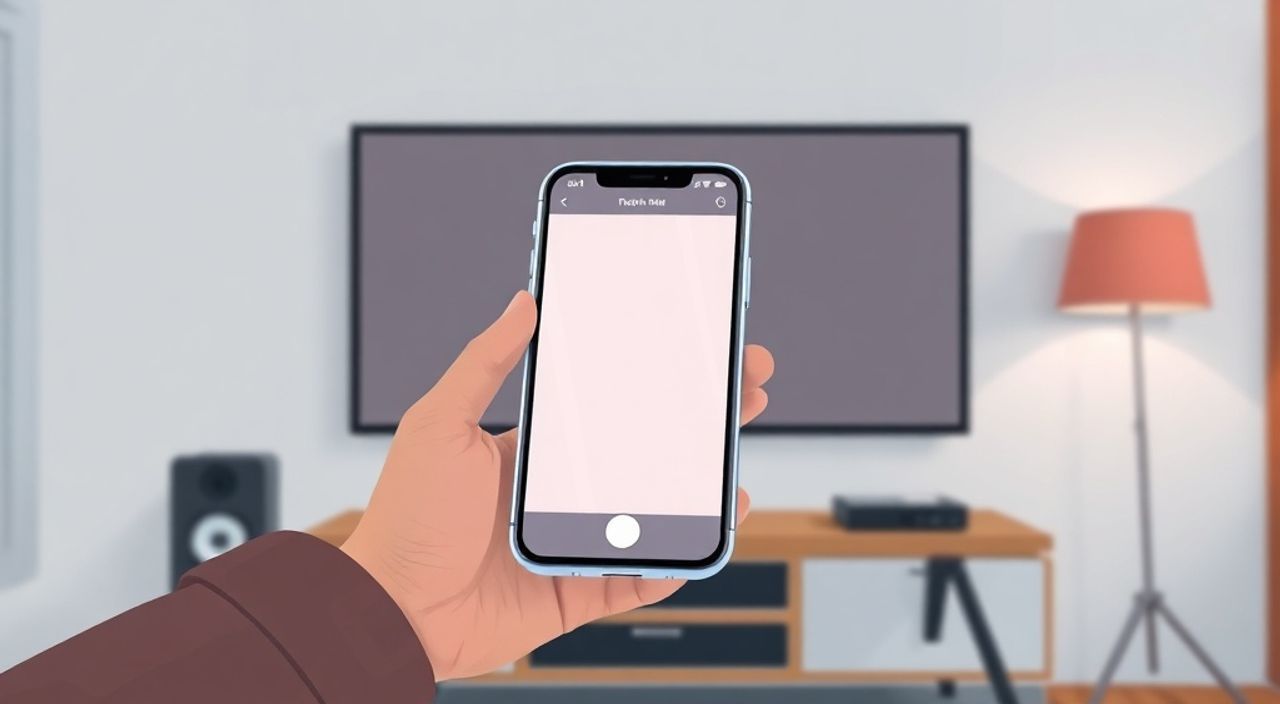
Телефон и телевизор — два самых важных устройства в современном доме. Когда вы хотите посмотреть фильм с телефона на большом экране, показать презентацию на собрании или просто поделиться фото с семьёй, вопрос подключения становится не просто удобным, а необходимым. Многие считают, что это сложная техническая задача, требующая специального оборудования или знаний. На самом деле, современные технологии позволяют подключить смартфон к телевизору буквально за пару минут — будь то через HDMI, Wi-Fi, Bluetooth или даже беспроводные стандарты вроде Miracast и AirPlay. Главное — выбрать правильный способ, соответствующий вашему оборудованию и целям.
Подключить телефон к телевизору можно тремя основными способами: через кабель (HDMI/USB-C), по Wi-Fi (Miracast, AirPlay, Chromecast) или с помощью специальных устройств (Apple TV, Amazon Fire Stick). Для большинства пользователей оптимальным решением остаётся беспроводное подключение через Miracast (Android) или AirPlay (iPhone) — оно не требует дополнительных проводов и работает практически со всеми новыми телевизорами.
Содержание статьи:
- Способы подключения телефона к телевизору
- Подключение через кабель: HDMI и USB-C
- Сравнение адаптеров для разных моделей телефонов
- Беспроводное подключение: Miracast, AirPlay, Chromecast
- Как проверить, поддерживает ли ваш телевизор Miracast или AirPlay?
- Устройства для подключения: Apple TV, Fire Stick, Roku
- Частые ошибки и как их избежать
- Экспертное мнение: как выбрать оптимальный метод
- Вопросы и ответы
- Заключение
Способы подключения телефона к телевизору
Существует три основных категории способов подключения: проводные, беспроводные и через внешние устройства. Каждый из них имеет свои преимущества, ограничения и требования к оборудованию. Проводные методы — самые надёжные, но требуют физического соединения. Беспроводные — удобны, но зависят от качества Wi-Fi и совместимости стандартов. Внешние устройства, такие как Apple TV или Amazon Fire Stick, превращают обычный телевизор в «умный» и расширяют возможности подключения.
Представьте, что вы хотите показать видео с праздника гостям. Если телевизор старый — вам понадобится кабель. Если он выпущен после 2018 года — скорее всего, он уже поддерживает Miracast или AirPlay. Современные телевизоры Samsung, LG, Sony и Philips оснащены встроенными протоколами, позволяющими подключаться без дополнительных адаптеров. При этом важно учитывать не только модель телевизора, но и операционную систему телефона: Android или iOS — это кардинально разные пути подключения.
Полезно знать: Большинство телевизоров с поддержкой Smart TV имеют в меню раздел «Подключение устройства» или «Screen Mirroring» — именно туда нужно переходить при беспроводном подключении.
Подключение через кабель: HDMI и USB-C
Это самый старый, но по-прежнему надёжный способ. Подключение через HDMI требует адаптера, поскольку современные смартфоны не имеют полноценного HDMI-разъёма. Для устройств с USB-C (большинство Android и новых iPhone) используется переходник USB-C-to-HDMI. Для старых iPhone с Lightning — Lightning-to-HDMI. Адаптеры продаются в любом электронном магазине и стоят от 800 до 2500 рублей в зависимости от качества.
Подключите адаптер к телефону, затем кабель HDMI — к телевизору. Включите телевизор и переключитесь на соответствующий HDMI-вход. Телефон автоматически определит подключение и начнёт транслировать изображение. Некоторые модели, особенно Samsung и Huawei, поддерживают режим «Декстоп» — когда на экране телевизора отображается полноценный интерфейс, как на компьютере.
- Подключите адаптер к порту телефона (USB-C или Lightning).
- Подключите HDMI-кабель к адаптеру и свободному HDMI-входу на телевизоре.
- Включите телевизор и выберите нужный HDMI-канал через пульт.
- На телефоне может появиться уведомление — подтвердите подключение, если требуется.
Полезно знать: Не все адаптеры поддерживают звук. Если звук не идёт — проверьте, поддерживает ли ваш адаптер аудиовыход. Лучше брать модели с сертификатом MFi (для Apple) или с поддержкой USB PD.
Сравнение адаптеров для разных моделей телефонов
Тип телефона |
Тип адаптера |
Поддержка звука |
Поддержка зарядки |
|---|---|---|---|
iPhone 12–15 (Lightning) |
Lightning to HDMI |
Да (если адаптер с питанием) |
Нет |
iPhone 15 (USB-C) |
USB-C to HDMI |
Да |
Да (при подключении к зарядке) |
Samsung Galaxy S20–S24 |
USB-C to HDMI |
Да |
Да (если адаптер поддерживает PD) |
Xiaomi, Realme, OnePlus |
USB-C to HDMI |
Да (95% моделей) |
Да (только с активным питанием) |
Беспроводное подключение: Miracast, AirPlay, Chromecast
Беспроводные методы — это будущее. Они не требуют проводов, позволяют управлять контентом с телефона и поддерживают высокое качество изображения до 4K. Главное — чтобы и телефон, и телевизор поддерживали один и тот же стандарт.
Для Android-устройств чаще всего используется Miracast — протокол, встроенный в ОС с Android 4.2 и выше. Он работает через Wi-Fi Direct и не требует интернета. Для этого на телевизоре нужно включить функцию «Screen Mirroring» или «Wireless Display» в настройках Smart TV. На телефоне — перейти в «Настройки» → «Подключение» → «Беспроводные дисплеи» и выбрать телевизор из списка.
Для iPhone и iPad — единственный официальный способ: AirPlay 2. Он работает только с телевизорами Apple TV, Samsung (2018+), LG (2019+), Sony (2020+), а также с некоторыми моделями Philips и Panasonic. Включите AirPlay на iPhone: откройте Центр управления, нажмите «Аудио/Видео» → «Подключение к телевизору».
Chromecast — это отдельная история. Это маленький USB-приставки от Google, вставляемые в HDMI-порт. Через приложение Google Home вы настраиваете его и затем «отправляете» контент с телефона на телевизор. Отлично подходит для потокового видео (YouTube, Netflix), но не для зеркального отображения экрана.
«Лучше всего использовать AirPlay для iPhone и Miracast для Android — они интегрированы в систему и не требуют установки дополнительных приложений. Если телевизор не поддерживает ни один из них — купите Chromecast с голосовым управлением. Это самый универсальный вариант.» — Алексей Воронцов, инженер-электронщик, 12 лет в сфере цифровых решений
Как проверить, поддерживает ли ваш телевизор Miracast или AirPlay?
- Для Miracast: Зайдите в меню телевизора → «Сеть» → «Настройки подключения» → найдите «Wireless Display» или «Screen Mirroring».
- Для AirPlay: На телевизоре должен быть логотип Apple или надпись «AirPlay 2». Проверьте модель на сайте производителя — в спецификациях должно быть указано «AirPlay 2 compatible».
- Для Chromecast: Вам нужна физическая приставка. Если её нет — купите Chromecast с Google TV (стоит от 4 000 руб).
Устройства для подключения: Apple TV, Fire Stick, Roku
Если ваш телевизор старый, не поддерживает Wi-Fi-методы или вы хотите получить полноценный «умный» интерфейс — внешние приставки становятся лучшим решением. Они не просто подключают телефон — они превращают любой телевизор в современный медиацентр.
Apple TV (4K) — лучший выбор для владельцев iPhone и iPad. Поддерживает AirPlay 2, HomeKit, Dolby Vision и 4K HDR. Позволяет управлять контентом с телефона, синхронизировать уведомления, использовать пульт Siri. Цена — от 7 000 рублей.
Amazon Fire TV Stick — бюджетный аналог с поддержкой Miracast, Chromecast и собственным интерфейсом. Идеален для тех, кто использует Prime Video, YouTube и Alexa. Стоит от 3 500 рублей. Плюс — голосовое управление и поддержка Bluetooth-наушников.
Roku Streaming Stick — отличный выбор для любителей простоты. Поддерживает все основные стриминговые сервисы, включает встроенный Wi-Fi и AirPlay 2. Цена — от 4 200 рублей.
Полезно знать: Если вы используете телевизор для просмотра фильмов, а не для зеркального отображения — Chromecast или Fire Stick предпочтительнее, чем Miracast. Они стабильнее, не зависят от нагрузки на Wi-Fi и поддерживают 4K без задержек.
Частые ошибки и как их избежать
Даже при правильной настройке возникают проблемы. Вот самые распространённые:
- Телевизор не видит телефон. Убедитесь, что оба устройства подключены к одной сети Wi-Fi. Перезагрузите маршрутизатор. Отключите «Режим полёта» и «Беспроводные дисплеи» на телефоне — затем включите снова.
- Изображение тормозит или пропадает. Это происходит из-за перегрузки Wi-Fi. Подключите телевизор к 5 ГГц диапазону, а не 2,4 ГГц. Или используйте проводное подключение.
- Нет звука при подключении по HDMI. Проверьте настройки аудиовыхода на телефоне: в «Настройках» → «Звук» → «Выход» — выберите «HDMI».
- Подключение прерывается при разрядке телефона. Используйте адаптер с поддержкой Power Delivery — он будет заряжать телефон во время трансляции.
- Не работает AirPlay на Samsung. Обновите прошивку телевизора до последней версии. В некоторых случаях требуется включить «AirPlay» вручную в меню «SmartThings».
«Многие пользователи пытаются подключить iPhone к телевизору через Miracast — это невозможно. AirPlay и Miracast — разные протоколы. Не путайте их.» — Екатерина Морозова, технический консультант, эксперт по домашним мультимедийным системам
Экспертное мнение: как выбрать оптимальный метод
«Когда я консультирую клиентов, я всегда задаю три вопроса: какой у вас телефон? Какой телевизор? И зачем вам это нужно?»
Если вы хотите просто показать фото или видео — используйте AirPlay (iPhone) или Miracast (Android). Это быстро, бесплатно и не требует дополнительных устройств. Если вы смотрите фильмы 2–3 часа в день — инвестируйте в Chromecast или Apple TV. Они стабильнее, поддерживают 4K, HDR, Dolby Atmos и позволяют управлять контентом с телефона, не зеркаля весь экран.
«Проводные подключения — это “дедовский” метод, но они работают в 99% случаев. Если вы в гостях, на презентации, в офисе — берите с собой адаптер. Он не занимает места, а спасает в критический момент.»
Для семей с детьми — рекомендую Fire TV Stick. Удобный интерфейс, родительский контроль, голосовое управление. Для аудиофилов — Apple TV с поддержкой Lossless Audio. Для бюджетных решений — Roku.
Вопросы и ответы
Можно ли подключить iPhone к телевизору без Wi-Fi?
Да, через кабель Lightning-to-HDMI или USB-C-to-HDMI. Беспроводные методы (AirPlay) требуют Wi-Fi, но проводные — нет.
Почему не работает Miracast на моём Samsung Galaxy?
Убедитесь, что телевизор поддерживает Miracast. Некоторые старые модели LG и Sony — нет. Также проверьте, что в настройках телефона включена опция «Беспроводной дисплей»
Можно ли передавать звук через Bluetooth, а видео — по HDMI?
Нет. При подключении по HDMI звук передаётся вместе с видео. Bluetooth используется только для наушников или колонок, но не для синхронизации видео.
Почему телевизор не видит мой Xiaomi Redmi?
У некоторых китайских моделей Miracast отключен производителем. Вместо этого используйте приложение Mi Cast или подключитесь через Chromecast.
Как подключить телефон к старому телевизору без HDMI?
Если у телевизора только RCA (тюльпаны) — вам понадобится адаптер HDMI-to-RCA. Качество будет низким (до 480p), но это единственный способ. Лучше купить приставку с HDMI, даже бюджетную.
Заключение
Подключение телефона к телевизору — это не технический вызов, а естественный шаг в создании комфортной цифровой среды дома. Выбор метода зависит от ваших устройств, целей и бюджета. Для быстрого и бесплатного решения — используйте встроенные протоколы: Miracast для Android, AirPlay для iPhone. Если нужна стабильность и качество — инвестируйте в Chromecast, Apple TV или Fire Stick. Проводное подключение остаётся надёжным резервом, особенно в поездках или на мероприятиях.
Независимо от того, как вы подключаетесь — главное, чтобы процесс был быстрым, понятным и не требовал лишних усилий. Современные технологии сделали это возможным для каждого. Не бойтесь экспериментировать: даже если один способ не сработает, другой — обязательно сработает.
- Для iPhone — лучший способ: AirPlay 2 через Apple TV или совместимый телевизор.
- Для Android — Miracast или Chromecast — надёжнее и универсальнее кабелей.
- Если телевизор старый — купите Chromecast за 4 000 рублей — это инвестиция на 5 лет.
- Всегда имейте при себе адаптер HDMI — он спасает в 90% случаев, когда Wi-Fi не работает.
- Проверяйте совместимость до покупки: не все телевизоры с «Smart TV» поддерживают AirPlay или Miracast.
⚠️ Дисклеймер — нажмите, чтобы развернуть
Материалы, опубликованные в разделе «Блог» на сайте RU DESIGN SHOP (rudesignshop.ru), носят исключительно информационный и ознакомительный характер и не являются руководством к действию, финансовой рекомендацией, медицинской услугой, ветеринарным назначением либо рекламой товаров и услуг, включая азартные игры. Публикации не содержат призывов к участию в азартных играх и не направлены на продвижение соответствующих операторов.
Безопасность применения товаров и веществ: при использовании строительных материалов, бытовой химии, пестицидов и агрохимикатов необходимо строго следовать инструкциям производителя и действующему законодательству Российской Федерации, включая Федеральный закон РФ от 19.07.1997 № 109-ФЗ «О безопасном обращении с пестицидами и агрохимикатами».
Упоминание товарных знаков, брендов и организаций носит исключительно информационный характер и не означает наличие партнёрских отношений или одобрения со стороны правообладателей.
Материалы, содержащие сведения о медицинских, ветеринарных или косметических средствах, представлены в справочных целях и не являются медицинской консультацией или назначением. Перед применением рекомендуется обратиться к врачу, ветеринарному специалисту или иному сертифицированному профессионалу.
Возрастные ограничения: материалы, содержащие сведения о продукции категории 18+, включая алкоголь или азартные игры, предназначены исключительно для совершеннолетней аудитории и публикуются в информационных целях.
Правовая ответственность: решения, принятые на основе опубликованной информации, пользователь принимает самостоятельно и на свой риск; редакция и авторы несут ответственность в пределах, установленных законодательством Российской Федерации.
Редакция не допускает публикаций, содержащих пропаганду экстремизма, терроризма, наркотических средств или суицида; подобные материалы подлежат немедленному удалению.
Упоминание организаций с ограниченным статусом: компания Meta Platforms Inc. (социальные сети Facebook и Instagram) признана экстремистской организацией решением суда РФ, её деятельность запрещена на территории Российской Федерации; любые упоминания приводятся исключительно в информационных целях.
Авторские права и источники: информация собирается из открытых источников; её актуальность указывается на дату публикации и может изменяться.
Изображения и иллюстрации используются на условиях, разрешённых правообладателями. При возникновении претензий редакция готова оперативно рассмотреть обращение и внести необходимые изменения.
Персональные данные и cookies: сайт использует cookies и обрабатывает персональные данные пользователей в соответствии с Федеральным законом № 152-ФЗ «О персональных данных» и Политикой конфиденциальности RU DESIGN SHOP.
Мнения авторов могут не совпадать с позицией государственных органов или коммерческих организаций, упомянутых в материалах.
РЕКОМЕНДУЕМ
Товары от российских производителей




