Скидка 5% на первый заказ — RDS5




Как подключить ноутбук к телевизору
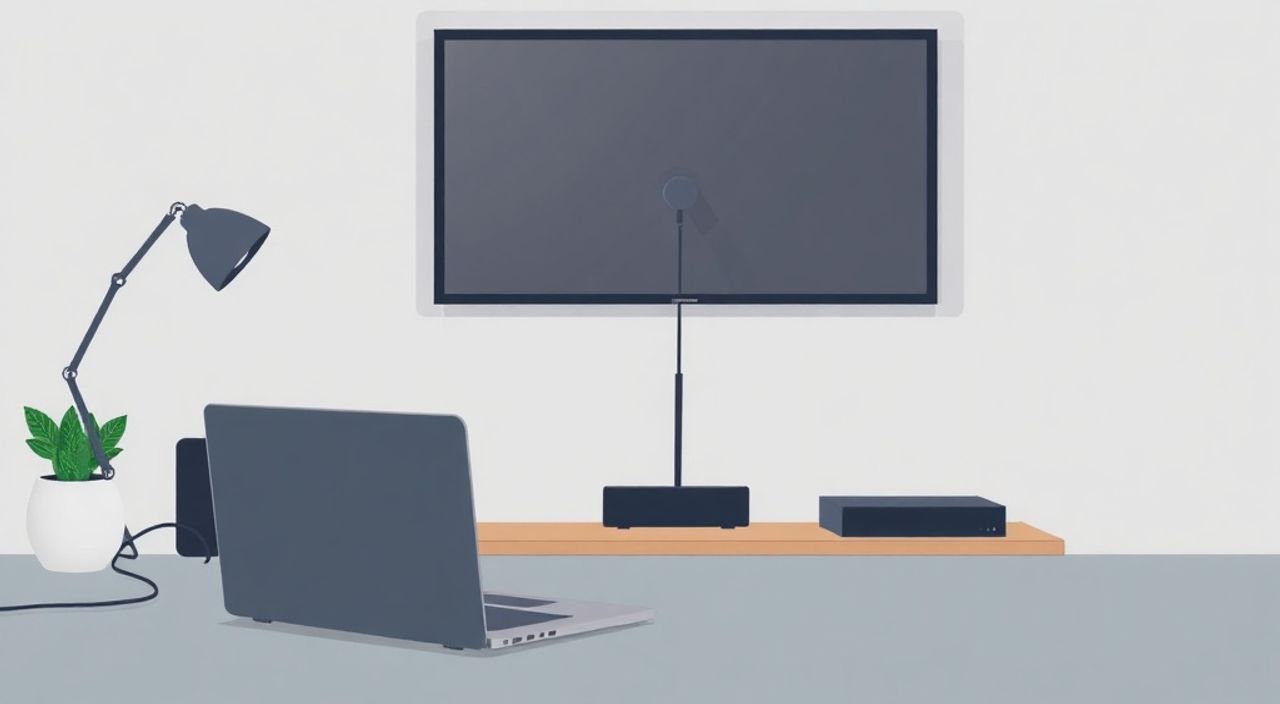
Каждый день миллионы пользователей сталкиваются с необходимостью вывести содержимое ноутбука на большой экран — будь то презентация на совещании, просмотр фильма в уютной обстановке или игра с друзьями. Подключение ноутбука к телевизору — задача, которая кажется простой, но на практике может привести к множеству технических сложностей: отсутствие сигнала, несовместимость разъёмов, задержки звука или искажение изображения. Многие даже не подозревают, что современные устройства поддерживают беспроводные способы подключения, а не только кабели. Важно не просто подключить, а сделать это правильно — с учётом качества изображения, стабильности соединения и удобства использования. Главное — выбрать подходящий метод подключения, соответствующий вашему оборудованию и задаче.
Самый надёжный способ подключить ноутбук к телевизору — использовать HDMI-кабель, если оба устройства имеют соответствующие порты. Для беспроводного подключения подойдут технологии Miracast, AirPlay или Chromecast, но они требуют совместимости и стабильной сети Wi-Fi. Перед подключением проверьте разъёмы на ноутбуке и телевизоре, а также настройте режим отображения в операционной системе.
Содержание статьи:
- Зачем подключать ноутбук к телевизору?
- Проводные способы подключения: HDMI, DisplayPort, VGA
- Какой кабель выбрать?
- Беспроводные методы: Miracast, AirPlay, Chromecast
- Сравнение беспроводных решений
- Настройка отображения в Windows и macOS
- Частые ошибки и как их устранить
- Экспертное мнение: что выбирают профессионалы
- Часто задаваемые вопросы
- Заключение
Зачем подключать ноутбук к телевизору?
Почему люди всё чаще ищут способы соединить ноутбук с телевизором? Ответ прост: комфорт и качество. Даже самый дорогой ноутбук имеет экран диагональю не более 17 дюймов, тогда как современные телевизоры предлагают 55–75 дюймов и выше. Это принципиально меняет восприятие контента — будь то видео, презентация или игра. По данным Statista, более 68% пользователей в России используют телевизор как второй монитор для работы и развлечений. Особенно это актуально в условиях удалённой работы, где требуется одновременный доступ к нескольким окнам, или при просмотре фильмов в семейном кругу.
Кроме того, телевизоры часто имеют лучшую акустику, чем встроенные динамики ноутбука. Подключение позволяет использовать мощные сабвуферы и звуковые панели, которые подключены к телевизору через HDMI ARC или Bluetooth. Также многие пользователи не знают, что телевизор может стать идеальным монитором для творческих задач: редактирования видео, дизайна, работы с графикой — особенно если он поддерживает высокую цветовую гамму (HDR, 4K, 100% sRGB).
Полезно знать: Если вы используете ноутбук как основной рабочий компьютер, подключение к телевизору с разрешением 4K и поддержкой HDR может значительно повысить продуктивность при работе с цветокоррекцией или монтажом.
Проводные способы подключения: HDMI, DisplayPort, VGA
Самый надёжный и универсальный способ — подключение через кабель. Он гарантирует стабильность, нулевую задержку и максимальное качество изображения. Существует три основных типа разъёмов: HDMI, DisplayPort и VGA. Каждый из них имеет свои особенности.
HDMI — это стандарт, который поддерживается почти всеми современными устройствами. Если ваш ноутбук и телевизор имеют порты HDMI, вам достаточно купить один кабель. HDMI 2.0 и выше поддерживают разрешение 4K при 60 Гц, что идеально для просмотра фильмов и игр. Не забудьте выбрать кабель с маркировкой «High Speed» или «Ultra High Speed» для передачи 4K/60 Гц.
DisplayPort — чаще встречается на профессиональных ноутбуках и ПК. Он поддерживает ещё более высокие частоты обновления и разрешения (до 8K), но требует адаптера, если телевизор имеет только HDMI. Многие адаптеры DisplayPort → HDMI работают без потерь качества, но лучше использовать оригинальные устройства от производителей.
VGA — устаревший аналоговый стандарт. Его использование не рекомендуется, но если у вас старый ноутбук без цифровых выходов, он остаётся единственным вариантом. VGA передаёт только видео, звук придётся подключать отдельно через аудиокабель 3.5 мм. Изображение будет менее чётким, особенно на экранах выше Full HD.
Полезно знать: При использовании HDMI всегда проверяйте, включён ли телевизор на правильный вход. Некоторые модели автоматически переключаются, но в большинстве случаев нужно вручную выбрать источник сигнала через пульт.
Какой кабель выбрать?
- HDMI 1.4 — поддерживает 1080p и 4K@30 Гц. Подходит для просмотра фильмов, но не для игр.
- HDMI 2.0 — 4K@60 Гц, HDR, Dolby Atmos. Идеален для современных задач.
- HDMI 2.1 — 8K@60 Гц, 4K@120 Гц. Нужен только для новых телевизоров и игровых ноутбуков.
- DisplayPort 1.2/1.4 — превосходит HDMI по пропускной способности, но требует адаптера для телевизора.
- VGA — только для экстренных случаев. Качество изображения ниже, звук не передаётся.
Беспроводные методы: Miracast, AirPlay, Chromecast
Если кабели вас не устраивают — из-за хаоса проводов или невозможности подключиться физически — беспроводные технологии станут отличной альтернативой. Они позволяют транслировать экран без физического соединения, но требуют совместимости оборудования и стабильного Wi-Fi.
Miracast — стандарт, встроенный в Windows 8.1 и выше. Он работает напрямую между ноутбуком и телевизором без дополнительных устройств, если телевизор поддерживает технологию. Для активации: нажмите Win + K → выберите телевизор из списка. Требует подключения к одной сети Wi-Fi. Задержка составляет 100–300 мс — приемлемо для фильмов, но плохо для игр.
AirPlay — эксклюзивная технология Apple. Работает только с ноутбуками Mac и телевизорами Apple TV, Samsung (с 2018 года), LG (с 2019 года) и некоторыми моделями Sony. Для подключения: откройте меню «Дисплей» в macOS → выберите телевизор. Поддерживает 4K, HDR и передачу аудио без задержки.
Chromecast — устройство от Google, вставляемое в HDMI-порт. Подключается через приложение Google Home. Позволяет транслировать не весь экран, а только контент из браузера Chrome, YouTube, Netflix и других приложений. Не подходит для отображения рабочего стола, но идеален для просмотра видео.
«Беспроводные методы удобны, но не заменяют проводные для профессиональных задач. Если вы делаете презентацию или играете в стратегии — всегда выбирайте HDMI. Беспроводные технологии — для отдыха и быстрого просмотра.» — Алексей Морозов, инженер по домашним мультимедийным системам
Сравнение беспроводных решений
Технология |
Поддержка Windows |
Поддержка macOS |
Задержка |
Качество |
Требуется дополнительное устройство |
|---|---|---|---|---|---|
Miracast |
Да |
Нет |
100–300 мс |
До 4K |
Нет |
AirPlay |
Нет |
Да |
50–150 мс |
До 4K HDR |
Телевизор с AirPlay 2 |
Chromecast |
Да (только через браузер) |
Да (только через браузер) |
200–500 мс |
До 4K |
Да (устройство Chromecast) |
Настройка отображения в Windows и macOS
Подключение — это только половина дела. Важно правильно настроить режим отображения. В Windows 10 и 11 нажмите комбинацию клавиш Win + P. Откроется меню с четырьмя вариантами:
— Только экран компьютера — телевизор не используется.
— Дублировать — одинаковое изображение на обоих экранах. Подходит для презентаций.
— Расширить — телевизор становится вторым монитором. Идеально для работы: вы можете перетаскивать окна между экранами.
— Только второй экран — ноутбук выключает встроенный дисплей. Полезно, если вы используете внешнюю клавиатуру и мышь.
Для настройки деталей: откройте «Параметры» → «Система» → «Дисплеи». Здесь вы сможете изменить разрешение, масштабирование и ориентацию. Убедитесь, что выбрано разрешение, поддерживаемое телевизором — обычно 1920×1080 или 3840×2160.
В macOS: перейдите в «Системные настройки» → «Дисплеи». Нажмите «Настроить» и выберите режим «Дублировать» или «Расширить». Для улучшения качества изображения включите опцию «Использовать встроенное разрешение» и отключите «Автоматически подбирать частоту обновления».
Полезно знать: Если изображение на телевизоре выглядит размытым — попробуйте изменить масштабирование на 100%. Некоторые телевизоры не поддерживают масштабирование 125% или 150%, что приводит к нечёткости текста.
Частые ошибки и как их устранить
Даже при правильном подключении возникают проблемы. Вот самые распространённые:
- Нет сигнала на телевизоре. Проверьте, выбран ли правильный HDMI-вход. Перезагрузите телевизор и ноутбук. Попробуйте другой кабель.
- Изображение черно-белое или с артефактами. Возможно, используется VGA или несовместимый HDMI-кабель. Замените его на HDMI 2.0+.
- Звук не идёт через телевизор. В Windows: щёлкните правой кнопкой по значку звука → «Звуки» → вкладка «Воспроизведение» → выберите телевизор как устройство по умолчанию.
- Задержка звука при беспроводном подключении. Отключите «Эффекты звука» в настройках динамика. Используйте HDMI, если задержка критична.
- Телевизор не видит ноутбук при Miracast. Убедитесь, что оба устройства подключены к одной сети Wi-Fi. Перезагрузите роутер. Обновите драйверы видеокарты.
Также часто возникает проблема с питанием: при подключении через HDMI ноутбук начинает работать на высокой нагрузке, что вызывает перегрев. Включите режим «Экономия энергии» в настройках видеокарты NVIDIA/AMD.
Экспертное мнение: что выбирают профессионалы
«Я работаю с клиентами, которые используют телевизор как монитор для монтажа видео. В 90% случаев я рекомендую HDMI 2.1 с кабелем Ultra High Speed — это единственный способ получить точную цветопередачу без задержек. Беспроводные методы — это удобство, но не точность. Особенно если вы работаете с цветом: даже 1% погрешности в оттенке может испортить весь проект. Для домашнего просмотра — да, Miracast или AirPlay отлично справляются. Но для работы — только провод.»
Если вы используете ноутбук как основной рабочий инструмент, инвестируйте в качественный HDMI-кабель и стабильный Wi-Fi 6 для беспроводных решений. Не экономьте на кабелях — дешёвые аналоги часто теряют сигнал при высокой частоте обновления.
«Не подключайте телевизор через USB-C, если он не поддерживает DisplayPort Alt Mode. Многие пользователи ошибочно полагают, что любой USB-C передаёт видео — это не так. Проверьте спецификации вашего ноутбука.» — Дмитрий Волков, технический консультант по домашним медиасистемам
Часто задаваемые вопросы
Можно ли подключить ноутбук к телевизору без HDMI?
Да, если у вас есть DisplayPort, USB-C с поддержкой Video Output, или VGA. Для старых моделей — используйте адаптеры. Если ничего нет — рассмотрите беспроводные решения: Chromecast, Miracast или Apple TV.
Почему изображение на телевизоре не заполняет весь экран?
Это называется « Overscan ». Включите в настройках телевизора опцию «Размер изображения» → «Точный» или «1:1». В некоторых моделях она называется «Полный экран».
Поддерживает ли мой телевизор Miracast?
Проверьте в инструкции или на сайте производителя. Модели Samsung (2018+), LG (2019+), Sony Bravia (2017+), Philips и Panasonic поддерживают Miracast. Если нет — купите адаптер Miracast (например, Microsoft Wireless Display Adapter).
Можно ли передавать звук через HDMI без дополнительных кабелей?
Да, HDMI передаёт и видео, и аудио одновременно. Главное — в настройках Windows выбрать телевизор как устройство воспроизведения по умолчанию.
Почему при подключении ноутбук перезагружается?
Возможно, не хватает питания. Некоторые телевизоры не обеспечивают достаточный ток через HDMI. Подключите ноутбук к зарядке. Также проверьте драйверы видеокарты — обновите их.
Заключение
Подключение ноутбука к телевизору — это не просто вопрос кабеля, а стратегическое решение, влияющее на комфорт, продуктивность и качество восприятия контента. Выбор метода зависит от ваших задач: для презентаций и игр — HDMI; для домашнего просмотра — Miracast или AirPlay; для старых устройств — адаптеры. Главное — не торопитесь: проверьте разъёмы, обновите драйверы, настройте режим отображения и убедитесь в совместимости оборудования.
Современные технологии делают этот процесс всё проще, но базовые принципы остаются неизменными: качество сигнала, стабильность и правильные настройки — залог успеха. Не забывайте, что телевизор — это не просто большой экран, а полноценный монитор. Отнеситесь к нему с таким же вниманием, как к вашему основному дисплею.
Выбирайте HDMI для максимальной надёжности, настраивайте режим отображения в зависимости от задачи, и всегда проверяйте совместимость оборудования перед покупкой адаптеров или кабелей.
- Лучший способ подключения — HDMI 2.0 или выше для стабильного 4K-сигнала.
- Беспроводные методы удобны, но не подходят для профессиональной работы из-за задержек.
- Всегда настраивайте режим отображения (дублировать/расширить) в операционной системе.
- Проверяйте, что звук передаётся через телевизор — это часто упускается.
- Обновляйте драйверы видеокарты и используйте качественные кабели — это снижает количество ошибок на 80%.
⚠️ Дисклеймер — нажмите, чтобы развернуть
Материалы, опубликованные в разделе «Блог» на сайте RU DESIGN SHOP (rudesignshop.ru), носят исключительно информационный и ознакомительный характер и не являются руководством к действию, финансовой рекомендацией, медицинской услугой, ветеринарным назначением либо рекламой товаров и услуг, включая азартные игры. Публикации не содержат призывов к участию в азартных играх и не направлены на продвижение соответствующих операторов.
Безопасность применения товаров и веществ: при использовании строительных материалов, бытовой химии, пестицидов и агрохимикатов необходимо строго следовать инструкциям производителя и действующему законодательству Российской Федерации, включая Федеральный закон РФ от 19.07.1997 № 109-ФЗ «О безопасном обращении с пестицидами и агрохимикатами».
Упоминание товарных знаков, брендов и организаций носит исключительно информационный характер и не означает наличие партнёрских отношений или одобрения со стороны правообладателей.
Материалы, содержащие сведения о медицинских, ветеринарных или косметических средствах, представлены в справочных целях и не являются медицинской консультацией или назначением. Перед применением рекомендуется обратиться к врачу, ветеринарному специалисту или иному сертифицированному профессионалу.
Возрастные ограничения: материалы, содержащие сведения о продукции категории 18+, включая алкоголь или азартные игры, предназначены исключительно для совершеннолетней аудитории и публикуются в информационных целях.
Правовая ответственность: решения, принятые на основе опубликованной информации, пользователь принимает самостоятельно и на свой риск; редакция и авторы несут ответственность в пределах, установленных законодательством Российской Федерации.
Редакция не допускает публикаций, содержащих пропаганду экстремизма, терроризма, наркотических средств или суицида; подобные материалы подлежат немедленному удалению.
Упоминание организаций с ограниченным статусом: компания Meta Platforms Inc. (социальные сети Facebook и Instagram) признана экстремистской организацией решением суда РФ, её деятельность запрещена на территории Российской Федерации; любые упоминания приводятся исключительно в информационных целях.
Авторские права и источники: информация собирается из открытых источников; её актуальность указывается на дату публикации и может изменяться.
Изображения и иллюстрации используются на условиях, разрешённых правообладателями. При возникновении претензий редакция готова оперативно рассмотреть обращение и внести необходимые изменения.
Персональные данные и cookies: сайт использует cookies и обрабатывает персональные данные пользователей в соответствии с Федеральным законом № 152-ФЗ «О персональных данных» и Политикой конфиденциальности RU DESIGN SHOP.
Мнения авторов могут не совпадать с позицией государственных органов или коммерческих организаций, упомянутых в материалах.
РЕКОМЕНДУЕМ
Товары от российских производителей



Светильник FREEDOM S Forstlight
Диапазон цен: 57380 руб. – 112540 руб.
