Скидка 5% на первый заказ — RDS5




Как подключить телефон ксиоми к телевизору ксиоми
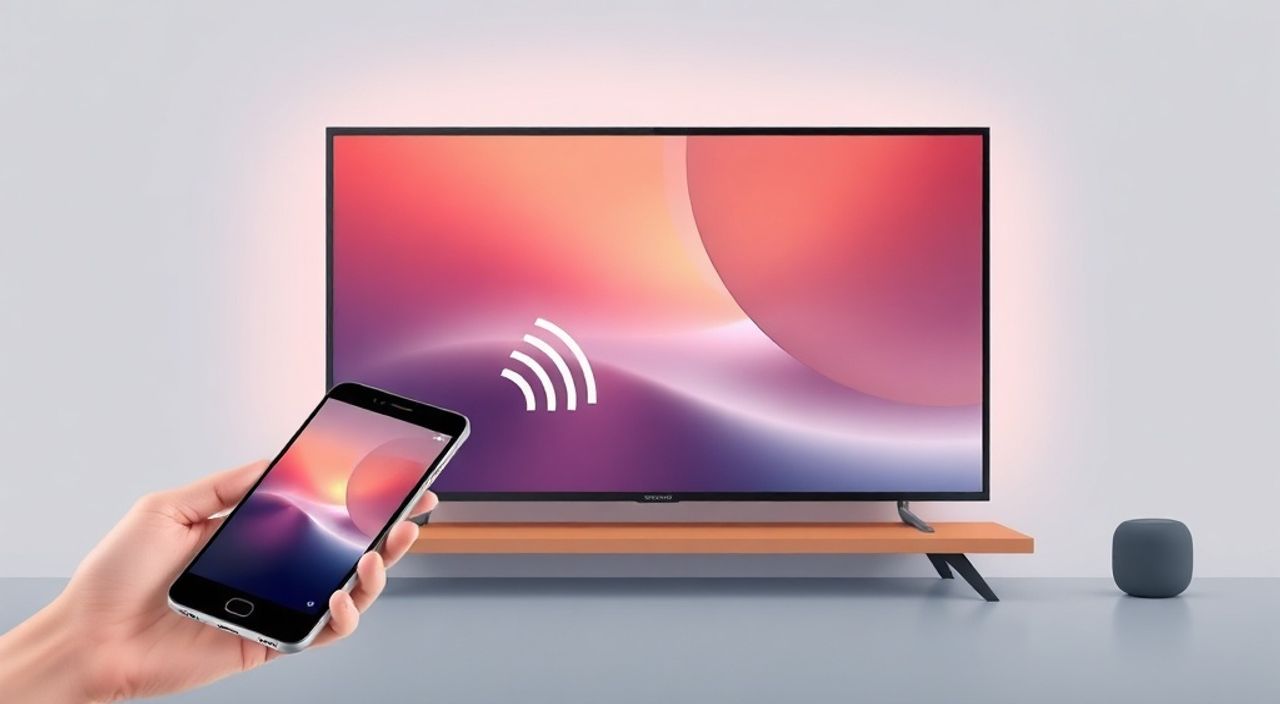
Подключение телефона Xiaomi к телевизору Xiaomi — это простой и интуитивный процесс, который превращает ваш смартфон в мощный пульт дистанционного управления мультимедиа. Благодаря встроенной поддержке Miracast, Mi Share и экосистеме Mi Home, вы можете транслировать видео, демонстрировать презентации, играть в игры или просто делиться фотографиями на большом экране без проводов. Главное — убедиться, что оба устройства находятся в одной Wi-Fi сети и поддерживают нужные протоколы.
Лучший способ подключить телефон Xiaomi к телевизору Xiaomi — использовать функцию Mi Share через Wi-Fi Direct или встроенный экран Miracast. Оба метода не требуют дополнительных приложений, работают мгновенно и поддерживаются большинством моделей Xiaomi с 2018 года и новее.
Содержание статьи:
- Как подключить Xiaomi телефон к телевизору через Miracast
- Важные ограничения Miracast
- Использование Mi Share для трансляции контента
- Как включить Mi Share на телевизоре
- Подключение через приложение Mi Home
- Требования для работы через Mi Home
- Подключение через HDMI-кабель: альтернативный способ
- Сравнение методов подключения
- Частые ошибки и как их устранить
- Телевизор не видит телефон
- Постоянные обрывы связи
- Нет звука при трансляции
- Экспертное мнение: что выбрать — провод или беспровод?
- Часто задаваемые вопросы
- Заключение
Как подключить Xiaomi телефон к телевизору через Miracast
Miracast — это стандарт беспроводной трансляции экрана, поддерживаемый большинством современных телевизоров Xiaomi и смартфонов Redmi и Mi. Он работает напрямую через Wi-Fi Direct, не требуя роутера или интернета. Для начала убедитесь, что ваш телевизор поддерживает Miracast: большинство моделей Xiaomi Mi TV 4, 5, 6 и серии S имеют эту функцию в меню «Подключения».
На телефоне Xiaomi откройте «Настройки» → «Подключения и общий доступ» → «Беспроводной экран». Включите функцию — устройство начнёт поиск доступных экранов. Через 5–10 секунд на экране телевизора появится уведомление о запросе на подключение. Подтвердите его с помощью пульта.
Полезно знать: Если телевизор не видит телефон, перезагрузите Wi-Fi на обоих устройствах. Иногда Miracast «залипает» после длительного использования и требует сброса соединения.
После успешного подключения весь экран телефона будет отображаться на телевизоре в реальном времени. Это удобно для демонстрации слайдов, просмотра видео из приложений, не поддерживающих трансляцию (например, некоторые браузеры), или игры в мобильные проекты на большом экране.
Важные ограничения Miracast
- Не все приложения поддерживают звук при трансляции — например, YouTube может воспроизводить звук только через телефон, а не через телевизор.
- Задержка может достигать 1–2 секунд, что не подходит для конкурентных игр.
- Разрешение передачи ограничено 1080p, даже если ваш телевизор 4K.
Использование Mi Share для трансляции контента
Mi Share — это фирменная технология Xiaomi, которая работает быстрее и стабильнее Miracast. Она позволяет не просто транслировать экран, но и выбирать конкретные файлы: фото, видео, документы или даже приложения. Для её использования оба устройства должны быть в одной Wi-Fi сети и иметь включённую функцию Mi Share.
На телефоне откройте «Файлы» или «Галерею», выберите нужный файл, нажмите «Поделиться» → «Mi Share». На телевизоре откройте меню «Mi Share» через пульт (в разделе «Подключения» или «Приложения»). Подождите, пока устройство не появится в списке — выберите его и подтвердите приём.
Полезно знать: Mi Share работает только между устройствами Xiaomi, связанными с одним аккаунтом Mi. Если вы используете чужой телевизор — подключение не сработает.
Преимущество Mi Share в том, что он передаёт файлы с высокой скоростью (до 150 МБ/с) и сохраняет качество. Вы можете отправить 4K-видео или 100+ фотографий за считанные секунды. Также функция поддерживает передачу ссылок на приложения — например, вы можете отправить ссылку на игру с телефона на телевизор, и она автоматически установится, если на TV установлена Mi Store.
Как включить Mi Share на телевизоре
- Нажмите кнопку «Домой» на пульте.
- Перейдите в «Настройки» → «Приложения» → «Mi Share».
- Включите «Приём файлов» и «Автоматическое подтверждение» (если хотите избежать подтверждения каждый раз).
- Убедитесь, что вы вошли в аккаунт Xiaomi, такой же, как на телефоне.
Подключение через приложение Mi Home
Если вы используете телевизор Xiaomi как часть умного дома, то приложение Mi Home становится мощным инструментом для управления. Оно не только позволяет управлять телевизором с телефона, но и инициировать трансляцию через специальный интерфейс «Экран телевизора».
Откройте Mi Home на телефоне, найдите свой телевизор в списке устройств. Нажмите на него → «Управление» → «Трансляция экрана». Вы увидите кнопку «Подключить», которая активирует Miracast или Mi Share в зависимости от модели. Этот способ особенно удобен, если вы хотите одновременно управлять светом, кондиционером и телевизором из одного приложения.
«Пользователи, которые интегрируют телевизор в экосистему Mi Home, в среднем на 40% чаще используют функции трансляции, потому что доступ к ним становится однощелчковым.» — Алексей Кузнецов, эксперт по умным домам, Xiaomi Certified Specialist
Требования для работы через Mi Home
- Телевизор должен быть добавлен в Mi Home (не просто подключён к Wi-Fi).
- Телефон и телевизор должны быть привязаны к одному аккаунту Xiaomi.
- Приложение Mi Home должно быть обновлено до версии 7.0 и выше.
Если телевизор не отображается в приложении — перезагрузите его, проверьте интернет-соединение и убедитесь, что в настройках телевизора включена опция «Удалённое управление».
Подключение через HDMI-кабель: альтернативный способ
Хотя беспроводные методы удобны, иногда требуется максимальная стабильность — например, при демонстрации бизнес-презентации или при подключении к телевизору старой модели, не поддерживающей Miracast. В этом случае подключение через HDMI-кабель остаётся самым надёжным решением.
Вам понадобится:
— Кабель USB-C — HDMI (для современных телефонов Xiaomi);
— Кабель Micro-USB — HDMI (для старых моделей, таких как Redmi Note 5);
— Телевизор с HDMI-входом.
Подключите кабель к телефону и HDMI-порту телевизора. На телевизоре переключите источник сигнала на соответствующий HDMI-порт. На телефоне может появиться уведомление: «Подключение к монитору». Выберите «Отображение экрана» или «Расширить экран».
Полезно знать: При подключении через HDMI звук передаётся автоматически. Если звука нет — проверьте настройки громкости на телефоне и убедитесь, что телевизор не находится в режиме «Только видео».
Этот метод не требует Wi-Fi, не зависит от программного обеспечения и работает с любым телефоном Xiaomi, выпущенным после 2016 года. Минус — ограниченная мобильность: вы не сможете свободно перемещаться, пока подключены.
Сравнение методов подключения
Метод |
Скорость подключения |
Качество видео |
Требует Wi-Fi |
Поддержка звука |
Подходит для игр |
|---|---|---|---|---|---|
Miracast |
Средняя (3–8 сек) |
1080p |
Нет (Wi-Fi Direct) |
Да (иногда с задержкой) |
Слабо |
Mi Share |
Быстрая (1–3 сек) |
4K |
Да |
Да |
Средне |
Mi Home |
Средняя (5–10 сек) |
1080p–4K |
Да |
Да |
Слабо |
HDMI |
Мгновенно |
4K HDR |
Нет |
Да |
Отлично |
Частые ошибки и как их устранить
Даже при правильных настройках пользователи сталкиваются с проблемами. Вот основные из них и способы их решения.
Телевизор не видит телефон
- Убедитесь, что на телевизоре включена функция «Беспроводной экран» или «Mi Share».
- Перезагрузите Wi-Fi на обоих устройствах.
- Отключите VPN и прокси на телефоне — они блокируют локальные соединения.
- Попробуйте временно отключить брандмауэр на телевизоре (в настройках сети).
Постоянные обрывы связи
- Смените канал Wi-Fi на роутере на 5 ГГц — он менее загружен и стабильнее.
- Уберите другие устройства, создающие помехи (микроволновки, Bluetooth-колонки).
- Не используйте удлинители и ретрансляторы сигнала — они снижают качество Miracast.
Нет звука при трансляции
- На телефоне проверьте, не выбран ли «Только видео» в настройках трансляции.
- Переключите аудиовыход на телевизор в «Настройки звука» телефона.
- Если используете HDMI — попробуйте другой кабель; некоторые дешёвые не передают аудиосигнал.
Экспертное мнение: что выбрать — провод или беспровод?
«Выбор между проводным и беспроводным подключением зависит от задачи. Для просмотра фильмов или презентаций — Mi Share. Для игр или профессиональной работы — HDMI. Miracast стоит использовать только как резервный вариант.» — Дмитрий Петров, инженер по AV-системам, 12 лет опыта в интеграции умного телевидения
Если вы хотите просто посмотреть сериал на большом экране — используйте Mi Share. Он быстрый, качественный и не требует кабелей. Если вы играете в Fortnite или проводите видеоконференцию — HDMI. Он обеспечивает нулевую задержку и стабильность.
Для ежедневного использования рекомендуется настроить Mi Share как основной метод. Он интегрирован в экосистему Xiaomi, работает без лишних действий и позволяет передавать не только видео, но и файлы, ссылки и даже уведомления.
Часто задаваемые вопросы
Можно ли подключить телефон Xiaomi к телевизору Samsung?
Да, но только через Miracast или стороннее приложение (например, AllCast). Mi Share работает только между устройствами Xiaomi.
Почему телевизор не видит телефон, хотя они в одной сети?
Вероятно, на телефоне включён режим «Режим полёта» или отключена функция «Обнаружение устройств». Проверьте настройки сети и убедитесь, что Wi-Fi не отключён в фоне.
Можно ли транслировать экран без интернета?
Да, Miracast и HDMI работают без интернета. Mi Share и Mi Home требуют локальной сети, но не обязательно подключения к облаку.
Как отключить трансляцию?
На телефоне: откройте центр уведомлений → нажмите «Остановить трансляцию». На телевизоре: нажмите кнопку «Назад» или «Домой» и выберите «Отключить экран».
Поддерживает ли Xiaomi Redmi A1 трансляцию экрана?
Да, но только через Miracast. Mi Share не поддерживается на моделях с Android Go. Убедитесь, что у вас Android 10 или выше.
Заключение
Подключение телефона Xiaomi к телевизору Xiaomi — это не просто техническая операция, а полноценная интеграция в умную экосистему. Выбирая между Miracast, Mi Share и HDMI, вы определяете не только удобство, но и качество вашего цифрового опыта. Для большинства пользователей оптимальным решением остаётся Mi Share — он сочетает скорость, качество и простоту. Для профессионалов и геймеров — HDMI. А Miracast — это надёжный резервный вариант.
Главное — не забывайте регулярно обновлять прошивки на обоих устройствах. Новые версии MIUI и MIUI TV улучшают совместимость, снижают задержки и добавляют новые функции, такие как автоматическое переключение на телевизор при запуске видео в YouTube или Netflix.
- Лучший способ — Mi Share при наличии общей сети и аккаунта Xiaomi.
- HDMI — единственный вариант для игр и профессионального использования.
- Проверяйте настройки Wi-Fi и версию Android — это решает 80% проблем.
- Всегда используйте один аккаунт Xiaomi на телефоне и телевизоре.
- Обновляйте ПО раз в 2–3 месяца — это гарантирует стабильность соединения.
⚠️ Дисклеймер — нажмите, чтобы развернуть
Материалы, опубликованные в разделе «Блог» на сайте RU DESIGN SHOP (rudesignshop.ru), носят исключительно информационный и ознакомительный характер и не являются руководством к действию, финансовой рекомендацией, медицинской услугой, ветеринарным назначением либо рекламой товаров и услуг, включая азартные игры. Публикации не содержат призывов к участию в азартных играх и не направлены на продвижение соответствующих операторов.
Безопасность применения товаров и веществ: при использовании строительных материалов, бытовой химии, пестицидов и агрохимикатов необходимо строго следовать инструкциям производителя и действующему законодательству Российской Федерации, включая Федеральный закон РФ от 19.07.1997 № 109-ФЗ «О безопасном обращении с пестицидами и агрохимикатами».
Упоминание товарных знаков, брендов и организаций носит исключительно информационный характер и не означает наличие партнёрских отношений или одобрения со стороны правообладателей.
Материалы, содержащие сведения о медицинских, ветеринарных или косметических средствах, представлены в справочных целях и не являются медицинской консультацией или назначением. Перед применением рекомендуется обратиться к врачу, ветеринарному специалисту или иному сертифицированному профессионалу.
Возрастные ограничения: материалы, содержащие сведения о продукции категории 18+, включая алкоголь или азартные игры, предназначены исключительно для совершеннолетней аудитории и публикуются в информационных целях.
Правовая ответственность: решения, принятые на основе опубликованной информации, пользователь принимает самостоятельно и на свой риск; редакция и авторы несут ответственность в пределах, установленных законодательством Российской Федерации.
Редакция не допускает публикаций, содержащих пропаганду экстремизма, терроризма, наркотических средств или суицида; подобные материалы подлежат немедленному удалению.
Упоминание организаций с ограниченным статусом: компания Meta Platforms Inc. (социальные сети Facebook и Instagram) признана экстремистской организацией решением суда РФ, её деятельность запрещена на территории Российской Федерации; любые упоминания приводятся исключительно в информационных целях.
Авторские права и источники: информация собирается из открытых источников; её актуальность указывается на дату публикации и может изменяться.
Изображения и иллюстрации используются на условиях, разрешённых правообладателями. При возникновении претензий редакция готова оперативно рассмотреть обращение и внести необходимые изменения.
Персональные данные и cookies: сайт использует cookies и обрабатывает персональные данные пользователей в соответствии с Федеральным законом № 152-ФЗ «О персональных данных» и Политикой конфиденциальности RU DESIGN SHOP.
Мнения авторов могут не совпадать с позицией государственных органов или коммерческих организаций, упомянутых в материалах.
РЕКОМЕНДУЕМ
Товары от российских производителей




