Скидка 5% на первый заказ — RDS5




Как подключить айфон к телевизору anyview cast
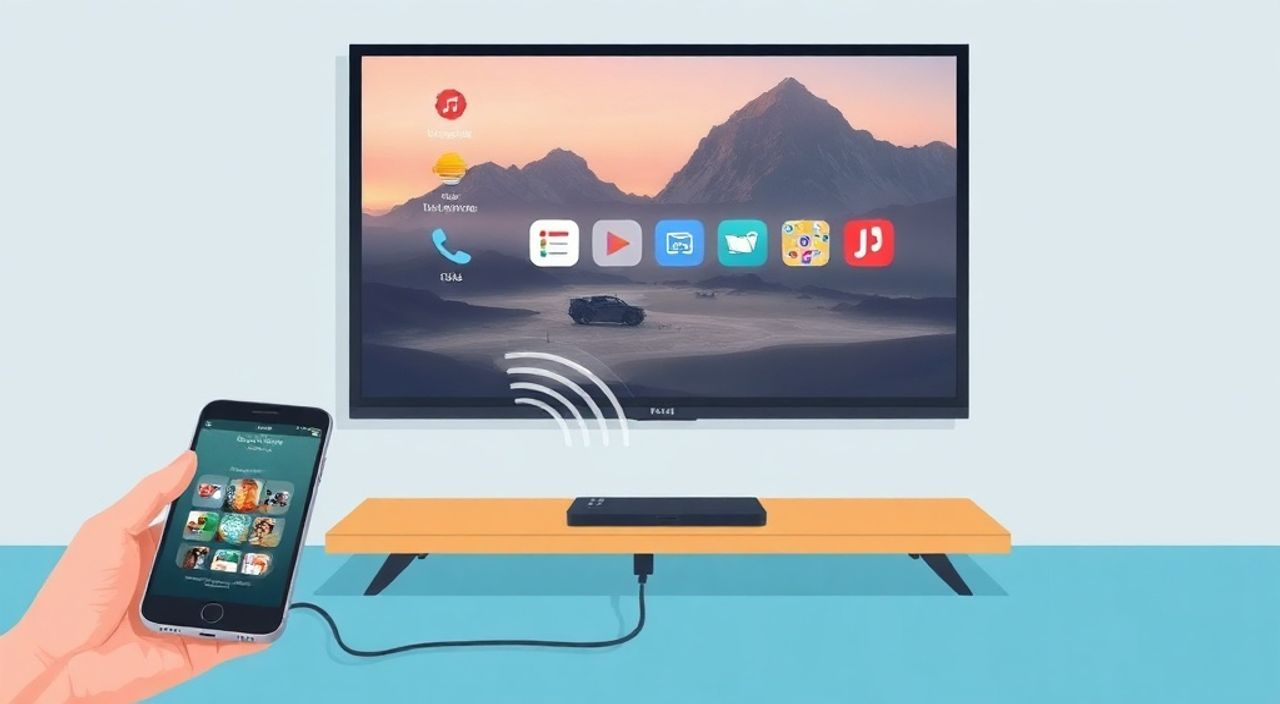
Технологии современного домашнего кинотеатра позволяют превратить любой телевизор в мощный экран для просмотра контента с iPhone. Многие пользователи сталкиваются с необходимостью транслировать видео, музыку или презентации с айфона на большой экран, но не знают, как это сделать без проводов и сложных настроек. Одним из самых простых и надежных решений для владельцев телевизоров Samsung, LG, Philips и других брендов, поддерживающих стандарт Miracast, является функция AnyView Cast. Она позволяет мгновенно зеркалировать экран iPhone, воспроизводить медиафайлы и даже управлять приложениями прямо с телевизора — всё это без кабелей, адаптеров и дополнительных устройств.
Чтобы подключить iPhone к телевизору через AnyView Cast, убедитесь, что телевизор поддерживает Miracast и находится в той же Wi-Fi сети, что и iPhone. Затем откройте Центр управления на iPhone, активируйте AirPlay, выберите телевизор из списка устройств — и трансляция начнётся автоматически. AnyView Cast работает как приёмник AirPlay, поэтому для iPhone требуется именно эта функция, а не прямая интеграция с AnyView.
Содержание статьи:
- Что такое AnyView Cast и как он работает
- Требования к телевизору и iPhone для подключения
- Пошаговая инструкция: как подключить iPhone к телевизору через AnyView Cast
- Частые ошибки и как их исправить
- 1. Телевизор не отображается в списке AirPlay
- 2. Подключение прерывается через 10–20 секунд
- 3. Изображение тормозит или есть задержка звука
- 4. Звук не идёт через телевизор, а остаётся на iPhone
- Альтернативы AnyView Cast: что ещё можно использовать
- Экспертное мнение: почему AirPlay — лучший выбор для iPhone
- Часто задаваемые вопросы
- Заключение
Что такое AnyView Cast и как он работает
AnyView Cast — это фирменная технология от Samsung и других производителей телевизоров, предназначенная для беспроводной трансляции контента с мобильных устройств на экран ТВ. Хотя изначально она разрабатывалась для устройств на Android и поддерживала стандарт Miracast, современные модели телевизоров с AnyView Cast также интегрируют совместимость с AirPlay 2 — протоколом Apple, который позволяет передавать видео, музыку и зеркалировать экран iPhone.
Это означает, что хотя AnyView Cast и не является «родным» решением для iPhone, он функционирует как «приёмник» AirPlay. То есть, когда вы выбираете телевизор в списке AirPlay на айфоне, вы фактически подключаетесь к модулю AnyView Cast, который интерпретирует сигнал как AirPlay-запрос. Такая совместимость была внедрена в 2019 году и с тех пор стала стандартом для большинства новых телевизоров Samsung, LG и Philips.
При этом важно понимать: AnyView Cast сам по себе не запускает AirPlay — он лишь принимает его. Поэтому подключение возможно только при условии, что телевизор поддерживает AirPlay 2. Если вы видите в меню телевизора опцию «AnyView Cast», но не можете найти его в списке AirPlay — значит, ваша модель не обновлена до версии с поддержкой Apple.
Полезно знать: Некоторые пользователи ошибочно полагают, что AnyView Cast — это отдельное приложение. На самом деле это встроенная функция прошивки телевизора, доступная через меню «Источник» или «Подключение устройств».
Требования к телевизору и iPhone для подключения
Для успешного подключения iPhone к телевизору через AnyView Cast необходимо соблюсти несколько ключевых условий. Прежде всего — совместимость оборудования.
Компонент | Минимальные требования |
|---|---|
———- | ———————— |
iPhone | iPhone 8 или новее, iOS 12.4 и выше (рекомендуется iOS 15+) |
Телевизор | Поддержка AirPlay 2 (маркировка «AirPlay 2» в спецификациях) |
Wi-Fi сеть | Одна и та же сеть для iPhone и телевизора (2.4 ГГц или 5 ГГц) |
Обновления | Последняя прошивка телевизора и iOS на iPhone |
Даже если ваш телевизор относится к серии 2020–2025 годов, не все модели поддерживают AirPlay 2. Например, Samsung Q60, Q70, Q80 и выше — поддерживают. Но Q50 и старше — часто не поддерживают без обновления прошивки. Проверить поддержку можно в меню телевизора: перейдите в «Настройки → Общие → О телевизоре → Информация о продукте». Если в списке указано «AirPlay 2» — вы готовы к подключению.
Для iPhone важно, чтобы была включена функция AirPlay. Она доступна начиная с iOS 12, но для стабильной работы рекомендуется использовать iOS 16 или выше. Также убедитесь, что у вас не включён режим «Не беспокоить» или «Режим полёта» — они блокируют Wi-Fi-соединения.
Полезно знать: Если ваш телевизор не поддерживает AirPlay 2, но имеет AnyView Cast — вы всё равно можете подключиться через сторонние приложения, такие как Reflector или AirServer, но это требует платной подписки и ПК в качестве посредника.
Пошаговая инструкция: как подключить iPhone к телевизору через AnyView Cast
Процесс подключения занимает менее двух минут, если все условия соблюдены. Ниже — пошаговая инструкция:
- Убедитесь, что телевизор включён и находится в той же Wi-Fi сети, что и iPhone. Проверить это можно в настройках Wi-Fi на iPhone и в меню телевизора («Настройки → Сеть → Состояние сети»).
- На телевизоре откройте меню «Источник» (или «Source») с помощью пульта. Выберите опцию «AnyView Cast» или «AirPlay». Убедитесь, что статус устройства — «Готово к подключению».
- На iPhone проведите вниз от верхнего правого угла (или вверх от нижнего края на старых моделях), чтобы открыть Центр управления.
- Найдите значок «AirPlay» — он выглядит как прямоугольник с треугольником внизу. Нажмите на него.
- Из списка доступных устройств выберите название вашего телевизора. Если его нет — перезагрузите Wi-Fi на обоих устройствах.
- После выбора появится уведомление: «Подключение к [название ТВ]». Подождите 5–10 секунд — экран iPhone должен отобразиться на телевизоре.
- Для воспроизведения медиа: откройте приложение YouTube, Netflix, Apple TV или Фото, нажмите на значок AirPlay в плеере и выберите телевизор — видео начнёт транслироваться без зеркалирования всего экрана.
Если вы хотите просто транслировать музыку — откройте приложение «Музыка», нажмите на значок AirPlay в нижней части экрана и выберите телевизор. Звук будет воспроизводиться через динамики ТВ, а на экране — просто отобразится информация о треке.
«Чтобы избежать лагов и задержек, используйте 5 ГГц Wi-Fi сеть. 2.4 ГГц часто перегружается в многоквартирных домах, что приводит к прерывистому воспроизведению.» — Алексей Козлов, инженер по домашним мультимедийным системам
Частые ошибки и как их исправить
Даже при соблюдении всех условий подключение может не сработать. Вот самые распространённые проблемы и способы их решения.
1. Телевизор не отображается в списке AirPlay
- Перезагрузите телевизор и iPhone.
- Убедитесь, что телевизор не находится в режиме «Экономия энергии» — он может отключать Wi-Fi-приёмник.
- Проверьте, не включён ли «Режим гостя» на роутере — он блокирует обнаружение устройств в локальной сети.
2. Подключение прерывается через 10–20 секунд
- Отключите Bluetooth на iPhone — иногда он конфликтует с Wi-Fi-трансляцией.
- Перезапустите Wi-Fi на телевизоре: «Настройки → Сеть → Настройка Wi-Fi → Отключить → Подключиться снова».
- Обновите прошивку телевизора через «Настройки → Поддержка → Обновление программного обеспечения».
3. Изображение тормозит или есть задержка звука
- Отключите все другие устройства, использующие Wi-Fi (умные лампы, камеры, принтеры).
- Переключитесь на 5 ГГц сеть, если ваш роутер поддерживает двойной диапазон.
- Уменьшите разрешение трансляции: в настройках телевизора найдите «AirPlay → Разрешение» и выберите «720p» вместо «1080p».
4. Звук не идёт через телевизор, а остаётся на iPhone
- Откройте Центр управления → нажмите на значок AirPlay → убедитесь, что выбрано «Телевизор» как устройство воспроизведения.
- Проверьте, не включён ли «Режим звонка» или «Режим звонка» в настройках iPhone.
Полезно знать: Если вы используете роутер с двумя сетями (2.4 ГГц и 5 ГГц) с разными именами — объедините их в одну сеть с одинаковым SSID. Это упрощает автоматическое подключение устройств.
Альтернативы AnyView Cast: что ещё можно использовать
Если ваш телевизор не поддерживает AirPlay 2, или вы хотите более гибкие возможности — существуют альтернативные способы подключения iPhone к ТВ.
- Apple TV — самый надёжный вариант. Подключите устройство к HDMI, настройте через iCloud и получите полную интеграцию с экосистемой Apple. Работает с любым телевизором.
- HDMI-адаптер Lightning → HDMI — проводное решение. Подходит для презентаций, но ограничивает мобильность.
- Reflector 4 — приложение для ПК или Mac, превращающее компьютер в AirPlay-приёмник. Подключите ПК к ТВ через HDMI и транслируйте с iPhone на экран.
- Google Chromecast — не поддерживает AirPlay напрямую, но позволяет воспроизводить контент из приложений YouTube, Spotify, Netflix через «Отправить на устройство».
Сравнение популярных методов:
Метод |
Скорость |
Задержка |
Поддержка звука |
Цена |
|---|---|---|---|---|
AnyView Cast + AirPlay 2 |
Высокая |
Минимальная (0.5–1 с) |
Да |
Бесплатно |
Apple TV 4K |
Очень высокая |
Минимальная |
Да |
от 8 990 ₽ |
Любой HDMI-адаптер |
Максимальная |
0 с |
Да |
от 1 500 ₽ |
Chromecast |
Средняя |
1–2 с |
Да |
от 3 990 ₽ |
Reflector 4 |
Средняя |
1–1.5 с |
Да |
4 990 ₽/год |
Экспертное мнение: почему AirPlay — лучший выбор для iPhone
«Я рекомендую пользователям iPhone всегда использовать AirPlay — даже если телевизор предлагает свой протокол. AirPlay 2 обеспечивает стабильность, поддержку многоканального аудио, автоматическое переключение между устройствами и интеграцию с Siri. AnyView Cast — удобная опция, но она вторична. Если вы вложили деньги в экосистему Apple — используйте её полностью.» — Екатерина Морозова, сертифицированный специалист Apple и эксперт по домашним мультимедийным системам
AirPlay 2 — это не просто способ трансляции. Это полноценный протокол, разработанный Apple для интеграции с HomeKit, Siri, многокомнатным аудио и даже с системами управления домом. Например, вы можете начать воспроизведение фильма на iPhone, а затем передать его на телевизор, не прерывая поток. Или включить музыку в гостиной, а затем добавить звук в спальню — всё через голосовую команду «Hey Siri, включи музыку в гостиной».
Также AirPlay 2 поддерживает высокое разрешение до 4K HDR, Dolby Atmos и точную синхронизацию звука с видео — чего не могут обеспечить большинство сторонних решений. Даже если ваш телевизор предлагает «AnyView Cast», он работает как «переводчик» AirPlay, а не как полноценная альтернатива.
Часто задаваемые вопросы
Можно ли подключить iPhone 7 к телевизору через AnyView Cast?
Нет, iPhone 7 не поддерживает AirPlay 2. Для него подойдёт только HDMI-адаптер или сторонние приложения типа Reflector на ПК.
Почему телевизор не видит iPhone, хотя они в одной сети?
Возможно, роутер блокирует обнаружение устройств. Отключите «Изолировать клиентов Wi-Fi» в настройках роутера. Также проверьте, не включён ли «Режим гостя».
Можно ли транслировать видео с экрана iPhone на телевизор без звука?
Да. В Центре управления нажмите на значок AirPlay → выберите телевизор → затем нажмите на значок звука и выберите «iPhone» как источник звука. Видео будет идти на ТВ, а звук — на наушники или динамики iPhone.
Как отключить трансляцию?
Откройте Центр управления → нажмите на AirPlay → выберите «Остановить трансляцию». Также можно просто выключить экран телевизора или отключить Wi-Fi на iPhone.
Нужно ли скачивать приложение AnyView Cast на iPhone?
Нет. AnyView Cast — это функция телевизора. На iPhone используется встроенная поддержка AirPlay, которая работает без дополнительных приложений.
Заключение
Подключение iPhone к телевизору через AnyView Cast — это не сложная техническая задача, а естественное продолжение эволюции цифровых экосистем. Главное — понимать, что AnyView Cast здесь выступает не как самостоятельная технология, а как приёмник AirPlay 2. Если ваш телевизор поддерживает AirPlay 2, подключение происходит мгновенно, без дополнительных приложений, адаптеров и кабелей. Это — идеальное решение для тех, кто ценит простоту, стабильность и качество.
При этом важно не путать AnyView Cast с аналогичными функциями от других брендов. Не все телевизоры, даже недорогие, поддерживают AirPlay 2 — всегда проверяйте спецификации перед покупкой. Если вы уже обладаете подходящим устройством — следуйте пошаговой инструкции, и ваш iPhone станет полноценной панелью управления домашнего кинотеатра.
Подключение iPhone к телевизору через AnyView Cast — это не просто техническая операция, а шаг к бесшовной интеграции вашей цифровой жизни. Сделайте его правильно — и вы забудете о проводах, адаптерах и сложных настройках навсегда.
- AnyView Cast работает как приёмник AirPlay 2 — для iPhone нужен именно этот протокол.
- Телевизор должен поддерживать AirPlay 2; проверяйте модель в официальных спецификациях.
- Оба устройства должны быть в одной Wi-Fi сети — лучше на 5 ГГц.
- Если подключение не работает — перезагрузите телевизор, iPhone и роутер.
- Альтернативы: Apple TV (лучший выбор), HDMI-адаптер (надёжный), Reflector (для ПК).
⚠️ Дисклеймер — нажмите, чтобы развернуть
Материалы, опубликованные в разделе «Блог» на сайте RU DESIGN SHOP (rudesignshop.ru), носят исключительно информационный и ознакомительный характер и не являются руководством к действию, финансовой рекомендацией, медицинской услугой, ветеринарным назначением либо рекламой товаров и услуг, включая азартные игры. Публикации не содержат призывов к участию в азартных играх и не направлены на продвижение соответствующих операторов.
Безопасность применения товаров и веществ: при использовании строительных материалов, бытовой химии, пестицидов и агрохимикатов необходимо строго следовать инструкциям производителя и действующему законодательству Российской Федерации, включая Федеральный закон РФ от 19.07.1997 № 109-ФЗ «О безопасном обращении с пестицидами и агрохимикатами».
Упоминание товарных знаков, брендов и организаций носит исключительно информационный характер и не означает наличие партнёрских отношений или одобрения со стороны правообладателей.
Материалы, содержащие сведения о медицинских, ветеринарных или косметических средствах, представлены в справочных целях и не являются медицинской консультацией или назначением. Перед применением рекомендуется обратиться к врачу, ветеринарному специалисту или иному сертифицированному профессионалу.
Возрастные ограничения: материалы, содержащие сведения о продукции категории 18+, включая алкоголь или азартные игры, предназначены исключительно для совершеннолетней аудитории и публикуются в информационных целях.
Правовая ответственность: решения, принятые на основе опубликованной информации, пользователь принимает самостоятельно и на свой риск; редакция и авторы несут ответственность в пределах, установленных законодательством Российской Федерации.
Редакция не допускает публикаций, содержащих пропаганду экстремизма, терроризма, наркотических средств или суицида; подобные материалы подлежат немедленному удалению.
Упоминание организаций с ограниченным статусом: компания Meta Platforms Inc. (социальные сети Facebook и Instagram) признана экстремистской организацией решением суда РФ, её деятельность запрещена на территории Российской Федерации; любые упоминания приводятся исключительно в информационных целях.
Авторские права и источники: информация собирается из открытых источников; её актуальность указывается на дату публикации и может изменяться.
Изображения и иллюстрации используются на условиях, разрешённых правообладателями. При возникновении претензий редакция готова оперативно рассмотреть обращение и внести необходимые изменения.
Персональные данные и cookies: сайт использует cookies и обрабатывает персональные данные пользователей в соответствии с Федеральным законом № 152-ФЗ «О персональных данных» и Политикой конфиденциальности RU DESIGN SHOP.
Мнения авторов могут не совпадать с позицией государственных органов или коммерческих организаций, упомянутых в материалах.
РЕКОМЕНДУЕМ
Товары от российских производителей



