Скидка 5% на первый заказ — RDS5




Как подключить телефон модем к телевизору
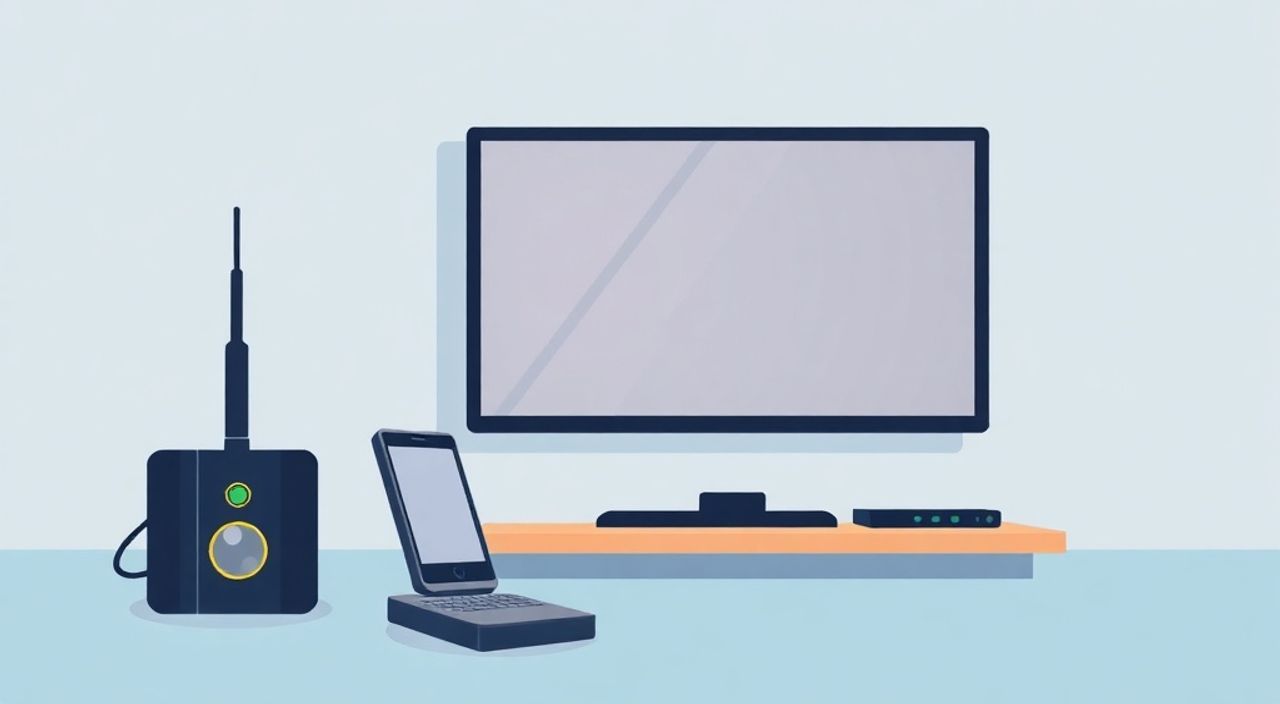
Телефон как модем — это удобное решение для подключения телевизора к интернету, когда домашний Wi-Fi недоступен, слабый или отсутствует проводной интернет. Многие современные телевизоры поддерживают подключение через USB-модем или Wi-Fi-раздачу с телефона, но не все знают, как это сделать правильно. Важно понимать: телевизор не может напрямую работать как модем, но может использовать интернет-соединение, созданное телефоном. Это особенно актуально в сельской местности, в путешествиях или при аварийных ситуациях. Главная рекомендация — используйте функцию «Точку доступа Wi-Fi» на смартфоне и подключайтесь к ней через настройки телевизора; это надёжнее, проще и быстрее, чем USB-подключение.
Подключить телефон как модем к телевизору можно через Wi-Fi-раздачу — включите точку доступа на телефоне, найдите сеть в настройках телевизора и введите пароль. Это самый простой, стабильный и поддерживаемый всеми современными устройствами способ.
Содержание статьи:
- Зачем подключать телефон как модем к телевизору
- Как подключить телевизор к интернету через Wi-Fi-раздачу телефона
- USB-раздача: плюсы, минусы и особенности
- Какие телевизоры поддерживают подключение через телефон
- Частые ошибки и как их исправить
- Экспертное мнение: когда это лучший выбор
- Часто задаваемые вопросы
- Заключение
Зачем подключать телефон как модем к телевизору
Ситуации, когда домашний интернет недоступен, встречаются чаще, чем кажется. Отключили провайдера, сломался роутер, вы находитесь в дачном доме без стационарного подключения — и вдруг хочется посмотреть сериал или фильм на большом экране. В таких случаях телефон с мобильным интернетом становится незаменимым источником онлайн-контента. Подключение через точку доступа позволяет использовать телевизор как полноценный медиацентр — с Netflix, YouTube, Prime Video и другими сервисами. Это особенно полезно для владельцев телевизоров без встроенной SIM-карты или с устаревшими модулями 4G/5G.
Большинство пользователей не осознают, что современные телевизоры — это не просто экраны, а полноценные смарт-устройства с операционными системами Android TV, Tizen, webOS или Roku. Они поддерживают Wi-Fi, Bluetooth и даже USB-модемы. Использование телефона как модем — это не временное решение, а стратегический выбор для тех, кто ценит мобильность и независимость от провайдеров. По данным Statista, более 68% пользователей смартфонов в России регулярно используют функцию раздачи интернета, а 32% из них делают это именно для подключения телевизоров и других домашних устройств.
Полезно знать: Не все тарифы разрешают раздачу интернета. Проверьте условия вашего оператора — некоторые ограничивают скорость или взимают дополнительную плату за точку доступа.
Как подключить телевизор к интернету через Wi-Fi-раздачу телефона
Этот метод — самый популярный и надёжный. Он работает с любыми современными телевизорами, поддерживающими Wi-Fi, и не требует дополнительных кабелей. Алгоритм прост, но требует внимательности.
- На смартфоне откройте Настройки → Сеть и интернет → Точка доступа и модем (в Android) или Личная сеть (в iOS).
- Включите Wi-Fi-точку доступа. Если требуется — настройте имя сети (SSID) и пароль. Рекомендуется использовать сложный пароль из 8+ символов.
- На телевизоре перейдите в Настройки → Сеть → Подключиться к сети.
- Выберите имя вашей точки доступа из списка доступных Wi-Fi сетей.
- Введите пароль, указанный на телефоне. Дождитесь подтверждения подключения.
- Проверьте соединение: откройте приложение YouTube или Netflix — если видео загружается, всё работает.
Для телевизоров Samsung, LG, Sony и других брендов с Android TV или webOS процесс идентичен. Разница лишь в названиях пунктов меню. Например, в LG — «Настройки» → «Общие» → «Сеть» → «Wi-Fi». В телевизорах Hisense и Xiaomi — «Сеть» → «Настройки Wi-Fi».
Полезно знать: Если телевизор не видит сеть — перезагрузите точку доступа на телефоне и обновите список сетей на ТВ. Иногда помогает отключение «Автоподключения» к другим сетям на телевизоре.
USB-раздача: плюсы, минусы и особенности
Менее распространённый, но технически интересный способ — подключение через USB-кабель. Он позволяет передавать интернет напрямую от телефона к телевизору, если последний имеет USB-порт, поддерживающий USB-модем. Однако не все телевизоры поддерживают эту функцию. Только модели с Android TV 7.0 и выше, а также некоторые промышленные и корпоративные телевизоры (например, Sharp Aquos, Philips) имеют встроенные драйверы для USB-модемов.
Чтобы подключиться через USB:
- Подключите телефон к телевизору с помощью оригинального USB-кабеля.
- На телефоне откройте «Настройки» → «Точка доступа и модем» → выберите «USB-модем».
- На телевизоре перейдите в «Настройки» → «Сеть» → «Подключиться по USB».
- Дождитесь автоматического определения устройства и получения IP-адреса.
Такой способ имеет преимущества: стабильность соединения, отсутствие помех от других устройств, низкое энергопотребление. Но есть и существенные ограничения. Во-первых, почти все телевизоры с Tizen (Samsung) или webOS (LG) не поддерживают USB-модемы. Во-вторых, скорость может быть ниже, чем через Wi-Fi, из-за ограничений протокола USB 2.0. В-третьих, кабель мешает — вы не сможете перемещать телевизор, а телефон должен оставаться подключённым.
Критерий |
Wi-Fi-раздача |
USB-раздача |
|---|---|---|
Совместимость с телевизорами |
Почти все современные Smart TV |
Только Android TV 7.0+ |
Скорость интернета |
До 300 Мбит/с (5G) |
До 480 Мбит/с (USB 2.0), но ограничена сетью |
Удобство |
Высокое — без кабелей |
Низкое — привязка к кабелю |
Потребление батареи телефона |
Высокое |
Среднее |
Стабильность |
Зависит от помех |
Высокая |
Полезно знать: Если вы используете USB-раздачу, обязательно включите режим «Зарядка через USB» на телефоне — иначе он может отключить модем при низком заряде.
Какие телевизоры поддерживают подключение через телефон
Не все Smart TV одинаковы. Поддержка подключения через телефон зависит от операционной системы. Ниже — таблица совместимости по популярным брендам.
Бренд |
ОС |
Поддержка Wi-Fi-раздачи |
Поддержка USB-модема |
|---|---|---|---|
Samsung |
Tizen |
Да |
Нет |
LG |
webOS |
Да |
Нет |
Sony |
Android TV |
Да |
Да (с Android 7.0+) |
Philips |
Android TV / Saphi |
Да |
Да (модели 2020+) |
Hisense |
VIDAA / Android TV |
Да |
Да (только Android TV версии) |
Xiaomi |
Android TV |
Да |
Да |
Если вы не знаете, какая ОС у вашего телевизора — зайдите в «Настройки» → «О телевизоре». Там будет указано название системы. Для Android TV — поддержка USB-модема есть. Для Tizen и webOS — только Wi-Fi. Если ваш телевизор старше 2018 года — проверьте, поддерживает ли он Wi-Fi 5 (802.11ac). Старые модели с Wi-Fi 4 (802.11n) могут работать нестабильно с современными точками доступа.
«Пользователи часто думают, что если телевизор «умный», он автоматически поддерживает всё. Это ошибка. Поддержка USB-модема — редкая функция, и её не нужно ожидать. Лучше сразу использовать Wi-Fi-раздачу — она универсальна.» — Алексей Морозов, инженер-электронщик, 12 лет в сфере Smart TV
Частые ошибки и как их исправить
Даже при правильных действиях могут возникать сбои. Вот основные проблемы и их решения.
- Телевизор не видит сеть — перезагрузите точку доступа на телефоне, отключите и снова включите Wi-Fi на телевизоре. Также проверьте, не установлены ли ограничения на количество подключённых устройств — некоторые тарифы разрешают только 1–2 устройства.
- Подключение есть, но интернет не работает — проверьте, включена ли мобильная связь на телефоне. Убедитесь, что у вас есть баланс и активен интернет-пакет. Иногда помогает смена APN-настроек на телефоне (раздел «Мобильные сети» → «Точки доступа»).
- Постоянные обрывы соединения — это может быть вызвано перегревом телефона или слабым сигналом сети. Поставьте телефон на зарядку и убедитесь, что он находится в зоне хорошего покрытия. Используйте Wi-Fi-анализаторы (например, NetSpot) для проверки качества сигнала.
- Телевизор подключается, но приложения не грузят видео — возможно, тариф ограничивает скорость потокового видео. Проверьте в приложении оператора — нет ли ограничений на потоковые сервисы. Некоторые тарифы «замедляют» YouTube и Netflix после 1–2 ГБ.
Не забывайте: при подключении через точку доступа телефон работает на пределе. Он нагревается, быстро разряжается и может отключить сеть при низком заряде. Всегда используйте зарядное устройство.
Экспертное мнение: когда это лучший выбор
«Я рекомендую использовать телефон как модем для телевизора только в трёх случаях: во-первых, если вы временно потеряли стационарный интернет; во-вторых, если живёте в доме без проводной инфраструктуры; в-третьих, если вы путешествуете и хотите сохранить качество просмотра. В остальных случаях лучше установить стабильный Wi-Fi-роутер — он дешевле в долгосрочной перспективе и безопаснее для здоровья.» — Екатерина Петрова, эксперт по домашним мультимедийным системам, руководитель IT-лаборатории «Смарт Дом»
Екатерина подчёркивает: использование телефона как модем — это не замена домашнему интернету, а резервный вариант. Мобильный интернет дороже, медленнее и менее стабилен. Но если вы живёте в частном доме в деревне, где провайдер не хочет тянуть кабель — это ваш спаситель. Особенно если у вас телевизор с поддержкой 4K и HDR: современные тарифы 5G позволяют смотреть Ultra HD без буферизации.
Также она отмечает: не стоит использовать этот метод для 24/7-просмотра. Это сокращает срок службы батареи телефона и может привести к перегреву. Лучше приобрести мини-роутер с SIM-картой — он дешевле, надёжнее и не требует постоянного подключения к телефону.
Часто задаваемые вопросы
Можно ли подключить iPhone к телевизору как модем?
Да, но только через Wi-Fi-раздачу. iPhone не поддерживает USB-модем для телевизоров. Настройка аналогична Android: «Настройки» → «Личная сеть» → включить «Точка доступа».
Какой тариф лучше выбрать для раздачи интернета на телевизор?
Выбирайте тарифы с неограниченным интернетом или с высоким лимитом (от 50 ГБ/мес). Лучше — с поддержкой 5G и без ограничений на потоковые сервисы. Например, МТС «Супер» или Билайн «Безлимитный».
Почему телевизор не подключается, хотя пароль верный?
Возможно, вы ввели пароль с ошибкой. Проверьте регистр букв (заглавные/строчные). Также убедитесь, что на телефоне не включён «Режим энергосбережения» — он может отключать точку доступа.
Можно ли использовать два телефона как модем одновременно?
Нет. Телевизор подключается только к одной сети Wi-Fi. Но вы можете переключаться между устройствами вручную — это удобно, если вы путешествуете с разными SIM-картами.
Повлияет ли раздача интернета на качество звука и видео?
Да, если скорость ниже 10 Мбит/с — видео начнёт буферизироваться. Для Full HD требуется минимум 5 Мбит/с, для 4K — 25 Мбит/с. Убедитесь, что ваш тариф обеспечивает такую скорость.
Заключение
Подключение телефона как модем к телевизору — это не экзотика, а практичное решение для реальных жизненных ситуаций. С помощью Wi-Fi-раздачи вы можете превратить любой современный Smart TV в полноценный медиацентр, даже если у вас нет домашнего интернета. Главное — правильно настроить точку доступа, выбрать подходящий тариф и не забывать о потреблении заряда телефона. USB-подключение, хоть и технически интересно, остаётся нишевым решением — поддерживается лишь небольшим числом моделей и требует постоянного физического соединения.
Современный телевизор — это не просто экран, а часть вашей цифровой экосистемы. Использование телефона как модем — это гибкий, быстрый и доступный способ подключиться к миру, когда другие варианты недоступны. Главное — делать это осознанно, с учётом ограничений и рисков.
- Лучший способ подключения — Wi-Fi-раздача с телефона; она совместима со всеми Smart TV.
- USB-модем поддерживается только телевизорами на Android TV 7.0 и выше.
- Проверяйте тариф на наличие ограничений на раздачу интернета и потоковое видео.
- Не используйте раздачу как постоянный источник интернета — это вредит батарее и сети.
- Для стабильной работы всегда подключайте телефон к зарядке при использовании в режиме модема.
⚠️ Дисклеймер — нажмите, чтобы развернуть
Материалы, опубликованные в разделе «Блог» на сайте RU DESIGN SHOP (rudesignshop.ru), носят исключительно информационный и ознакомительный характер и не являются руководством к действию, финансовой рекомендацией, медицинской услугой, ветеринарным назначением либо рекламой товаров и услуг, включая азартные игры. Публикации не содержат призывов к участию в азартных играх и не направлены на продвижение соответствующих операторов.
Безопасность применения товаров и веществ: при использовании строительных материалов, бытовой химии, пестицидов и агрохимикатов необходимо строго следовать инструкциям производителя и действующему законодательству Российской Федерации, включая Федеральный закон РФ от 19.07.1997 № 109-ФЗ «О безопасном обращении с пестицидами и агрохимикатами».
Упоминание товарных знаков, брендов и организаций носит исключительно информационный характер и не означает наличие партнёрских отношений или одобрения со стороны правообладателей.
Материалы, содержащие сведения о медицинских, ветеринарных или косметических средствах, представлены в справочных целях и не являются медицинской консультацией или назначением. Перед применением рекомендуется обратиться к врачу, ветеринарному специалисту или иному сертифицированному профессионалу.
Возрастные ограничения: материалы, содержащие сведения о продукции категории 18+, включая алкоголь или азартные игры, предназначены исключительно для совершеннолетней аудитории и публикуются в информационных целях.
Правовая ответственность: решения, принятые на основе опубликованной информации, пользователь принимает самостоятельно и на свой риск; редакция и авторы несут ответственность в пределах, установленных законодательством Российской Федерации.
Редакция не допускает публикаций, содержащих пропаганду экстремизма, терроризма, наркотических средств или суицида; подобные материалы подлежат немедленному удалению.
Упоминание организаций с ограниченным статусом: компания Meta Platforms Inc. (социальные сети Facebook и Instagram) признана экстремистской организацией решением суда РФ, её деятельность запрещена на территории Российской Федерации; любые упоминания приводятся исключительно в информационных целях.
Авторские права и источники: информация собирается из открытых источников; её актуальность указывается на дату публикации и может изменяться.
Изображения и иллюстрации используются на условиях, разрешённых правообладателями. При возникновении претензий редакция готова оперативно рассмотреть обращение и внести необходимые изменения.
Персональные данные и cookies: сайт использует cookies и обрабатывает персональные данные пользователей в соответствии с Федеральным законом № 152-ФЗ «О персональных данных» и Политикой конфиденциальности RU DESIGN SHOP.
Мнения авторов могут не совпадать с позицией государственных органов или коммерческих организаций, упомянутых в материалах.
РЕКОМЕНДУЕМ
Товары от российских производителей




