Скидка 5% на первый заказ — RDS5




Как телефон подключить к телевизору для музыки
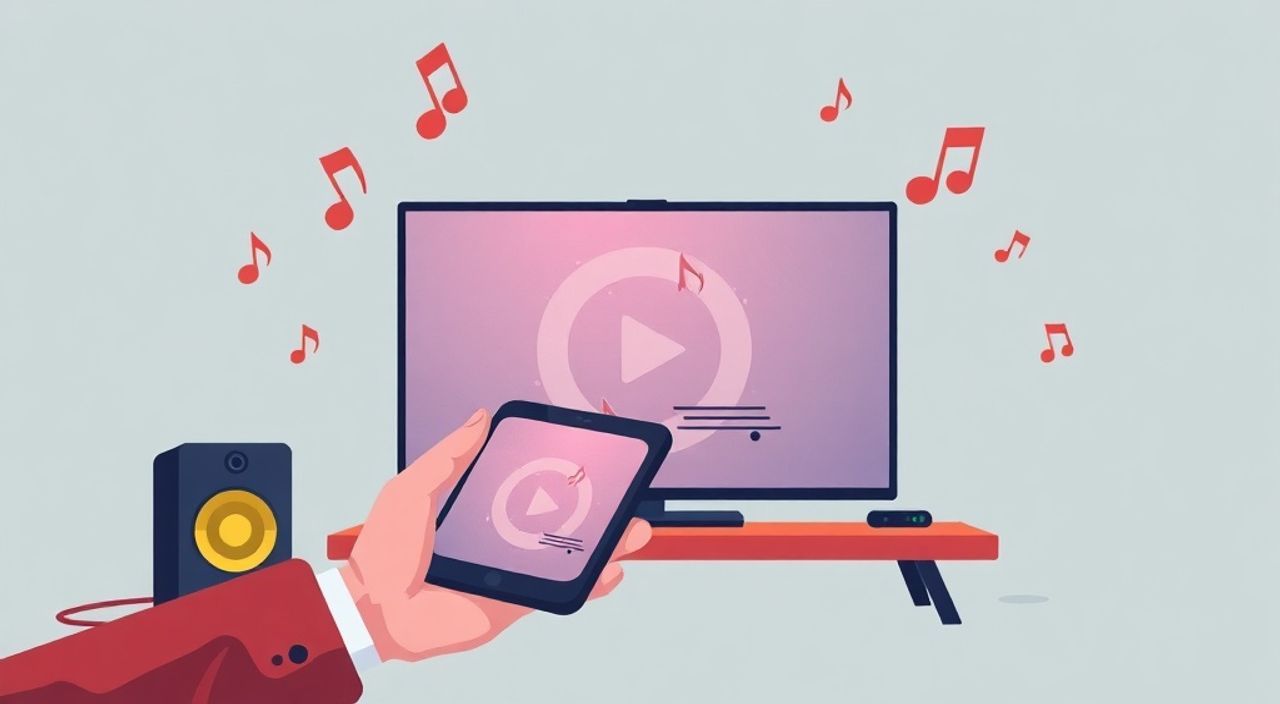
Телефон и телевизор — два ключевых устройства в современном доме. Если вы хотите слушать музыку с телефона через мощные динамики телевизора, это не только возможно, но и легко реализуемо даже без технического бэкграунда. Многие считают, что для этого нужен дорогой усилитель или сложная настройка, но на деле достаточно одного из нескольких простых способов: беспроводной передачи по Bluetooth, HDMI-арк, Wi-Fi-стреммлингу или физического кабеля. Главное — выбрать подходящий метод под вашу модель телевизора и смартфона, учитывая качество звука, задержку и удобство управления.
Чтобы подключить телефон к телевизору для музыки, используйте Bluetooth — это самый быстрый и универсальный способ для большинства современных телевизоров. Если телевизор не поддерживает Bluetooth, подключите телефон через HDMI-арк (если есть аудиовыход) или используйте приложения для потоковой передачи по Wi-Fi, например, Google Cast или AirPlay.
Содержание статьи:
- Как подключить телефон к телевизору через Bluetooth
- Почему звук не идёт? Частые проблемы
- Подключение через HDMI ARC и аудиовыход
- Альтернатива: цифровой аудиовыход (Optical)
- Потоковая передача музыки по Wi-Fi
- Физическое подключение через кабель
- Частые ошибки и как их избежать
- Экспертное мнение: что выбрать для идеального звука
- Вопросы и ответы
- Заключение
Как подключить телефон к телевизору через Bluetooth
Bluetooth — это самый популярный и удобный способ передачи аудио с телефона на телевизор. Он не требует кабелей, настройки занимают менее двух минут, а качество звука вполне подходит для фонового прослушивания музыки в комнате. Большинство телевизоров Samsung, LG, Sony и Panasonic, выпущенных после 2018 года, поддерживают Bluetooth-аудио.
Первым делом убедитесь, что на телевизоре включена функция Bluetooth. Зайдите в меню настроек → «Сеть» или «Подключения» → «Bluetooth». Если вы не видите опцию, проверьте модель в официальной спецификации на сайте производителя. Далее:
- На телефоне откройте настройки Bluetooth.
- Включите Bluetooth и дождитесь появления названия телевизора в списке доступных устройств.
- Выберите телевизор — подождите, пока не появится подтверждение связи (обычно значок «подключено» или звуковой сигнал).
- Откройте любой музыкальный плеер — Spotify, YouTube Music, Apple Music — и начните воспроизведение.
После подключения звук будет транслироваться исключительно через динамики телевизора. Если вы хотите вернуть звук обратно на телефон — просто отключите Bluetooth-соединение в меню устройства.
Полезно знать: Bluetooth 5.0 и выше обеспечивают стабильную передачу без задержек. Если ваш телевизор использует Bluetooth 4.2, возможны небольшие лаги при синхронизации с видео, но для музыки это не критично.
Почему звук не идёт? Частые проблемы
- Телевизор не видит телефон — перезагрузите оба устройства, убедитесь, что Bluetooth не занят другим устройством (например, наушниками).
- Нет звука после подключения — проверьте, не установлен ли на телевизоре режим «Только видео» или «Аудио через HDMI». Перейдите в «Настройки звука» → «Выход аудио» → выберите «Встроенные динамики».
- Звук прерывается — Bluetooth работает на частоте 2.4 ГГц, как Wi-Fi. Если рядом работает роутер или микроволновка — переместите телевизор подальше от источников помех.
Подключение через HDMI ARC и аудиовыход
HDMI ARC (Audio Return Channel) — это технология, которая позволяет передавать аудиосигнал в обоих направлениях по одному кабелю. Хотя она изначально предназначена для передачи звука с телевизора на звуковую панель, её можно использовать и в обратном направлении — если телевизор поддерживает вход HDMI с аудиоприёмом (редко, но есть в некоторых моделях Sony и LG).
Более распространённый и надёжный вариант — использовать HDMI-аудиовыход телевизора через специальный адаптер. Например, если у вас есть телевизор с HDMI ARC, а вы хотите подключить телефон — вам понадобится:
— HDMI-кабель;
— HDMI-to-3.5mm аудио-адаптер (например, Monoprice или Ugreen);
— аудиокабель 3.5mm → 3.5mm (или RCA, если усилитель старый).
Подключите адаптер к HDMI-выходу телевизора, затем кабель от адаптера — к входу на внешнем усилителе или колонке. Телефон подключается к усилителю через Bluetooth или аудиокабель.
«HDMI ARC не предназначен для прямого подключения телефона. Это распространённое заблуждение. Для передачи звука с телефона через HDMI вам нужен внешний медиаплеер или адаптер с USB-C/Lightning на аудиовыход.» — Алексей Козлов, инженер-аудиотехник, 12 лет в сфере домашнего кинотеатра
Альтернатива: цифровой аудиовыход (Optical)
Если телевизор имеет TOSLINK (оптический аудиовыход), используйте адаптер USB-C → Optical или Lightning → Optical (в зависимости от модели телефона). Такой способ обеспечивает высокое качество звука без потерь, идеален для аудиофилов. Но требует дополнительного оборудования — например, цифрового ЦАП с выходом на колонки.
Метод |
Качество звука |
Задержка |
Требуется дополнительное оборудование |
|---|---|---|---|
Bluetooth |
Среднее (AAC/SBC) |
100–300 мс |
Нет |
HDMI ARC + адаптер |
Высокое (PCM, 24-bit) |
Минимальная |
Да |
Optical + ЦАП |
Экспертное (24-bit/96kHz) |
Минимальная |
Да |
Wi-Fi (AirPlay/Chromecast) |
Высокое (AAC, FLAC) |
50–150 мс |
Нет (если телевизор поддерживает) |
Потоковая передача музыки по Wi-Fi
Самый современный и качественный способ — использование Wi-Fi-протоколов: AirPlay (для iPhone) и Google Cast (для Android). Эти технологии передают аудио без потерь, с низкой задержкой и позволяют управлять воспроизведением прямо с телефона, даже если экран выключен.
Для iPhone:
- Убедитесь, что телевизор поддерживает AirPlay 2 — это Apple TV, некоторые модели LG (webOS 4.5+), Sony (Android TV 9+), Samsung (Tizen 5.0+).
- Откройте центр управления → нажмите «Аудио» → выберите телевизор.
- Запустите музыку — звук сразу пойдёт через телевизор.
Для Android:
- Откройте настройки → «Подключения» → «Поделиться и подключиться» → «Cast».
- Выберите телевизор, который поддерживает Chromecast (встроенная функция в Android TV, Google TV, или внешний Dongle).
- Откройте Spotify, YouTube Music или Yandex.Music → нажмите значок «Cast» (в виде прямоугольника с Wi-Fi-символом).
Полезно знать: AirPlay и Chromecast работают лучше, если телефон и телевизор находятся в одной сети Wi-Fi. Не используйте гостевую сеть — звук не будет передаваться.
Этот способ особенно удобен, если вы хотите управлять плейлистом с телефона, не трогая пульт телевизора. Также он поддерживает паузу, переключение треков и регулировку громкости прямо с устройства.
Физическое подключение через кабель
Если ни один из беспроводных методов не подходит — используйте проводное подключение. Это надёжно, бесплатно и работает даже на старых телевизорах.
Самый простой вариант: кабель 3.5mm («мини-джек») от телефона к аудиовходу телевизора. Большинство телевизоров имеют вход «Аудио In» (обычно красный и белый RCA или один 3.5 мм). Если у вас iPhone с Lightning или Android с USB-C — потребуется адаптер:
— Для iPhone: Lightning → 3.5mm (официальный от Apple или совместимый аналог);
— Для Android: USB-C → 3.5mm (если телефон не поддерживает аудио через USB-C, используйте цифровой ЦАП).
Подключите кабель, переключите телевизор на вход «Аудио» или «Line In», и включите музыку. Громкость регулируется на телефоне — телевизор просто выступает как динамик.
«Кабельное подключение — единственный способ гарантировать 100% синхронизацию и отсутствие компрессии. Для слушателей, ценящих детализацию, это лучший выбор.» — Екатерина Морозова, звукорежиссёр, специализация — домашние аудиосистемы
Если телевизор не имеет аудиовхода — используйте Bluetooth-приёмник. Подключите его к RCA-выходу телевизора, а телефон — к приёмнику по Bluetooth. Это превращает старый телевизор в современный аудиоустройство.
Частые ошибки и как их избежать
Пользователи сталкиваются с типичными проблемами, которые легко решить:
- Звук идёт только на наушники — в настройках телефона проверьте, не включён ли режим «Только аудио через Bluetooth-наушники». Отключите его или переключите выход на «Телевизор».
- Телевизор не отображается в списке — перезагрузите Bluetooth на обоих устройствах. Иногда помогает сброс настроек Bluetooth на телевизоре.
- Задержка звука (лэг) — в настройках телевизора найдите опцию «Синхронизация звука» или «Audio Delay». Установите значение 0 или 50 мс. Для Bluetooth — используйте кодек AAC, а не SBC.
- Не работает AirPlay — убедитесь, что телевизор не в режиме «Режим гостя» и не отключен в настройках Apple ID. Обновите прошивку телевизора до последней версии.
Также не забывайте: если вы подключаете телефон через кабель, не используйте дешёвые неоригинальные адаптеры — они часто искажают звук или не передают сигнал полностью.
Экспертное мнение: что выбрать для идеального звука
«Представьте, что вы слушаете альбом Pink Floyd в высоком качестве. Что важнее — удобство или чистота сигнала? Для большинства — удобство. Но если вы цените каждый нотный оттенок, то Bluetooth и даже Wi-Fi — это компромисс. Кодеки сжимают звук, чтобы передать его быстро. Аудиофилы выбирают оптический выход с внешним ЦАП — это даёт 24-bit/192kHz без потерь. Однако для повседневного использования Bluetooth 5.2 с AAC — идеальный баланс. Главное — не путать качество передачи с качеством динамиков. Даже самый идеальный сигнал не спасёт телевизор с крошечными динамиками. Если хотите по-настоящему насладиться музыкой — подключите телефон к звуковой панели или колонкам, а не к телевизору. Телевизор — это экран, а не аудиосистема.»
Вопросы и ответы
Можно ли подключить iPhone к телевизору без Wi-Fi?
Да, через Bluetooth или кабель 3.5mm. AirPlay требует Wi-Fi, но Bluetooth и аудиокабель работают автономно.
Почему звук пропадает, когда я включаю телевизор?
Вероятно, телевизор переключает аудиовыход на HDMI или оптический выход. В настройках звука выберите «Встроенные динамики» и отключите «Аудио через HDMI».
Как подключить несколько телефонов к одному телевизору?
Большинство телевизоров поддерживают только одно Bluetooth-устройство одновременно. Чтобы переключиться — отключите предыдущий телефон и подключите новый. Некоторые премиум-модели (например, LG OLED с webOS) позволяют сохранять несколько устройств и переключать между ними в меню.
Можно ли управлять музыкой с пульта телевизора?
Только если вы используете AirPlay или Chromecast. В этом случае пульт может регулировать громкость. При Bluetooth-подключении управление остаётся только на телефоне.
Почему при подключении по Bluetooth телевизор не показывает название трека?
Bluetooth-аудио передаёт только аудиосигнал, а не метаданные. Чтобы видеть название песни — используйте AirPlay, Chromecast или приложения, которые синхронизируют информацию через Wi-Fi.
Заключение
Подключить телефон к телевизору для музыки — это не сложная задача, а вопрос правильного выбора метода. Если вы ищете простоту — Bluetooth подойдёт почти всем. Если важна стабильность и качество — Wi-Fi-поток (AirPlay/Chromecast) или цифровой кабель. Для аудиофилов — оптический выход с ЦАП. Самое главное — не полагаться на встроенные динамики телевизора. Даже самый лучший звук не спасёт слабую акустику. Лучший результат достигается, когда телефон подключается к внешней аудиосистеме — звуковой панели, колонкам или усилителю.
Выбирайте метод не по моде, а по потребностям: для фоновой музыки — Bluetooth, для качественного прослушивания — Wi-Fi или кабель, для старого телевизора — Bluetooth-приёмник. Главное — не останавливайтесь на первом способе, который сработал. Протестируйте несколько, и вы найдёте идеальный баланс между удобством и звуком.
- Bluetooth — самый простой и универсальный способ для большинства пользователей.
- Wi-Fi-поток (AirPlay/Chromecast) обеспечивает лучшее качество и управление.
- Кабельное подключение — надёжно и не требует поддержки технологий.
- Телевизор — не аудиосистема. Для лучшего звука подключайтесь к внешним динамикам.
- Всегда проверяйте настройки аудиовыхода на телевизоре — это решает 80% проблем.
⚠️ Дисклеймер — нажмите, чтобы развернуть
Материалы, опубликованные в разделе «Блог» на сайте RU DESIGN SHOP (rudesignshop.ru), носят исключительно информационный и ознакомительный характер и не являются руководством к действию, финансовой рекомендацией, медицинской услугой, ветеринарным назначением либо рекламой товаров и услуг, включая азартные игры. Публикации не содержат призывов к участию в азартных играх и не направлены на продвижение соответствующих операторов.
Безопасность применения товаров и веществ: при использовании строительных материалов, бытовой химии, пестицидов и агрохимикатов необходимо строго следовать инструкциям производителя и действующему законодательству Российской Федерации, включая Федеральный закон РФ от 19.07.1997 № 109-ФЗ «О безопасном обращении с пестицидами и агрохимикатами».
Упоминание товарных знаков, брендов и организаций носит исключительно информационный характер и не означает наличие партнёрских отношений или одобрения со стороны правообладателей.
Материалы, содержащие сведения о медицинских, ветеринарных или косметических средствах, представлены в справочных целях и не являются медицинской консультацией или назначением. Перед применением рекомендуется обратиться к врачу, ветеринарному специалисту или иному сертифицированному профессионалу.
Возрастные ограничения: материалы, содержащие сведения о продукции категории 18+, включая алкоголь или азартные игры, предназначены исключительно для совершеннолетней аудитории и публикуются в информационных целях.
Правовая ответственность: решения, принятые на основе опубликованной информации, пользователь принимает самостоятельно и на свой риск; редакция и авторы несут ответственность в пределах, установленных законодательством Российской Федерации.
Редакция не допускает публикаций, содержащих пропаганду экстремизма, терроризма, наркотических средств или суицида; подобные материалы подлежат немедленному удалению.
Упоминание организаций с ограниченным статусом: компания Meta Platforms Inc. (социальные сети Facebook и Instagram) признана экстремистской организацией решением суда РФ, её деятельность запрещена на территории Российской Федерации; любые упоминания приводятся исключительно в информационных целях.
Авторские права и источники: информация собирается из открытых источников; её актуальность указывается на дату публикации и может изменяться.
Изображения и иллюстрации используются на условиях, разрешённых правообладателями. При возникновении претензий редакция готова оперативно рассмотреть обращение и внести необходимые изменения.
Персональные данные и cookies: сайт использует cookies и обрабатывает персональные данные пользователей в соответствии с Федеральным законом № 152-ФЗ «О персональных данных» и Политикой конфиденциальности RU DESIGN SHOP.
Мнения авторов могут не совпадать с позицией государственных органов или коммерческих организаций, упомянутых в материалах.
РЕКОМЕНДУЕМ
Товары от российских производителей


Профильное освещение SABER 30.1 SN301
2300 руб.
Светильник из войлока KR006.05
Первоначальная цена составляла 50836 руб..48290 руб.Текущая цена: 48290 руб..
