Скидка 5% на первый заказ — RDS5




Как подключить телефон на телевизор через блютуз
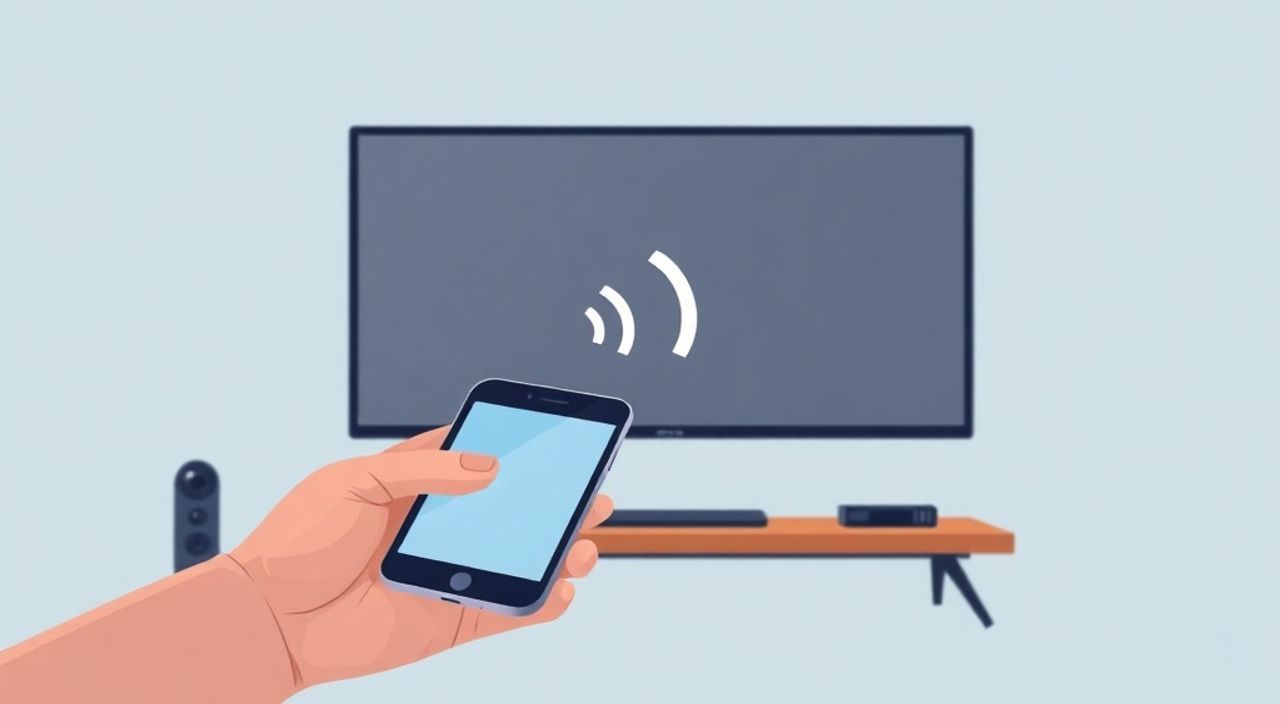
Подключение телефона к телевизору через Bluetooth — это удобный способ передачи звука, например, для прослушивания музыки или просмотра видео с использованием внешней акустической системы. Однако важно понимать, что Bluetooth не поддерживает передачу видеосигнала в полной мере, особенно в форматах высокого качества, из-за ограничений пропускной способности и задержек. Поэтому при подключении телефона к телевизору по Bluetooth вы сможете использовать телевизор как колонку, но не сможете «вывести» экран телефона на ТВ.
Чтобы подключить телефон к телевизору через Bluetooth, убедитесь, что оба устройства поддерживают аудио-профили A2DP и AVRCP, активируйте Bluetooth на обоих устройствах и выполните сопряжение через меню настроек. Главное: Bluetooth передаёт только звук, а не изображение.
Содержание статьи:
- Как работает Bluetooth между телефоном и телевизором
- Требования к устройствам для подключения
- Пошаговая инструкция по подключению
- Настройка вывода звука на телефоне
- Проверка работы
- Распространённые ошибки и их решение
- Телевизор не видит телефон
- Подключение установлено, но звука нет
- Звук прерывается или идёт с задержкой
- Альтернативы Bluetooth: когда нужен полноценный вывод экрана
- Экспертное мнение
- Вопросы и ответы
- Заключение
Как работает Bluetooth между телефоном и телевизором
Bluetooth — это беспроводная технология короткого радиуса действия, разработанная для обмена данными между устройствами на расстоянии до 10 метров. В контексте подключения смартфона к телевизору она чаще всего используется для передачи аудиосигнала. Это означает, что вы можете слушать музыку с телефона через динамики телевизора, не используя провода.
Основная причина, по которой Bluetooth не передаёт видео, — технические ограничения протокола. Стандартные версии Bluetooth (4.0–5.3) имеют пропускную способность около 2–3 Мбит/с, чего недостаточно для потоковой передачи HD-видео без сжатия. Кроме того, задержки (латентность) при передаче данных могут достигать 100–200 мс, что делает синхронизацию звука и изображения проблематичной.
Тем не менее, если ваша цель — использовать телевизор как акустическую систему, Bluetooth отлично справится с этой задачей. Современные прошивки и кодеки, такие как aptX Low Latency или LDAC (поддерживаются не всеми устройствами), позволяют значительно улучшить качество звука и снизить задержки.
Полезно знать: Bluetooth на телевизоре чаще всего работает в режиме «приёмник звука» (A2DP Sink), а телефон — в режиме источника (Source). Убедитесь, что ваш телевизор поддерживает приём звука, а не только его отправку.
Требования к устройствам для подключения
Перед началом сопряжения важно проверить совместимость устройств. Не все телевизоры и телефоны одинаково хорошо работают с Bluetooth, особенно если речь идёт о старых моделях.
Во-первых, убедитесь, что ваш телевизор имеет встроенный Bluetooth-модуль. Эта функция доступна в большинстве современных Smart TV от Samsung, LG, Sony, Philips и других брендов, выпущенных с 2018 года и позже. На более ранних моделях Bluetooth может отсутствовать или быть реализован только для подключения пульта или гарнитуры.
Во-вторых, проверьте, поддерживает ли телевизор профиль A2DP (Advanced Audio Distribution Profile) — он необходим для приёма стереозвука с телефона. Также желательно наличие профиля AVRCP (Audio/Video Remote Control Profile), который позволяет управлять воспроизведением (пауза, перемотка) с помощью самого телевизора.
На стороне телефона требования проще: любые современные смартфоны на Android 6.0+ или iOS 10+ поддерживают передачу звука по Bluetooth. Однако стоит обратить внимание на версию Bluetooth: чем новее (например, 5.0 и выше), тем стабильнее соединение и выше качество звука.
Параметр |
Телефон |
Телевизор |
|---|---|---|
Bluetooth-версия |
4.0 и выше (рекомендуется 5.0+) |
4.1 и выше |
Поддержка A2DP |
Обязательно |
Обязательно (для приёма звука) |
Поддержка AVRCP |
Желательно |
Желательно |
Функция «Приём звука» |
— |
Должна быть в настройках |
Если телевизор не поддерживает приём звука по Bluetooth, можно использовать внешний адаптер — USB-Bluetooth-ресивер, который подключается к порту TV и добавляет эту функцию.
Пошаговая инструкция по подключению
Процесс подключения телефона к телевизору через Bluetooth стандартен для большинства устройств. Ниже — универсальная инструкция, применимая к Smart TV на базе Tizen, WebOS, Android TV и другим платформам.
- Включите телевизор и перейдите в меню «Настройки». Обычно значок находится в главном меню или на пульте ДУ.
- Найдите раздел «Сеть» или «Подключения», затем выберите «Bluetooth».
- Активируйте Bluetooth на телевизоре. Устройство начнёт поиск доступных гаджетов.
- На телефоне откройте «Настройки» → «Bluetooth» и включите его. Убедитесь, что телефон виден другим устройствам (режим «обнаружения»).
- На экране телевизора появится список доступных устройств. Найдите название вашего телефона и выберите его.
- Подтвердите сопряжение на обоих устройствах. Иногда требуется ввести PIN-код (чаще всего 0000 или 1234).
- После успешного подключения выберите телевизор как устройство вывода звука в настройках телефона.
Настройка вывода звука на телефоне
После сопряжения важно указать, куда должен направляться звук. На Android:
- Откройте «Настройки» → «Подключенные устройства» → «Bluetooth».
- Найдите ваш телевизор в списке и нажмите на шестерёнку (настройки).
- Активируйте опцию «Аудио» или «Медиа-устройство».
На iPhone:
- Зайдите в «Настройки» → «Bluetooth».
- Рядом с именем телевизора нажмите на символ «i».
- Убедитесь, что выбрано «Громкая связь и аудио».
Проверка работы
Запустите любое аудио — музыку, подкаст или видео. Звук должен автоматически переключиться на телевизор. Если этого не произошло, попробуйте перезапустить Bluetooth на обоих устройствах или удалить и заново добавить сопряжение.
«Если звук прерывается или искажается, попробуйте приблизить телефон к телевизору и убедиться, что между ними нет препятствий — стены и металлические предметы сильно влияют на сигнал Bluetooth.» — Алексей Ковалёв, инженер по беспроводным технологиям, 12 лет опыта
Распространённые ошибки и их решение
Даже при соблюдении всех условий могут возникнуть проблемы. Ниже — типичные сбои и способы их устранения.
Телевизор не видит телефон
- Убедитесь, что телефон находится в режиме сопряжения (видимости).
- Проверьте, не превышено ли количество подключённых устройств (обычно лимит — 5–8).
- Перезагрузите Bluetooth на обоих устройствах.
Подключение установлено, но звука нет
- Проверьте, выбрано ли правильное устройство вывода на телефоне.
- Убедитесь, что телевизор не находится в режиме «только HDMI» или «внешние колонки».
- Попробуйте отключить другие Bluetooth-устройства (наушники, колонки), которые могут конфликтовать.
Звук прерывается или идёт с задержкой
- Сократите расстояние между устройствами.
- Избегайте помех от Wi-Fi роутеров, микроволновок и других приборов.
- Обновите прошивку телевизора — производители часто выпускают патчи для улучшения стабильности Bluetooth.
Полезно знать: Некоторые телевизоры автоматически отключают Bluetooth-приём при запуске определённых приложений. Проверьте настройки энергосбережения или фоновых процессов.
Альтернативы Bluetooth: когда нужен полноценный вывод экрана
Если ваша цель — не просто передача звука, а демонстрация содержимого экрана телефона на большом экране, Bluetooth не подойдёт. Для этого существуют другие технологии:
- Miracast — стандарт беспроводной передачи экрана, поддерживается многими Android-устройствами и Smart TV. Работает без роутера, по принципу точка-точка.
- Google Cast (Chromecast) — позволяет транслировать контент из приложений (YouTube, Netflix) на телевизор. Требует наличия Chromecast-устройства или поддержки Google Cast в TV.
- Apple AirPlay — аналог Chromecast для устройств Apple. Поддерживается некоторыми моделями Samsung, LG, Sony и другими.
- Проводное подключение (HDMI) — самый надёжный способ. Используйте переходник USB-C to HDMI или Lightning to HDMI в зависимости от модели телефона.
Выбор метода зависит от ваших устройств и целей. Например, для презентации или просмотра фотографий лучше подойдёт Miracast или проводное подключение. Для стриминга видео — Chromecast или AirPlay.
«Если вы часто транслируете контент на ТВ, рассмотрите покупку универсального адаптера, поддерживающего несколько протоколов — например, Anycast или Roku Streaming Stick. Они совместимы с большинством смартфонов и телевизоров.» — Елена Миронова, эксперт по домашним медиасистемам, 8 лет в индустрии
Экспертное мнение
Мы поговорили с Дмитрием Петровым, специалистом по цифровым интерфейсам в крупной телекоммуникационной компании, чтобы понять, какие тенденции наблюдаются в сфере беспроводного подключения.
«Bluetooth остаётся самым простым решением для передачи звука, но его возможности ограничены. Мы видим рост популярности решений на основе Wi-Fi Direct — таких как Miracast и proprietary технологии от Samsung (Smart View) и LG (Screen Share). Они позволяют передавать не только видео, но и управлять телефоном с пульта TV. В будущем ожидается интеграция Bluetooth LE Audio, которая обеспечит лучшее качество звука и поддержку нескольких устройств одновременно.»
Он также отметил, что пользователи часто путают функции Bluetooth и screen mirroring, что приводит к разочарованию. «Важно понимать, что Bluetooth — это не замена HDMI. Это компромисс между удобством и качеством.»
Вопросы и ответы
Можно ли передавать видео по Bluetooth?
Нет, стандартный Bluetooth не поддерживает передачу видеосигнала. Он предназначен исключительно для аудио и данных управления. Для видео используйте Miracast, Chromecast или проводное подключение.
Почему мой телевизор не поддерживает приём звука по Bluetooth?
Не все телевизоры имеют функцию Bluetooth-приёмника. Многие модели поддерживают только отправку звука на наушники. Проверьте характеристики в руководстве пользователя или на сайте производителя.
Как увеличить качество звука при подключении по Bluetooth?
Используйте устройства, поддерживающие кодеки aptX, aptX HD или LDAC. На Android можно включить продвинутые параметры Bluetooth (в меню «Для разработчиков») и выбрать нужный кодек вручную.
Можно ли подключить два телефона к одному телевизору по Bluetooth?
Одновременное подключение двух источников звука по Bluetooth невозможно. Телевизор может хранить несколько сопряжённых устройств, но активным будет только одно.
Что делать, если Bluetooth постоянно отключается?
Проверьте настройки энергосбережения на телевизоре. Некоторые модели автоматически отключают Bluetooth при бездействии. Также помогает сброс сетевых настроек и повторное сопряжение.
Заключение
Подключение телефона к телевизору по Bluetooth — это эффективный способ использовать телевизор как аудиосистему для прослушивания музыки, подкастов или звука из видео. Процесс прост и не требует дополнительных устройств, если оба гаджета поддерживают необходимые профили. Однако важно помнить: Bluetooth передаёт только звук, а не изображение.
Для полноценного вывода экрана необходимо использовать альтернативные технологии — Miracast, Chromecast, AirPlay или проводное соединение. Выбор зависит от модели вашего телефона и телевизора, а также от конкретной задачи.
- Bluetooth подходит только для передачи звука, а не видео.
- Убедитесь, что телевизор поддерживает приём звука (A2DP Sink).
- Сопряжение выполняется через настройки Bluetooth на обоих устройствах.
- При проблемах проверьте видимость устройств, уровень сигнала и настройки вывода.
- Для зеркалирования экрана используйте Miracast, Chromecast или HDMI-адаптеры.
⚠️ Дисклеймер — нажмите, чтобы развернуть
Материалы, опубликованные в разделе «Блог» на сайте RU DESIGN SHOP (rudesignshop.ru), носят исключительно информационный и ознакомительный характер и не являются руководством к действию, финансовой рекомендацией, медицинской услугой, ветеринарным назначением либо рекламой товаров и услуг, включая азартные игры. Публикации не содержат призывов к участию в азартных играх и не направлены на продвижение соответствующих операторов.
Безопасность применения товаров и веществ: при использовании строительных материалов, бытовой химии, пестицидов и агрохимикатов необходимо строго следовать инструкциям производителя и действующему законодательству Российской Федерации, включая Федеральный закон РФ от 19.07.1997 № 109-ФЗ «О безопасном обращении с пестицидами и агрохимикатами».
Упоминание товарных знаков, брендов и организаций носит исключительно информационный характер и не означает наличие партнёрских отношений или одобрения со стороны правообладателей.
Материалы, содержащие сведения о медицинских, ветеринарных или косметических средствах, представлены в справочных целях и не являются медицинской консультацией или назначением. Перед применением рекомендуется обратиться к врачу, ветеринарному специалисту или иному сертифицированному профессионалу.
Возрастные ограничения: материалы, содержащие сведения о продукции категории 18+, включая алкоголь или азартные игры, предназначены исключительно для совершеннолетней аудитории и публикуются в информационных целях.
Правовая ответственность: решения, принятые на основе опубликованной информации, пользователь принимает самостоятельно и на свой риск; редакция и авторы несут ответственность в пределах, установленных законодательством Российской Федерации.
Редакция не допускает публикаций, содержащих пропаганду экстремизма, терроризма, наркотических средств или суицида; подобные материалы подлежат немедленному удалению.
Упоминание организаций с ограниченным статусом: компания Meta Platforms Inc. (социальные сети Facebook и Instagram) признана экстремистской организацией решением суда РФ, её деятельность запрещена на территории Российской Федерации; любые упоминания приводятся исключительно в информационных целях.
Авторские права и источники: информация собирается из открытых источников; её актуальность указывается на дату публикации и может изменяться.
Изображения и иллюстрации используются на условиях, разрешённых правообладателями. При возникновении претензий редакция готова оперативно рассмотреть обращение и внести необходимые изменения.
Персональные данные и cookies: сайт использует cookies и обрабатывает персональные данные пользователей в соответствии с Федеральным законом № 152-ФЗ «О персональных данных» и Политикой конфиденциальности RU DESIGN SHOP.
Мнения авторов могут не совпадать с позицией государственных органов или коммерческих организаций, упомянутых в материалах.
РЕКОМЕНДУЕМ
Товары от российских производителей





