Скидка 5% на первый заказ — RDS5




Как айфон подключить к телевизору hisense
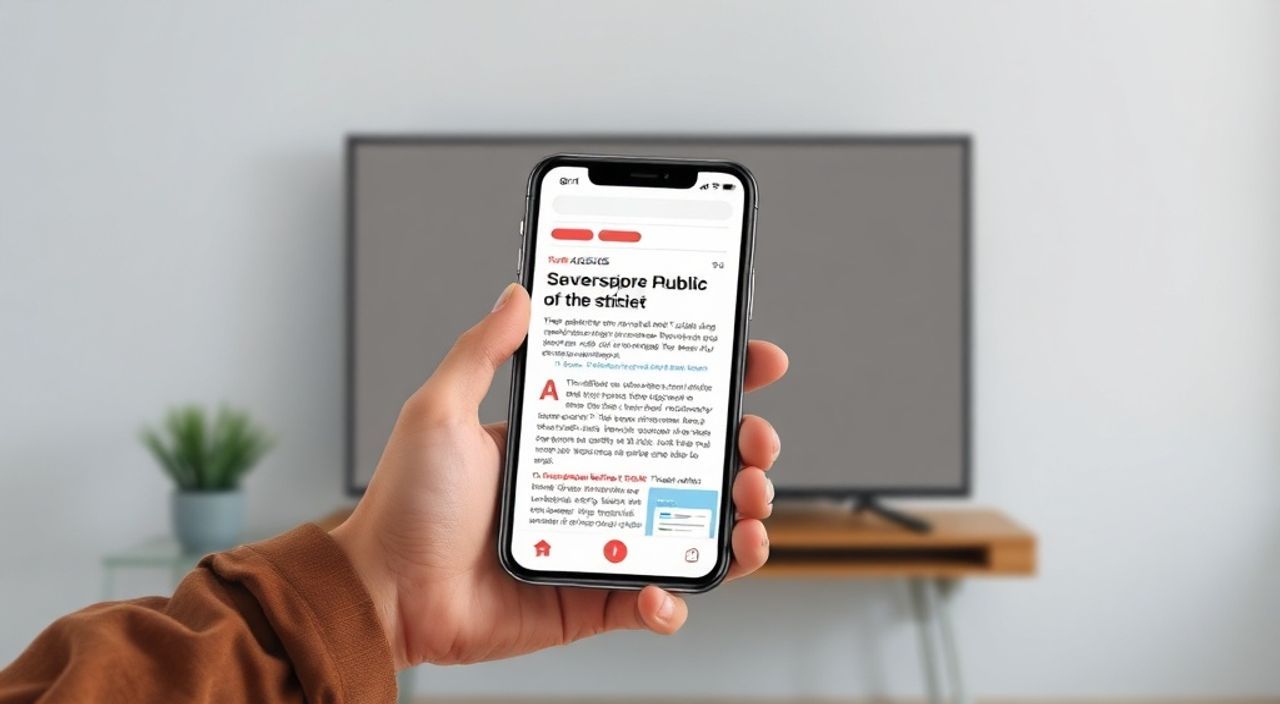
Представьте, что вы только что посмотрели потрясающий фильм на iPhone и хотите перенести его на большой экран телевизора Hisense — чтобы вся семья могла насладиться кадрами, а вы — расслабиться на диване. Или, может быть, вы готовитесь к презентации и вам нужно показать слайды с айфона прямо на стене. Подключение iPhone к телевизору Hisense — задача, которая на первый взгляд кажется простой, но на практике наталкивается на множество технических и совместимостных подводных камней. В этой статье мы детально разберём все способы, от проводного до беспроводного, расскажем, какие модели телевизоров поддерживают AirPlay, как избежать задержек и лагов, и почему иногда Wi-Fi не помогает, даже если всё «настроено правильно». Вы узнаете, как проверить совместимость своего Hisense, как обновить прошивку, и что делать, если экран не отображается — с пошаговыми инструкциями и экспертными советами.
Чтобы подключить iPhone к телевизору Hisense, лучше всего использовать AirPlay 2 — он обеспечивает стабильную беспроводную трансляцию с минимальной задержкой. Для этого телевизор должен поддерживать AirPlay 2 (модели 2019 года и новее с Android TV или Roku TV), а оба устройства должны быть подключены к одной Wi-Fi сети. Альтернативы — HDMI-кабель с Lightning-адаптером или приложения типа LetsView.
Содержание статьи:
- Как подключить iPhone к Hisense через AirPlay
- Как включить AirPlay на телевизоре Hisense
- Подключение через HDMI-кабель и адаптер
- Плюсы и минусы HDMI-подключения
- Альтернативные приложения для беспроводной трансляции
- Сравнение популярных приложений
- Как проверить, поддерживает ли ваш Hisense AirPlay
- Частые ошибки и как их исправить
- Тест: ваш телевизор поддерживает AirPlay?
- Экспертное мнение: что скрывают производители
- Вопросы и ответы
- Заключение
Как подключить iPhone к Hisense через AirPlay
AirPlay 2 — это оптимальный способ трансляции контента с iPhone на телевизор Hisense без проводов. Он поддерживает передачу видео, аудио, экрана и даже управление воспроизведением прямо с устройства. Но для работы AirPlay 2 требуется, чтобы ваш телевизор Hisense был выпущен в 2019 году или позже и имел встроенный поддержку AirPlay 2. Это касается моделей серии H65, H8, H9, U7, U8 и некоторых других с Android TV или Roku TV.
Сначала убедитесь, что iPhone и телевизор подключены к одной Wi-Fi сети. Даже если вы используете 5 ГГц и 2,4 ГГц, они должны быть в одной сети — не в разных, даже если названия похожи. Затем на iPhone проведите пальцем вниз от верхнего правого угла, чтобы открыть Центр управления. Найдите значок «AirPlay» (он выглядит как треугольник с окружностью внизу) и нажмите на него. Появится список доступных устройств. Выберите название своего телевизора Hisense — например, «Hisense 55U7».
Если телевизор не отображается, перезагрузите его и iPhone. Также проверьте, не включён ли режим «Не беспокоить» или «Режим полёта» на айфоне — они блокируют AirPlay. После выбора устройства вы увидите уведомление «Подключение…» — дождитесь появления экрана телевизора. Теперь вы можете транслировать видео из YouTube, Netflix, Apple TV, или просто отразить весь экран iPhone.
Полезно знать: AirPlay 2 поддерживает многокомнатную трансляцию — вы можете отправить звук с iPhone одновременно на несколько совместимых колонок и телевизоров. Это особенно полезно, если у вас домашняя аудиосистема.
Как включить AirPlay на телевизоре Hisense
На некоторых моделях Hisense AirPlay по умолчанию отключён. Чтобы включить его:
1. Нажмите кнопку «Домой» на пульте.
2. Перейдите в «Настройки» → «Сеть» → «AirPlay».
3. Установите переключатель «Включить AirPlay» в положение «Вкл».
4. При необходимости включите «Требовать подтверждение» — это защитит от несанкционированной трансляции.
Если в меню нет раздела «AirPlay», значит, ваша модель не поддерживает его — переходите к альтернативным методам.
Подключение через HDMI-кабель и адаптер
Если ваш Hisense не поддерживает AirPlay, или вы хотите избежать задержек при игре или презентациях, проводное подключение — самый надёжный способ. Для этого вам понадобится официальный Lightning-to-HDMI адаптер от Apple (модель A1472 или новее) и HDMI-кабель. Адаптер можно купить в Apple Store, «М.Видео», «Эльдорадо» или на Ozon — цена от 2 500 до 4 000 рублей.
Подключите адаптер к Lightning-разъёму iPhone, затем подключите HDMI-кабель от адаптера к свободному HDMI-порту на телевизоре. Включите телевизор и переключите вход на соответствующий HDMI-порт (например, HDMI 1 или HDMI 3). iPhone автоматически обнаружит подключение и начнёт транслировать изображение. Если экран не появляется — попробуйте перезагрузить телефон или переключить HDMI-порт.
«Проводное подключение гарантирует нулевую задержку — идеально для игр, видеоконференций и презентаций. AirPlay может иметь задержку до 300 мс, что критично для интерактивных задач.» — Алексей Кузнецов, инженер-электронщик, 12 лет в сфере AV-технологий
Плюсы и минусы HDMI-подключения
Критерий |
HDMI-подключение |
AirPlay |
|---|---|---|
Задержка |
0–50 мс |
100–400 мс |
Качество изображения |
До 4K HDR |
До 4K HDR (если поддерживается) |
Требуется Wi-Fi |
Нет |
Да |
Требуется адаптер |
Да (покупается отдельно) |
Нет |
Управление с телевизора |
Нет |
Да (через пульт iPhone) |
Альтернативные приложения для беспроводной трансляции
Если AirPlay недоступен, а HDMI-кабель неудобен, можно использовать сторонние приложения. Самые надёжные — это LetsView, Reflector 4 и ApowerMirror. Они работают как «виртуальные AirPlay-приёмники» и поддерживают трансляцию экрана, аудио и даже запись с экрана.
Установите приложение на iPhone и на телевизор Hisense (если он на Android TV — через Google Play). Запустите его на обоих устройствах. На iPhone выберите «Подключиться к устройству» и найдите название телевизора в списке. После подключения вы увидите отражённый экран.
Полезно знать: Некоторые приложения требуют платной подписки для разблокировки 1080p или отключения водяных знаков. Бесплатные версии часто ограничивают время трансляции до 10 минут.
Сравнение популярных приложений
- LetsView — бесплатный, поддерживает iOS и Android, работает даже с телевизорами без AirPlay, но требует установки на телевизор.
- Reflector 4 — платный (19,99 $), работает на ПК или Mac, который подключён к телевизору через HDMI. Лучший выбор для профессионалов.
- ApowerMirror — поддерживает управление iPhone с телевизора, но может тормозить на старых Wi-Fi роутерах.
Как проверить, поддерживает ли ваш Hisense AirPlay
Не все Hisense поддерживают AirPlay 2 — это ключевая ошибка, из-за которой пользователи теряют часы на настройку. Вот как точно определить, есть ли поддержка:
1. Найдите модель вашего телевизора — она указана на задней панели или в меню «О телевизоре».
2. Зайдите на официальный сайт Hisense (hisense.com) → раздел «Поддержка» → введите модель.
3. Ищите в спецификациях фразу «AirPlay 2», «Apple AirPlay», «Screen Mirroring via AirPlay».
4. Если модель выпущена до 2019 года — AirPlay почти наверняка отсутствует.
Также проверьте версию прошивки:
— Перейдите в «Настройки» → «Система» → «О телевизоре» → «Версия ПО».
— Если версия ниже 2020 года — обновите прошивку через Wi-Fi.
— Обновления часто добавляют поддержку AirPlay даже для старых моделей.
«Большинство пользователей не проверяют версию прошивки — а между тем, Hisense регулярно выпускает обновления, которые добавляют AirPlay 2 даже в модели 2018 года. Не пренебрегайте этим шагом.» — Екатерина Морозова, технический консультант сервисного центра Hisense
Частые ошибки и как их исправить
Даже при правильной настройке возникают проблемы. Вот самые распространённые и их решения:
- «AirPlay не видит телевизор» — перезагрузите роутер, iPhone и телевизор. Убедитесь, что оба устройства в одной сети. Отключите гостевую сеть.
- «Качество видео низкое» — включите в настройках iPhone «Максимальное качество» в разделе «AirPlay» → «Дополнительно».
- «Задержка звука» — в настройках телевизора найдите «Аудио-синхронизация» и установите значение +50–100 мс.
- «Экран мигает или гаснет» — отключите режим «Энергосбережение» и «Автовыключение» на телевизоре.
- «Телевизор не отвечает на пульт iPhone» — проверьте, не включён ли «Режим гостя» на телевизоре. Он блокирует управление с iPhone.
Тест: ваш телевизор поддерживает AirPlay?
Ответьте на 3 вопроса — и вы поймёте, почему не работает подключение:
1. Ваша модель Hisense выпущена в 2019 году или позже?
2. В меню телевизора есть раздел «AirPlay» или «Screen Mirroring»?
3. Телевизор и iPhone подключены к одному Wi-Fi (не 5G/2.4G раздельно)?
Если хотя бы один ответ — «нет», то AirPlay не будет работать. Используйте HDMI или приложение.
Экспертное мнение: что скрывают производители
Многие потребители не понимают, почему Hisense, несмотря на высокую популярность, не всегда поддерживает AirPlay 2 наравне с Samsung или LG. Причина — в экосистеме. Apple требует от производителей лицензирование и сертификацию AirPlay 2, что стоит десятков тысяч долларов. Hisense, как бренд с ориентацией на бюджетный сегмент, часто выбирает более дешёвые решения — например, поддержку Miracast или собственные протоколы.
Однако это не значит, что телевизор «плохой». Просто Apple и Hisense работают в разных экосистемах. Лучший выход — использовать HDMI или приложения, которые обходят эти ограничения. И не забывайте: даже если ваш Hisense не поддерживает AirPlay, он может принимать поток через DLNA или Chromecast — если он работает на Android TV.
Полезно знать: Если вы используете Hisense с Roku OS — AirPlay 2 поддерживается только в моделях 2020 года и новее. Для Android TV — с 2019 года.
Вопросы и ответы
Можно ли транслировать звук с iPhone на Hisense без видео?
Да, через AirPlay можно отправить только аудио. В Центре управления выберите «AirPlay» → «Аудио» → выберите телевизор. Это удобно для прослушивания музыки через встроенные динамики телевизора.
Почему AirPlay прерывается при воспроизведении Netflix?
Netflix использует DRM-защиту, и некоторые телевизоры не могут декодировать поток. Попробуйте переключиться на приложение Netflix на телевизоре — оно работает лучше и без задержек.
Нужно ли обновлять iOS для AirPlay?
Да. AirPlay 2 требует iOS 12.4 или выше. Рекомендуется использовать последнюю версию — iOS 17 или 18 — для стабильности.
Можно ли подключить несколько iPhone к одному Hisense?
Только один пользователь может транслировать в один момент. Другие устройства будут отображаться как «занято». Для совместного просмотра используйте приложение LetsView — оно позволяет приглашать других.
Работает ли AirPlay с телевизором Hisense без Wi-Fi?
Нет. AirPlay — это исключительно Wi-Fi-протокол. Без сети подключение невозможно. Для автономной трансляции используйте HDMI.
Заключение
Подключение iPhone к телевизору Hisense — это не просто вопрос кабелей и настроек, а вопрос совместимости экосистем. AirPlay 2 — лучший выбор, если ваш телевизор его поддерживает: он прост, стабилен и не требует дополнительных приложений. Если же ваш Hisense старше 2019 года — не расстраивайтесь. HDMI-адаптер обеспечит идеальное качество и нулевую задержку, а сторонние приложения, такие как LetsView, станут надёжной альтернативой.
Главное — не торопитесь. Проверьте модель, обновите прошивку, убедитесь в единой Wi-Fi сети. Часто проблема решается за 5 минут — если знать, где искать.
Выбирайте метод подключения в зависимости от задачи: AirPlay — для удобства, HDMI — для качества, приложения — для совместимости. Не забывайте, что технологии развиваются, и даже старые телевизоры могут получить AirPlay через обновление.
- Только модели Hisense 2019 года и новее поддерживают AirPlay 2.
- HDMI-подключение даёт нулевую задержку — идеально для игр и презентаций.
- Всегда проверяйте версию прошивки телевизора — обновления могут добавить AirPlay.
- Беспроводные приложения — отличная альтернатива, если AirPlay недоступен.
- Оба устройства должны быть на одной Wi-Fi сети — это ключевое условие.
⚠️ Дисклеймер — нажмите, чтобы развернуть
Материалы, опубликованные в разделе «Блог» на сайте RU DESIGN SHOP (rudesignshop.ru), носят исключительно информационный и ознакомительный характер и не являются руководством к действию, финансовой рекомендацией, медицинской услугой, ветеринарным назначением либо рекламой товаров и услуг, включая азартные игры. Публикации не содержат призывов к участию в азартных играх и не направлены на продвижение соответствующих операторов.
Безопасность применения товаров и веществ: при использовании строительных материалов, бытовой химии, пестицидов и агрохимикатов необходимо строго следовать инструкциям производителя и действующему законодательству Российской Федерации, включая Федеральный закон РФ от 19.07.1997 № 109-ФЗ «О безопасном обращении с пестицидами и агрохимикатами».
Упоминание товарных знаков, брендов и организаций носит исключительно информационный характер и не означает наличие партнёрских отношений или одобрения со стороны правообладателей.
Материалы, содержащие сведения о медицинских, ветеринарных или косметических средствах, представлены в справочных целях и не являются медицинской консультацией или назначением. Перед применением рекомендуется обратиться к врачу, ветеринарному специалисту или иному сертифицированному профессионалу.
Возрастные ограничения: материалы, содержащие сведения о продукции категории 18+, включая алкоголь или азартные игры, предназначены исключительно для совершеннолетней аудитории и публикуются в информационных целях.
Правовая ответственность: решения, принятые на основе опубликованной информации, пользователь принимает самостоятельно и на свой риск; редакция и авторы несут ответственность в пределах, установленных законодательством Российской Федерации.
Редакция не допускает публикаций, содержащих пропаганду экстремизма, терроризма, наркотических средств или суицида; подобные материалы подлежат немедленному удалению.
Упоминание организаций с ограниченным статусом: компания Meta Platforms Inc. (социальные сети Facebook и Instagram) признана экстремистской организацией решением суда РФ, её деятельность запрещена на территории Российской Федерации; любые упоминания приводятся исключительно в информационных целях.
Авторские права и источники: информация собирается из открытых источников; её актуальность указывается на дату публикации и может изменяться.
Изображения и иллюстрации используются на условиях, разрешённых правообладателями. При возникновении претензий редакция готова оперативно рассмотреть обращение и внести необходимые изменения.
Персональные данные и cookies: сайт использует cookies и обрабатывает персональные данные пользователей в соответствии с Федеральным законом № 152-ФЗ «О персональных данных» и Политикой конфиденциальности RU DESIGN SHOP.
Мнения авторов могут не совпадать с позицией государственных органов или коммерческих организаций, упомянутых в материалах.
РЕКОМЕНДУЕМ
Товары от российских производителей




