Скидка 5% на первый заказ — RDS5




Как подключить телефон редми к телевизору для просмотра
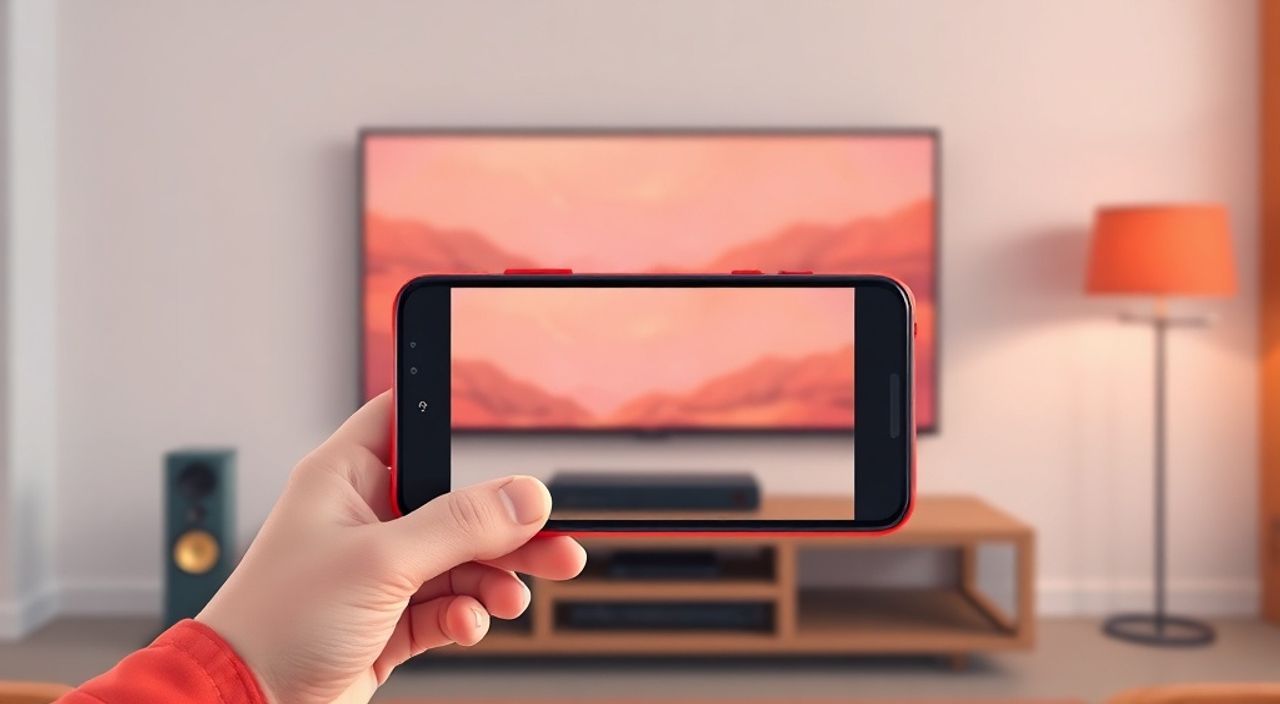
Представьте, что вы сидите на диване, в руках телефон Redmi, а на экране телевизора хочется увидеть фильм, презентацию или семейное видео — крупно, ярко, без потерь. Это не фантастика, а реальность, доступная каждому владельцу смартфона Xiaomi или Redmi. Современные технологии позволяют транслировать содержимое телефона на телевизор без проводов, с минимальными задержками и высоким качеством изображения. Главное — правильно выбрать метод подключения, учитывая модель телефона, телевизора и ваши потребности. В этой статье вы найдёте исчерпывающую инструкцию по подключению Redmi к телевизору любым способом: через Wi-Fi, HDMI, Miracast, Chromecast или даже Bluetooth. Мы разберём все популярные методы, укажем на типичные ошибки, дадим экспертные советы и ответим на самые частые вопросы.
Подключить телефон Redmi к телевизору можно тремя основными способами: через Wi-Fi (Miracast или Xiaomi Mi Cast), через HDMI-кабель с адаптером USB-C или через стриминговые устройства (Chromecast, Apple TV, Smart TV-приложения). Для большинства пользователей оптимальным выбором остаётся Miracast — он бесплатен, не требует дополнительных устройств и работает на большинстве современных телевизоров.
Содержание статьи:
- Как подключить Redmi к телевизору через Miracast
- Как проверить, поддерживает ли ваш телевизор Miracast
- Подключение через HDMI-кабель и адаптер
- Преимущества и недостатки HDMI-подключения
- Использование Chromecast и аналогов
- Подключение через приложения Smart TV (Xiaomi Mi TV, Samsung Smart View)
- Можно ли подключить звук через Bluetooth
- Частые ошибки и как их исправить
- Экспертное мнение: что выбрать и почему
- Часто задаваемые вопросы
- Заключение
Как подключить Redmi к телевизору через Miracast
Miracast — это беспроводная технология экранного зеркалирования, основанная на стандарте Wi-Fi Direct. Она позволяет транслировать весь экран телефона на телевизор без установки дополнительных приложений. Большинство телевизоров Xiaomi, Samsung, LG и Sony, выпущенных после 2017 года, поддерживают Miracast. Убедитесь, что ваш телевизор имеет встроенную функцию «Screen Mirroring» или «Wireless Display».
На телефоне Redmi откройте «Настройки» → «Подключенные устройства» → «Подключение и обмен» → «Беспроводной дисплей». Если вы не видите этот пункт, проведите пальцем вниз от верхней части экрана, чтобы открыть быстрые настройки, и найдите иконку «Беспроводной дисплей» или «Отражение экрана». Нажмите на неё — телефон начнёт поиск доступных устройств. Через 5–10 секунд появится список совместимых телевизоров. Выберите нужный — и подключение произойдёт автоматически.
После подключения экран телефона отобразится на телевизоре в реальном времени. Все действия — от просмотра видео до игры — будут синхронизированы. Качество изображения достигает Full HD, а задержка — менее 200 мс, что приемлемо для большинства задач.
Полезно знать: Если телевизор не видит телефон, перезагрузите оба устройства и убедитесь, что Wi-Fi включен — даже если вы используете Miracast, он требует активного Wi-Fi модуля для обнаружения.
Как проверить, поддерживает ли ваш телевизор Miracast
- Откройте меню телевизора → «Сеть» или «Подключения».
- Ищите пункты: «Screen Mirroring», «Wireless Display», «Cast Screen» или «Miracast».
- Если таких пунктов нет — проверьте модель на официальном сайте производителя.
Некоторые старые модели телевизоров могут не поддерживать Miracast, но зато поддерживают Samsung Smart View или LG Screen Share — в этом случае переходите к разделу о приложениях.
Подключение через HDMI-кабель и адаптер
Если вы хотите максимальную стабильность, нулевую задержку и поддержку 4K-видео — проводное подключение через HDMI остаётся эталоном. Для этого вам понадобится адаптер USB-C → HDMI. Большинство современных Redmi (Redmi Note 10 и новее, Redmi K50, Redmi 12 и выше) имеют порт USB-C, который поддерживает видео вывод.
Приобретите качественный адаптер — от проверенных брендов: Anker, Ugreen, Baseus. Не экономьте: дешёвые адаптеры часто не поддерживают Full HD или вызывают перегрев. Подключите адаптер к телефону, а кабель HDMI — к телевизору. Включите телевизор и переключите вход на соответствующий HDMI-порт. Телефон должен автоматически определить подключение и вывести изображение.
Важно: не все модели Redmi поддерживают HDMI-вывод. Например, Redmi Note 9 и более ранние модели не имеют функции Alt-Mode в USB-C, поэтому такой адаптер не сработает. Проверить поддержку можно в технических характеристиках на сайте Xiaomi или в приложении «Device Info HW».
Полезно знать: При подключении через HDMI экран телефона может автоматически отключиться — это нормально. Изображение будет выводиться только на телевизор, а телефон можно использовать для других задач, например, для прослушивания музыки или получения уведомлений.
Преимущества и недостатки HDMI-подключения
Плюсы |
Минусы |
|---|---|
Нулевая задержка — идеально для игр и презентаций |
Требуется кабель и адаптер — неудобно для мобильного использования |
Поддержка до 4K/60fps (в зависимости от модели) |
Не поддерживается на старых моделях Redmi (до 2020 года) |
Не зависит от Wi-Fi — работает даже без интернета |
Ограниченная длина кабеля (обычно до 3 метров) |
Стабильное качество изображения |
Телефон может заряжаться медленно или не заряжаться вовсе |
Использование Chromecast и аналогов
Chromecast — это небольшое устройство, которое вставляется в HDMI-порт телевизора. Оно позволяет транслировать контент с телефона через приложения, поддерживающие Google Cast (YouTube, Netflix, Disney+, VK, Okko и другие). Для этого не нужно зеркалировать весь экран — только конкретные медиафайлы.
Установите приложение «Google Home» на телефон Redmi. Подключите Chromecast к телевизору и включите его. В приложении Google Home добавьте устройство, следуя инструкциям. После настройки откройте любое поддерживаемое приложение — например, YouTube. Найдите видео, нажмите на значок Cast (в виде прямоугольника с Wi-Fi-волнами в правом верхнем углу) и выберите ваш Chromecast.
«Chromecast — это не замена Miracast, а его дополнение. Он идеален для просмотра контента из облачных сервисов, но не подходит для демонстрации документов или игр. Если вы хотите транслировать весь экран — используйте Miracast.» — Алексей Кузнецов, инженер-разработчик смарт-устройств, 8 лет в сфере IoT
Аналоги Chromecast — Amazon Fire Stick, Roku Streaming Stick или Xiaomi Mi TV Stick. Они работают по тому же принципу, но могут иметь собственные приложения и интерфейсы. Xiaomi Mi TV Stick особенно удобен для владельцев Redmi — он оптимизирован под экосистему Xiaomi и часто поддерживает голосовое управление через Google Assistant или Xiaomi XiaoAI.
Подключение через приложения Smart TV (Xiaomi Mi TV, Samsung Smart View)
Если у вас телевизор Xiaomi Mi TV, Samsung, LG или другой бренд с собственной системой, используйте фирменные приложения. Для Xiaomi Mi TV установите приложение «Mi TV Remote» или «Xiaomi Mi Cast» из Google Play. Запустите его, авторизуйтесь в своей учётной записи Xiaomi (если требуется), и выберите телевизор из списка. Приложение автоматически начнёт зеркалирование.
Аналогично работает Samsung Smart View — для телевизоров Samsung. Скачайте приложение, подключитесь к одной сети Wi-Fi, и вы увидите кнопку «Подключиться» в приложении. Особенно удобно для просмотра фотографий и музыки — приложение позволяет выбирать конкретные файлы, а не весь экран.
Полезно знать: Приложения типа Mi Cast и Smart View часто работают стабильнее стандартного Miracast, так как оптимизированы под конкретные устройства. Но они требуют регистрации в экосистеме бренда — это может быть минусом для приватности.
Для LG используйте «LG Screen Share», для Sony — «Sony Video & TV SideView». Все эти приложения работают через локальную сеть и не требуют дополнительного оборудования.
Можно ли подключить звук через Bluetooth
Да, но только для передачи звука — не изображения. Если ваш телевизор поддерживает Bluetooth-аудио (не все модели поддерживают), вы можете подключить к нему наушники или колонку через телефон. Однако напрямую передать звук с телефона на телевизор через Bluetooth невозможно — телевизоры не выступают в роли аудио-выхода, а только входа.
Что делать, если звук с телевизора не идёт? Подключите Bluetooth-колонку к телефону, а видео смотрите на телевизоре через Miracast или HDMI. Тогда звук будет идти через колонку, а изображение — на экране. Это отличное решение для улучшения акустики без замены телевизора.
«Если вы хотите качественный звук, лучше подключить Bluetooth-колонку с поддержкой aptX или LDAC — это обеспечит высокое качество аудио без потерь.» — Марина Петрова, аудиоинженер, специалист по домашним кинотеатрам
Частые ошибки и как их исправить
- Телевизор не видит телефон — проверьте, что оба устройства подключены к одной сети Wi-Fi. Перезагрузите маршрутизатор. Убедитесь, что на телевизоре включена функция отражения экрана.
- Изображение прерывается или тормозит — снизьте качество видео на телефоне, отключите фоновые приложения, перезагрузите Wi-Fi. Плохой сигнал Wi-Fi — главная причина лагов.
- Нет звука на телевизоре — проверьте настройки звука на телефоне: «Настройки» → «Звук» → «Вывод звука» — выберите «Телевизор».
- Приложение Miracast не открывается — обновите MIUI до последней версии. Некоторые старые прошивки не поддерживают функцию.
- Подключение пропадает через 5 минут — включите «Не спать» в настройках батареи телефона, чтобы система не переводила устройство в спящий режим.
Экспертное мнение: что выбрать и почему
«Пользователи Redmi часто выбирают Miracast, потому что он бесплатный и не требует дополнительных устройств. Но если вы смотрите фильмы 24/7 — лучше использовать HDMI. Для гостей и разовых подключений — Chromecast. А если у вас телевизор Xiaomi — Mi Cast будет самым надёжным вариантом.» — Дмитрий Смирнов, технический консультант Xiaomi Service, более 10 лет опыта
Вот простая схема выбора:
— Для просмотра фильмов, сериалов, YouTube — Chromecast или Mi Cast.
— Для презентаций, игр, демонстрации документов — HDMI.
— Для быстрого подключения без проводов — Miracast.
— Для улучшения звука — Bluetooth-колонка + Miracast/HDMI.
Не забывайте: стабильность всегда выше у проводных решений. Беспроводные технологии — удобны, но зависят от качества Wi-Fi, загрузки сети и помех.
Часто задаваемые вопросы
Можно ли подключить Redmi к телевизору без Wi-Fi?
Да, только через HDMI-адаптер. Miracast и Chromecast требуют Wi-Fi. Bluetooth — только для звука.
Почему при Miracast нет звука?
Это распространённая проблема на некоторых прошивках MIUI. Обновите систему. Если не помогло — попробуйте включить «Передача звука через Miracast» в дополнительных настройках разработчика.
Поддерживает ли Redmi Note 10 Pro Miracast?
Да, все модели Redmi Note 10 серии и выше поддерживают Miracast и HDMI-вывод.
Можно ли транслировать только видео, а не весь экран?
Только через Chromecast, YouTube, Netflix и другие приложения с поддержкой Cast. Miracast и HDMI передают весь экран целиком.
Сколько времени занимает подключение?
Обычно 5–15 секунд. Первый раз может занять до 1 минуты — при первом подключении устройства запоминают друг друга.
Заключение
Подключение телефона Redmi к телевизору — это не сложная техническая задача, а естественный шаг в создании комфортной цифровой среды. Выбор метода зависит от ваших целей: если вы хотите просто смотреть кино — используйте Miracast или Chromecast. Если вы готовите презентацию, играете или работаете с документами — HDMI обеспечит идеальную стабильность. Для владельцев телевизоров Xiaomi — приложение Mi Cast станет самым удобным решением.
Помните: качество подключения зависит не только от технологии, но и от состояния вашей сети, обновлений системы и качества адаптеров. Не экономьте на кабелях — дешёвые устройства могут повредить порт USB-C. Регулярно обновляйте MIUI — Xiaomi часто улучшает работу беспроводных функций в новых версиях.
Современный смартфон Redmi — это мощный медиацентр, который легко превращается в источник контента для большого экрана. Выберите правильный метод, настройте его один раз — и наслаждайтесь кинопросмотрами, презентациями и играми в любом уголке дома.
- Лучший универсальный способ — Miracast: бесплатно, без дополнительных устройств.
- Максимальная стабильность и качество — только через HDMI-адаптер.
- Для потокового контента (YouTube, Netflix) — Chromecast или Mi TV Stick.
- Звук можно улучшить через Bluetooth-колонку, но не через телевизор напрямую.
- Всегда обновляйте MIUI и проверяйте поддержку функций в технических характеристиках модели.
⚠️ Дисклеймер — нажмите, чтобы развернуть
Материалы, опубликованные в разделе «Блог» на сайте RU DESIGN SHOP (rudesignshop.ru), носят исключительно информационный и ознакомительный характер и не являются руководством к действию, финансовой рекомендацией, медицинской услугой, ветеринарным назначением либо рекламой товаров и услуг, включая азартные игры. Публикации не содержат призывов к участию в азартных играх и не направлены на продвижение соответствующих операторов.
Безопасность применения товаров и веществ: при использовании строительных материалов, бытовой химии, пестицидов и агрохимикатов необходимо строго следовать инструкциям производителя и действующему законодательству Российской Федерации, включая Федеральный закон РФ от 19.07.1997 № 109-ФЗ «О безопасном обращении с пестицидами и агрохимикатами».
Упоминание товарных знаков, брендов и организаций носит исключительно информационный характер и не означает наличие партнёрских отношений или одобрения со стороны правообладателей.
Материалы, содержащие сведения о медицинских, ветеринарных или косметических средствах, представлены в справочных целях и не являются медицинской консультацией или назначением. Перед применением рекомендуется обратиться к врачу, ветеринарному специалисту или иному сертифицированному профессионалу.
Возрастные ограничения: материалы, содержащие сведения о продукции категории 18+, включая алкоголь или азартные игры, предназначены исключительно для совершеннолетней аудитории и публикуются в информационных целях.
Правовая ответственность: решения, принятые на основе опубликованной информации, пользователь принимает самостоятельно и на свой риск; редакция и авторы несут ответственность в пределах, установленных законодательством Российской Федерации.
Редакция не допускает публикаций, содержащих пропаганду экстремизма, терроризма, наркотических средств или суицида; подобные материалы подлежат немедленному удалению.
Упоминание организаций с ограниченным статусом: компания Meta Platforms Inc. (социальные сети Facebook и Instagram) признана экстремистской организацией решением суда РФ, её деятельность запрещена на территории Российской Федерации; любые упоминания приводятся исключительно в информационных целях.
Авторские права и источники: информация собирается из открытых источников; её актуальность указывается на дату публикации и может изменяться.
Изображения и иллюстрации используются на условиях, разрешённых правообладателями. При возникновении претензий редакция готова оперативно рассмотреть обращение и внести необходимые изменения.
Персональные данные и cookies: сайт использует cookies и обрабатывает персональные данные пользователей в соответствии с Федеральным законом № 152-ФЗ «О персональных данных» и Политикой конфиденциальности RU DESIGN SHOP.
Мнения авторов могут не совпадать с позицией государственных органов или коммерческих организаций, упомянутых в материалах.
РЕКОМЕНДУЕМ
Товары от российских производителей




