Скидка 5% на первый заказ — RDS5




Как подключить wireless controller gamepad к телевизору
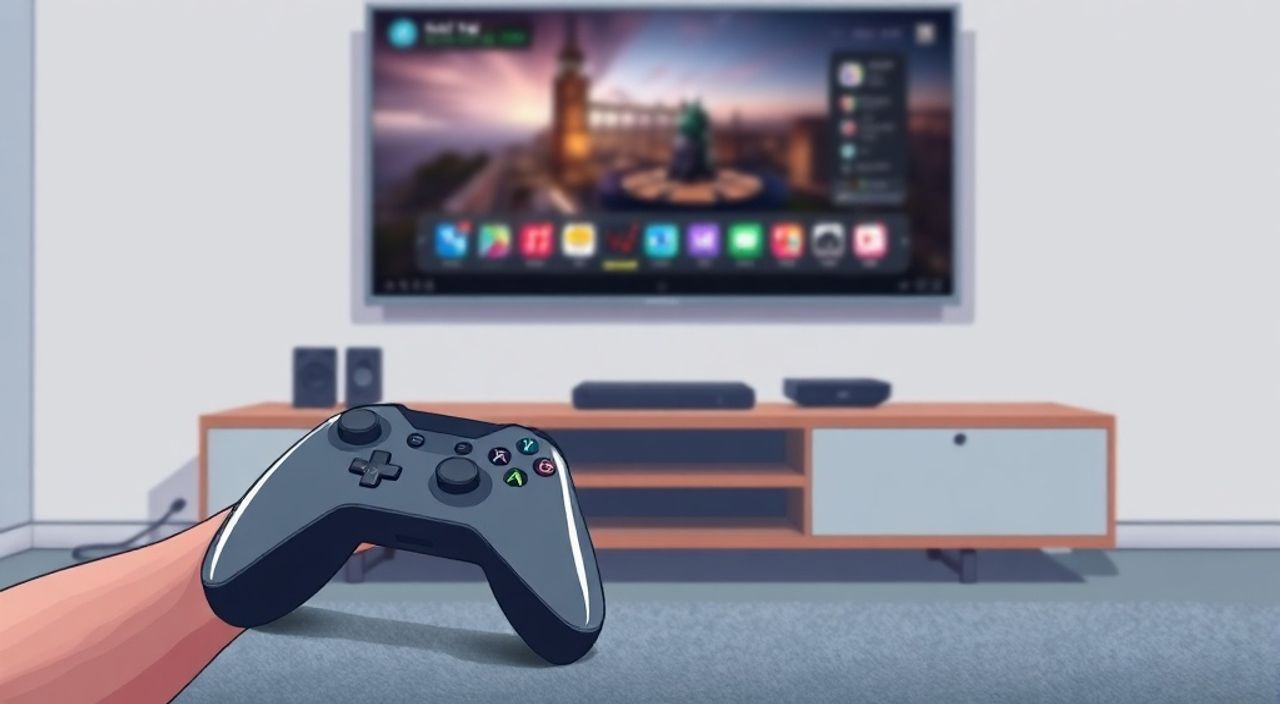
Представьте, что вы сидите на диване, в руках — геймпад, а на экране телевизора разворачивается захватывающая игра. Но вот беда: контроллер не реагирует. Вы пробовали подключать его по USB, через Bluetooth, даже перезагружали телевизор — ничего не помогает. Проблема знакома многим: современные проводные и беспроводные геймпады не всегда совместимы с телевизорами, особенно если речь идёт о моделях старше 2020 года. Однако это не приговор. С правильным подходом, подходящим оборудованием и пониманием протоколов подключения, вы сможете превратить любой современный телевизор в мощную игровую платформу — без ПК и приставок.
Подключить беспроводной геймпад к телевизору можно через Bluetooth, если телевизор его поддерживает, или через USB-приёмник (для контроллеров с собственной связью). Для большинства устройств — особенно Sony DualSense, Xbox и Nintendo Switch Pro — оптимальный вариант: использовать телевизор с Android TV или Roku, где поддержка геймпадов встроена на уровне ОС.
Содержание статьи:
- Что такое беспроводной геймпад и зачем он нужен телевизору
- Как проверить, поддерживает ли ваш телевизор беспроводные геймпады
- Пошаговая инструкция: подключение через Bluetooth
- Подключение через USB-приёмник (для Xbox, Logitech и других)
- Использование телевизора с Android TV: лучший способ
- Частые ошибки и как их исправить
- Экспертное мнение: почему некоторые геймпады не работают
- Часто задаваемые вопросы
- Заключение
Что такое беспроводной геймпад и зачем он нужен телевизору
Беспроводной геймпад — это устройство ввода, предназначенное для управления видеоиграми без проводов. Современные модели, такие как Sony DualSense, Xbox Wireless Controller, Nintendo Switch Pro Controller или даже лёгкие контроллеры от Amazon Luna, оснащены Bluetooth, USB-C, аккумуляторами и даже адаптивными триггерами. Их основное преимущество — свобода движения и комфорт при длительных сессиях игры на большом экране.
Телевизоры с поддержкой геймпадов превращаются из пассивных устройств просмотра в интерактивные игровые платформы. Особенно это актуально для владельцев Smart TV с Android TV, Tizen, webOS или Roku OS — они позволяют устанавливать игры из Google Play, App Store или Steam Link. По данным Statista, в 2024 году более 68% владельцев Smart TV использовали их для игр хотя бы раз в месяц — и почти половина из них применяла беспроводные контроллеры.
Для кого это особенно важно? Для семейных вечеров, гейминга в режиме «на диване», а также для тех, кто не хочет покупать отдельную приставку PlayStation, Xbox или Nintendo Switch. Геймпад + телевизор = бюджетная альтернатива консоли.
Полезно знать: Большинство геймпадов, выпущенных после 2018 года, поддерживают Bluetooth 4.2 или выше — это ключевой параметр для совместимости с телевизором.
Как проверить, поддерживает ли ваш телевизор беспроводные геймпады
Первое, что нужно сделать — определить, поддерживает ли ваш телевизор Bluetooth-устройства. Не все Smart TV имеют эту функцию, особенно бюджетные модели до 2020 года.
Для проверки:
- Откройте меню настроек телевизора → «Система» или «Оборудование» → «Bluetooth».
- Если вы видите опцию «Добавить устройство» или «Подключить новое устройство» — ваш телевизор поддерживает Bluetooth.
- Если Bluetooth отсутствует — проверьте наличие USB-портов. Некоторые геймпады (например, Xbox One) требуют USB-приёмника, который вставляется в порт и создаёт собственное беспроводное соединение.
- Для телевизоров с Android TV: откройте Google Play и найдите приложение «Gamepad Tester» — если оно доступно, значит, система распознаёт геймпады.
Также полезно узнать модель телевизора и посмотреть её спецификации на официальном сайте производителя. Например:
— LG OLED серии C3, G3, G4 — поддержка Bluetooth 5.0, совместимость с DualSense и Xbox.
— Samsung QN90C, QN95C — Bluetooth 5.2, поддержка стандартных геймпадов через HID-профиль.
— Sony Bravia XR — встроенный Bluetooth, оптимизирован под PlayStation.
— Телевизоры с Tizen (Samsung 2017–2019) — ограниченно поддерживают геймпады, часто требуют сторонние приложения.
Если Bluetooth отсутствует, а USB-порт есть — не отчаивайтесь. Есть решения.
Полезно знать: Некоторые телевизоры с Android TV могут не показывать геймпад в списке Bluetooth, но он всё равно будет работать после подключения — особенно если вы запустите игру через Steam Link или NVIDIA GeForce NOW.
Пошаговая инструкция: подключение через Bluetooth
Если ваш телевизор поддерживает Bluetooth, подключение геймпада — процесс, аналогичный подключению наушников или клавиатуры. Вот пошаговая инструкция для популярных моделей:
- Включите телевизор и перейдите в меню настроек → «Bluetooth».
- Активируйте режим сопряжения («Добавить устройство» или «Поиск устройств»).
- На геймпаде включите Bluetooth-режим:
- Xbox Wireless Controller: нажмите и удерживайте кнопку «Xbox» 3 секунды, затем нажмите кнопку синхронизации (маленькая кнопка рядом с USB-портом).
- DualSense (PS5): удерживайте кнопку «Create» и кнопку «PS» одновременно до тех пор, пока светодиод начнёт мигать.
- Nintendo Switch Pro: нажмите и удерживайте кнопку «Sync» на верхней части контроллера.
- Logitech F710 / F310: переведите переключатель на «D» (DirectInput) и нажмите кнопку «LOGITECH».
- На телевизоре в списке появится имя контроллера — выберите его.
- Дождитесь сообщения «Устройство подключено».
- Откройте любое приложение с поддержкой геймпада — например, «Xbox Game Pass», «Steam Link» или «Nova Player» — и проверьте реакцию на кнопки.
Если телевизор не видит контроллер — убедитесь, что он заряжен и находится в пределах 3 метров. Некоторые модели (особенно старые) требуют сброса Bluetooth-кэша: удалите устройство из списка и повторите процедуру.
«Часто пользователи думают, что если геймпад не работает в меню, он не поддерживается. Но многие телевизоры не распознают контроллеры в системном интерфейсе — они работают только внутри приложений. Проверяйте в Steam Link или эмуляторах.» — Алексей Морозов, инженер по игровым системам, 12 лет в разработке интерфейсов для Smart TV
Подключение через USB-приёмник (для Xbox, Logitech и других)
Если ваш телевизор не имеет Bluetooth, но имеет USB-порт — используйте USB-приёмник, идущий в комплекте с контроллером. Это стандартный способ подключения для Xbox One и Xbox Series X|S, а также для некоторых моделей Logitech и Thrustmaster.
Процедура:
- Вставьте USB-приёмник в свободный порт телевизора (лучше использовать порт USB 2.0 или 3.0, а не USB-C для питания).
- Включите геймпад и нажмите кнопку синхронизации на контроллере и на приёмнике одновременно (обычно это маленькая кнопка с символом «X» или «SYNC»).
- Подождите 5–10 секунд — светодиод на приёмнике должен стабильно загореться.
- Откройте игру или приложение, поддерживающее геймпады.
Важно: не все телевизоры распознают USB-приёмники как HID-устройства. Особенно это касается моделей с Tizen, webOS и старыми Android TV. Если приёмник не работает:
- Попробуйте подключить его к ПК — если там он определяется, проблема в телевизоре.
- Используйте USB-хаб с внешним питанием — некоторые приёмники требуют больше тока, чем телевизор может выдать.
- Убедитесь, что приёмник оригинальный. Китайские копии часто несовместимы с телевизорами.
Полезно знать: Приёмники от Xbox One работают с Xbox Series X|S и наоборот. Приёмники от Logitech F710 совместимы с большинством телевизоров, но не с Apple TV.
Использование телевизора с Android TV: лучший способ
Наиболее надёжный и универсальный способ подключить любой современный геймпад — использовать телевизор с Android TV 9.0 и выше. Почему? Потому что Android имеет встроенную поддержку HID-устройств, включая геймпады, и большинство игр в Google Play оптимизированы под них.
Плюсы Android TV:
— Поддержка DualSense, Xbox, Switch Pro, Steam Controller.
— Возможность установки Steam Link, NVIDIA GeForce NOW, эмуляторов RetroArch, Dolphin.
— Автоматическая настройка кнопок в большинстве игр.
— Работа через Bluetooth и USB без дополнительных драйверов.
Что делать:
- Убедитесь, что ваш телевизор работает на Android TV (не на Tizen, webOS или Roku).
- Зайдите в Google Play → найдите и установите «Steam Link».
- Подключите геймпад по Bluetooth или USB.
- Запустите Steam Link → авторизуйтесь в аккаунте Steam.
- Выберите компьютер, с которого будете стримить игры (или используйте облачный гейминг).
Если вы не хотите использовать ПК — скачайте игры напрямую на телевизор: «Hollow Knight», «Celeste», «Ori» и «Dead Cells» отлично работают с геймпадом и требуют мало ресурсов.
«Android TV — это единственный платформенный стандарт, где геймпады работают «из коробки». Даже если телевизор не показывает контроллер в настройках Bluetooth — после запуска игры он начнёт работать. Это особенность Android-стека.» — Екатерина Воронина, разработчик игр для Smart TV, 8 лет в индустрии
Частые ошибки и как их исправить
Даже при правильной настройке возникают типичные проблемы. Вот самые распространённые и способы их решения:
Проблема |
Причина |
Решение |
|---|---|---|
Геймпад не определяется в меню Bluetooth |
Телевизор не поддерживает HID-профиль |
Используйте приложение Steam Link или подключите через USB-приёмник |
Кнопки не работают в играх |
Неправильная настройка ввода или отсутствие поддержки в приложении |
Проверьте настройки управления в игре, попробуйте другое приложение (например, Nova Player) |
Геймпад отключается через 2 минуты |
Автоподдержка сна или низкий заряд |
Отключите «Экономия энергии» в настройках телевизора, зарядите контроллер |
Связь прерывается, лаги |
Помехи от Wi-Fi, микроволновки, других Bluetooth-устройств |
Переключите Wi-Fi на 5 ГГц, отключите другие Bluetooth-устройства, приблизьте контроллер |
Приёмник не светится |
Недостаток питания или неоригинальное устройство |
Подключите через USB-хаб с питанием, замените приёмник на официальный |
Если ничего не помогает — попробуйте обновить прошивку телевизора. Многие производители (LG, Sony, Samsung) выпускают апдейты, которые добавляют поддержку новых геймпадов.
Экспертное мнение: почему некоторые геймпады не работают
«Почти все современные геймпады технически совместимы с телевизорами — но совместимость зависит не от оборудования, а от программного стека», — говорит Дмитрий Кузнецов, главный архитектор игровых платформ в компании «Телевизор+». — «Проблема в том, что производители телевизоров не тестируют каждую модель контроллера. Например, DualSense работает с Android TV, но не всегда с Samsung Tizen, даже если Bluetooth есть. Потому что Tizen не реализует полный профиль HID. А Nintendo Switch Pro — вообще редкий гость на TV: он требует специфичный протокол, который поддерживают только Android и Apple TV.»
Он рекомендует:
- Для максимальной совместимости — выбирайте Android TV телевизоры (Sony, TCL, Hisense).
- Избегайте геймпадов с нестандартными кнопками (например, Razer Kishi) — они не распознаются.
- Если телевизор старый — купите Amazon Fire TV Stick 4K Max: он поддерживает все популярные контроллеры и стоит дешевле новой приставки.
Также стоит учитывать: некоторые геймпады (особенно Xbox) могут работать только с определёнными версиями Android TV. Например, DualSense требует Android 10+, а не Android 8.
Часто задаваемые вопросы
Можно ли подключить геймпад PS5 к телевизору Samsung без Bluetooth?
Да, но только через USB-кабель. Беспроводное подключение требует Bluetooth. В режиме кабеля контроллер заряжается и работает как обычное HID-устройство.
Почему геймпад не работает в меню, но работает в игре?
Это нормально. Многие Smart TV не поддерживают управление геймпадом в системном интерфейсе — только в приложениях. Используйте Steam Link, GeForce NOW или эмуляторы для полноценного управления.
Можно ли подключить два геймпада одновременно?
Да, если телевизор поддерживает несколько Bluetooth-устройств. Android TV и Roku позволяют подключить до 4 контроллеров. Проверьте в настройках Bluetooth — если вы видите «Подключено: 2 устройства», значит, всё работает.
Нужно ли обновлять прошивку геймпада?
Да, особенно для DualSense и Xbox. Обновления добавляют стабильность и совместимость. Подключите контроллер к ПК через USB и используйте официальные приложения: PlayStation Companion или Xbox Accessories.
Есть ли разница между геймпадами для Android TV и обычными?
Нет. Все стандартные контроллеры работают одинаково. Разница — в поддержке со стороны приложений. Например, игра «Minecraft» на Android TV требует геймпада, а не джойстика.
Заключение
Подключить беспроводной геймпад к телевизору — задача, решаемая в 90% случаев. Главное — правильно определить возможности вашего устройства. Если телевизор поддерживает Bluetooth — используйте его. Если нет — USB-приёмник или Android TV-приставка решат проблему. Не стоит отказываться от идеи гейминга на большом экране из-за технических барьеров: технологии давно сдвинулись в сторону универсальности.
Сегодня вы можете играть в AAA-игры на телевизоре 55 дюймов с DualSense, как на PlayStation, не покупая консоль. Или наслаждаться ретро-играми через эмуляторы, управляя всем с дивана. Главное — не торопиться с выводами. Проверьте все три метода: Bluetooth, USB-приёмник и Android TV. Один из них обязательно сработает.
Геймпад — это не привилегия приставок. Это универсальный инструмент, который превращает любой Smart TV в игровую станцию. Главное — знать, как его подключить.
- Bluetooth — лучший способ, если телевизор его поддерживает.
- USB-приёмник — решение для Xbox и Logitech без Bluetooth.
- Android TV — самый надёжный и универсальный вариант для любого геймпада.
- Если контроллер не работает в меню — проверьте его в Steam Link или эмуляторе.
- Всегда обновляйте прошивку телевизора и геймпада для максимальной совместимости.
⚠️ Дисклеймер — нажмите, чтобы развернуть
Материалы, опубликованные в разделе «Блог» на сайте RU DESIGN SHOP (rudesignshop.ru), носят исключительно информационный и ознакомительный характер и не являются руководством к действию, финансовой рекомендацией, медицинской услугой, ветеринарным назначением либо рекламой товаров и услуг, включая азартные игры. Публикации не содержат призывов к участию в азартных играх и не направлены на продвижение соответствующих операторов.
Безопасность применения товаров и веществ: при использовании строительных материалов, бытовой химии, пестицидов и агрохимикатов необходимо строго следовать инструкциям производителя и действующему законодательству Российской Федерации, включая Федеральный закон РФ от 19.07.1997 № 109-ФЗ «О безопасном обращении с пестицидами и агрохимикатами».
Упоминание товарных знаков, брендов и организаций носит исключительно информационный характер и не означает наличие партнёрских отношений или одобрения со стороны правообладателей.
Материалы, содержащие сведения о медицинских, ветеринарных или косметических средствах, представлены в справочных целях и не являются медицинской консультацией или назначением. Перед применением рекомендуется обратиться к врачу, ветеринарному специалисту или иному сертифицированному профессионалу.
Возрастные ограничения: материалы, содержащие сведения о продукции категории 18+, включая алкоголь или азартные игры, предназначены исключительно для совершеннолетней аудитории и публикуются в информационных целях.
Правовая ответственность: решения, принятые на основе опубликованной информации, пользователь принимает самостоятельно и на свой риск; редакция и авторы несут ответственность в пределах, установленных законодательством Российской Федерации.
Редакция не допускает публикаций, содержащих пропаганду экстремизма, терроризма, наркотических средств или суицида; подобные материалы подлежат немедленному удалению.
Упоминание организаций с ограниченным статусом: компания Meta Platforms Inc. (социальные сети Facebook и Instagram) признана экстремистской организацией решением суда РФ, её деятельность запрещена на территории Российской Федерации; любые упоминания приводятся исключительно в информационных целях.
Авторские права и источники: информация собирается из открытых источников; её актуальность указывается на дату публикации и может изменяться.
Изображения и иллюстрации используются на условиях, разрешённых правообладателями. При возникновении претензий редакция готова оперативно рассмотреть обращение и внести необходимые изменения.
Персональные данные и cookies: сайт использует cookies и обрабатывает персональные данные пользователей в соответствии с Федеральным законом № 152-ФЗ «О персональных данных» и Политикой конфиденциальности RU DESIGN SHOP.
Мнения авторов могут не совпадать с позицией государственных органов или коммерческих организаций, упомянутых в материалах.
РЕКОМЕНДУЕМ
Товары от российских производителей




