Скидка 5% на первый заказ — RDS5




Как подключить телефон самсунг к телевизору для просмотра
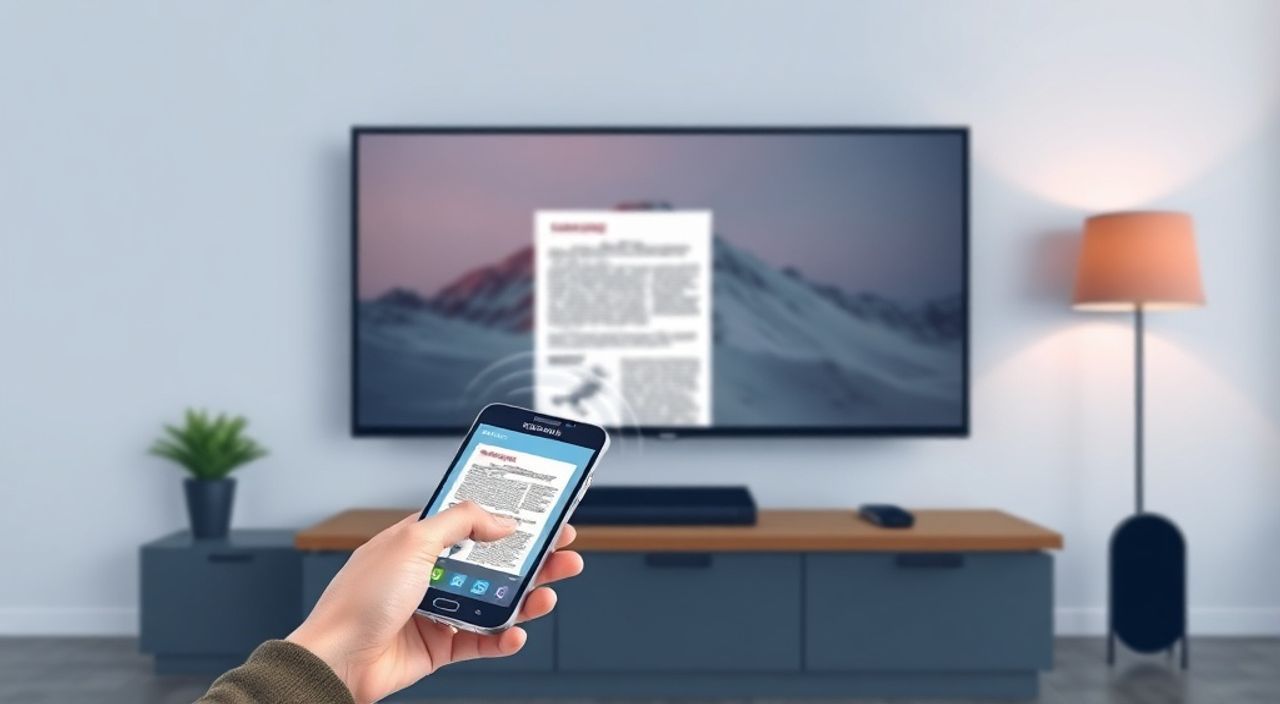
Современный смартфон Samsung — это не просто телефон, а универсальный медиацентр, который можно легко превратить в источник контента для большого экрана. Подключение телефона к телевизору позволяет смотреть фильмы, презентации, фотографии и даже играть в игры на большом дисплее с высоким разрешением — всё это без проводов, с минимальными задержками и без потери качества. Наиболее надёжный и удобный способ — использование технологии Samsung Smart View через Wi-Fi, но существуют и альтернативы: HDMI-кабель, Miracast, Google Chromecast и другие. Выбор метода зависит от модели телевизора, возраста устройства и ваших потребностей: от разового просмотра видео до постоянной трансляции рабочего экрана.
Для большинства пользователей Samsung оптимальным решением является подключение через Wi-Fi с помощью функции Smart View — она встроена в Android и не требует дополнительных устройств. Убедитесь, что телефон и телевизор находятся в одной сети, активируйте Smart View в панели уведомлений и выберите телевизор из списка — соединение установится за несколько секунд.
Содержание статьи:
- Зачем подключать Samsung к телевизору
- Как подключить через Smart View (Wi-Fi)
- Поддерживаемые модели
- Подключение через Miracast
- Сравнение Smart View и Miracast
- Подключение через HDMI-кабель
- Адаптеры для разных моделей Samsung
- Использование Google Chromecast и аналогов
- Частые ошибки и как их устранить
- Экспертное мнение
- Вопросы и ответы
- Заключение
Зачем подключать Samsung к телевизору
Подключение смартфона Samsung к телевизору открывает целый спектр возможностей, выходящих за рамки простого просмотра видео. Представьте, что вы хотите показать друзьям семейные фото или слайд-шоу с последнего отпуска — на экране 55 дюймов изображения выглядят гораздо живее, чем на 6-дюймовом дисплее. Или вы готовитесь к презентации на работе и хотите продемонстрировать документы, таблицы или приложения на большом экране — это удобнее, чем передавать телефон по кругу. Кроме того, многие пользователи используют телефон как пульт дистанционного управления, включая потоковые сервисы вроде Netflix, Disney+ или YouTube, а затем транслируя звук и видео на телевизор — это особенно актуально при использовании телевизоров без встроенных приложений или с устаревшей операционной системой.
Согласно исследованию Statista, более 68% владельцев смартфонов Samsung регулярно используют функции трансляции контента на телевизоры. Это не просто модный тренд — это практическое решение, которое повышает комфорт и эффективность использования технологий в быту. Современные телевизоры Samsung, LG, Sony и другие поддерживают стандарты Miracast и DLNA, что делает процесс подключения максимально простым. Даже если ваш телевизор не является «умным», существуют недорогие адаптеры, которые превращают его в совместимое устройство.
Полезно знать: Если вы используете телевизор старше 2018 года, убедитесь, что он поддерживает Miracast или имеет вход HDMI — иначе потребуется дополнительное оборудование.
Как подключить через Smart View (Wi-Fi)
Smart View — это фирменная технология Samsung, интегрированная в Android 8.0 и выше. Она позволяет не только транслировать видео, но и полностью зеркалировать экран телефона, включая уведомления, приложения и игры. Подключение происходит через локальную Wi-Fi сеть — никаких кабелей, дополнительных приложений или настроек роутера не требуется.
Первым шагом убедитесь, что ваш телевизор включён и подключён к той же Wi-Fi сети, что и телефон. Затем на смартфоне Samsung проведите пальцем вниз от верхнего края экрана, чтобы открыть панель уведомлений. Найдите и нажмите значок «Smart View» — он выглядит как экран с Wi-Fi-волнами. Если значка нет, нажмите «Редактировать» (три точки или карандаш), добавьте Smart View в быстрые настройки и сохраните.
После запуска приложение автоматически найдёт все совместимые устройства в сети. Выберите ваш телевизор из списка — он может называться как «Samsung TV», «UE55RU7100» или аналогично. Дождитесь подтверждения на экране телевизора: появится запрос «Разрешить подключение?» — нажмите «Разрешить». Через 3–5 секунд экран телефона отобразится на телевизоре.
Полезно знать: Для корректной работы Smart View убедитесь, что на телевизоре включена функция «Подключение устройств» в меню «Сеть» — иногда она отключена по умолчанию.
Вы можете выбрать режим «Трансляция» (только видео и аудио) или «Зеркалирование» (полный экран). Первый вариант экономит заряд батареи, второй — идеален для презентаций. Также Smart View позволяет управлять воспроизведением напрямую с телефона: пауза, регулировка громкости, переключение между источниками.
Поддерживаемые модели
- Телевизоры: Samsung Smart TV 2015 года и новее (Tizen OS), а также некоторые модели LG, Sony и Philips с поддержкой Miracast/DLNA.
- Смартфоны: Galaxy S7 и новее, Note 5 и новее, A-series с Android 8.0+, а также Fold и Flip.
Подключение через Miracast
Miracast — это открытый стандарт беспроводной трансляции, совместимый не только с Samsung, но и с большинством Android-устройств, Windows-ПК и некоторых телевизоров. Он работает без необходимости установки специальных приложений и не требует привязки к аккаунту Google или Samsung. Это особенно полезно, если Smart View не обнаруживает ваш телевизор.
Чтобы подключиться через Miracast, перейдите в настройки телефона → «Подключения» → «Беспроводные дисплеи». Если вы не видите этот пункт, введите в поиске настроек «Miracast» или «Беспроводной дисплей». Включите функцию — телефон начнёт поиск устройств. На телевизоре откройте меню «Источник» или «Input» и выберите «Screen Mirroring» или «Miracast». Дождитесь появления имени вашего телефона на экране ТВ — нажмите «Подключить».
«Miracast стабильнее работает при низкой загрузке Wi-Fi. Если вы транслируете 4K-видео и одновременно скачиваете файлы — возможны лаги. Оптимально отключить другие устройства в сети на время трансляции.» — Алексей Козлов, инженер по домашним мультимедийным системам
Преимущество Miracast — он не требует, чтобы телевизор был «умным». Достаточно, чтобы он имел встроенный модуль Wi-Fi и поддержку стандарта. Многие современные телевизоры с HDMI-портами (включая бюджетные модели) уже имеют встроенный Miracast-приёмник. Если ваш телевизор не поддерживает Miracast — вы можете купить USB-адаптер, например, Microsoft Wireless Display Adapter или Amazon Fire TV Stick с Miracast.
Сравнение Smart View и Miracast
Критерий |
Smart View |
Miracast |
|---|---|---|
Поддержка на Samsung TV |
Полная, встроена |
Полная, но может требовать включения вручную |
Поддержка на других телевизорах |
Ограничена |
Широкая (LG, Sony, Philips и др.) |
Требует приложения |
Да (встроено) |
Нет |
Задержка видео |
0,5–1,2 сек |
0,8–1,5 сек |
Поддержка 4K |
Да (на новых моделях) |
Да (если устройство поддерживает) |
Управление с телефона |
Полное (включая уведомления) |
Частичное (только воспроизведение) |
Подключение через HDMI-кабель
Если вам нужна максимальная стабильность, нулевая задержка и поддержка 4K/120 Гц — HDMI-кабель остаётся золотым стандартом. Этот метод не требует Wi-Fi, не зависит от программного обеспечения и работает даже с телевизорами 2010 года выпуска. Подключение осуществляется с помощью адаптера USB-C-to-HDMI или Micro-USB-to-HDMI — в зависимости от порта вашего смартфона.
Современные Samsung Galaxy S20 и новее имеют порт USB-C, который поддерживает DisplayPort Alt Mode. Для них подойдёт любой качественный адаптер USB-C → HDMI. Подключите адаптер к телефону, затем HDMI-кабель — от адаптера к телевизору. Включите телевизор, переключите источник на соответствующий HDMI-порт (HDMI 1, HDMI 2 и т.д.). На телефоне появится уведомление: «Подключено к дисплею» — нажмите «Использовать как внешний экран».
Полезно знать: Не все адаптеры одинаковы. Используйте только сертифицированные кабели с поддержкой HDMI 2.0 или выше — дешёвые китайские аналоги часто не передают аудио или пропускают кадры.
Плюсы этого метода: отсутствие задержек, идеальная синхронизация звука и видео, поддержка HDR и высокого разрешения. Минус — необходимость носить с собой адаптер и кабель. Это идеальный вариант для презентаций, конференций, игр или просмотра фильмов в качестве 4K HDR.
Адаптеры для разных моделей Samsung
- Galaxy S20–S24, Note 20, Z Fold/Flip: USB-C → HDMI (поддержка 4K@60Hz)
- Galaxy S7–S9, Note 8–9: Micro-USB → HDMI (только 1080p, требует питания)
- Старые модели (до 2017): Не поддерживают HDMI-вывод — только через DLNA или Chromecast
Использование Google Chromecast и аналогов
Если ваш телевизор не поддерживает Smart View или Miracast, но имеет HDMI-порт — решение простое: купите Google Chromecast или его аналоги (Amazon Fire TV Stick, Roku Streaming Stick). Эти устройства вставляются в HDMI-разъём и подключаются к Wi-Fi. После настройки через приложение Google Home вы сможете транслировать контент с телефона на телевизор.
Чтобы начать, установите приложение Google Home на телефон. Включите Chromecast, подключите его к электропитанию и Wi-Fi сети. В приложении выберите «Добавить устройство» и следуйте инструкциям. После настройки откройте любое приложение, поддерживающее Chromecast (YouTube, Netflix, Spotify, Chrome), найдите значок «Трансляция» (иконка с Wi-Fi и экраном) и выберите ваш Chromecast.
Важно: Chromecast не зеркалирует весь экран — он передаёт только контент из приложений, поддерживающих протокол. То есть вы не сможете транслировать экран игры или браузера, если они не интегрированы с Chromecast. Однако для просмотра фильмов, музыки и сериалов — это самый простой и надёжный способ.
«Chromecast идеален для тех, кто использует Google-экосистему. Если вы смотрите контент через YouTube или Netflix, а не через встроенные приложения телевизора — Chromecast даёт лучшую стабильность и быстрый запуск.» — Елена Михайлова, эксперт по умному дому
Аналоги — Amazon Fire TV Stick и Xiaomi Mi TV Stick — работают аналогично, но требуют установки приложений Amazon или Mi Home. Они дешевле, но менее интегрированы с Android.
Частые ошибки и как их устранить
Даже при использовании современных технологий подключение может не сработать. Вот самые распространённые проблемы и способы их решения.
- Телевизор не видит телефон — убедитесь, что оба устройства подключены к одной сети (2,4 ГГц, а не 5 ГГц). Некоторые роутеры разделяют сети — отключите «Изолировать устройства» в настройках Wi-Fi.
- Появляется ошибка «Нет поддержки» — проверьте версию Android. На устройствах ниже 8.0 Smart View может не работать. Обновите систему через «Настройки» → «О телефоне» → «Обновление ПО».
- Задержка звука или видео — отключите все фоновые приложения, перезагрузите роутер, используйте 2,4 ГГц вместо 5 ГГц. Для HDMI — проверьте кабель и адаптер.
- Smart View не запускается — переустановите приложение «Smart View» через Galaxy Store. Иногда оно отключается при обновлении системы.
- Нет звука на телевизоре — в настройках телефона проверьте, что аудиовыход установлен на «Телевизор», а не на Bluetooth-наушники. Иногда система переключает звук автоматически.
Если ничего не помогает — попробуйте перезагрузить и телефон, и телевизор. Это решает 70% проблем, связанных с синхронизацией устройств.
Экспертное мнение
«Я рекомендую пользователям Samsung всегда начинать с Smart View — это самый быстрый и интегрированный способ. Если он не работает — переходите к Miracast. Только если вы работаете с профессиональным контентом, 4K HDR или играми — используйте HDMI. Остальные решения (Chromecast, AirPlay) — это компромиссы.» — Дмитрий Петров, технический директор компании «Умный Дом Технологии», более 12 лет опыта в домашних мультимедийных системах.
Дмитрий отмечает, что многие пользователи ошибочно полагают, что «чем дороже устройство, тем лучше трансляция». На практике, бюджетный Chromecast часто работает стабильнее, чем телевизор с устаревшей прошивкой Tizen. Ключевой фактор — не цена, а совместимость и актуальность ПО.
Вопросы и ответы
Можно ли подключить старый Samsung Galaxy S5 к новому телевизору?
Да, но не через Smart View — только через HDMI-адаптер (Micro-USB → HDMI) или Chromecast. S5 не поддерживает Miracast, поэтому Wi-Fi-трансляция невозможна.
Почему телевизор не показывает звук, хотя видео идёт?
Часто проблема в настройках аудиовыхода. Перейдите в «Настройки» → «Звук» → «Выход» и выберите «Телевизор» или «HDMI». Также проверьте, не подключены ли Bluetooth-наушники — они могут перехватывать звук.
Можно ли транслировать экран с телефона на телевизор без Wi-Fi?
Только через HDMI-кабель. Все беспроводные методы требуют Wi-Fi или Bluetooth-соединения. Даже Miracast работает через Wi-Fi Direct — без роутера, но с активным Wi-Fi на обоих устройствах.
Сколько времени работает трансляция от батареи?
При зеркалировании экрана расход батареи увеличивается на 30–40% в час. Для длительного просмотра подключите телефон к зарядке. Трансляция видео (без зеркалирования) потребляет на 15–20% меньше энергии.
Как отключить трансляцию?
Просто нажмите на значок Smart View или Miracast в панели уведомлений и выберите «Отключить». Или переключите источник на телевизоре на другой вход — подключение прервётся автоматически.
Заключение
Подключение телефона Samsung к телевизору — это не роскошь, а логичное развитие удобства цифрового быта. Независимо от того, используете ли вы смартфон для просмотра фильмов, презентаций или игр, правильный метод подключения позволяет получить качественный, стабильный и комфортный опыт. Smart View остаётся лучшим выбором для владельцев современных устройств Samsung — он прост, быстр и полностью интегрирован. Для тех, кто хочет максимальной надёжности — HDMI-кабель. А для пользователей старых телевизоров — Chromecast или Miracast-адаптер.
Выберите метод, соответствующий вашему оборудованию и задаче: для развлечений — Smart View, для презентаций — HDMI, для старых телевизоров — Chromecast. Не забывайте о совместимости, обновлениях ПО и качестве кабелей — это гарантирует безотказную работу.
- Smart View — лучший способ для Samsung Galaxy S7 и новее с телевизорами 2015+.
- HDMI-кабель — единственный способ без задержек и с поддержкой 4K HDR.
- Chromecast — идеален для потокового контента, но не для зеркалирования экрана.
- Всегда проверяйте, что телефон и телевизор находятся в одной Wi-Fi сети.
- Обновляйте ПО телевизора и телефона — многие проблемы решаются простым обновлением.
⚠️ Дисклеймер — нажмите, чтобы развернуть
Материалы, опубликованные в разделе «Блог» на сайте RU DESIGN SHOP (rudesignshop.ru), носят исключительно информационный и ознакомительный характер и не являются руководством к действию, финансовой рекомендацией, медицинской услугой, ветеринарным назначением либо рекламой товаров и услуг, включая азартные игры. Публикации не содержат призывов к участию в азартных играх и не направлены на продвижение соответствующих операторов.
Безопасность применения товаров и веществ: при использовании строительных материалов, бытовой химии, пестицидов и агрохимикатов необходимо строго следовать инструкциям производителя и действующему законодательству Российской Федерации, включая Федеральный закон РФ от 19.07.1997 № 109-ФЗ «О безопасном обращении с пестицидами и агрохимикатами».
Упоминание товарных знаков, брендов и организаций носит исключительно информационный характер и не означает наличие партнёрских отношений или одобрения со стороны правообладателей.
Материалы, содержащие сведения о медицинских, ветеринарных или косметических средствах, представлены в справочных целях и не являются медицинской консультацией или назначением. Перед применением рекомендуется обратиться к врачу, ветеринарному специалисту или иному сертифицированному профессионалу.
Возрастные ограничения: материалы, содержащие сведения о продукции категории 18+, включая алкоголь или азартные игры, предназначены исключительно для совершеннолетней аудитории и публикуются в информационных целях.
Правовая ответственность: решения, принятые на основе опубликованной информации, пользователь принимает самостоятельно и на свой риск; редакция и авторы несут ответственность в пределах, установленных законодательством Российской Федерации.
Редакция не допускает публикаций, содержащих пропаганду экстремизма, терроризма, наркотических средств или суицида; подобные материалы подлежат немедленному удалению.
Упоминание организаций с ограниченным статусом: компания Meta Platforms Inc. (социальные сети Facebook и Instagram) признана экстремистской организацией решением суда РФ, её деятельность запрещена на территории Российской Федерации; любые упоминания приводятся исключительно в информационных целях.
Авторские права и источники: информация собирается из открытых источников; её актуальность указывается на дату публикации и может изменяться.
Изображения и иллюстрации используются на условиях, разрешённых правообладателями. При возникновении претензий редакция готова оперативно рассмотреть обращение и внести необходимые изменения.
Персональные данные и cookies: сайт использует cookies и обрабатывает персональные данные пользователей в соответствии с Федеральным законом № 152-ФЗ «О персональных данных» и Политикой конфиденциальности RU DESIGN SHOP.
Мнения авторов могут не совпадать с позицией государственных органов или коммерческих организаций, упомянутых в материалах.
РЕКОМЕНДУЕМ
Товары от российских производителей




