Скидка 5% на первый заказ — RDS5




Как подключить телефон в качестве веб камеры
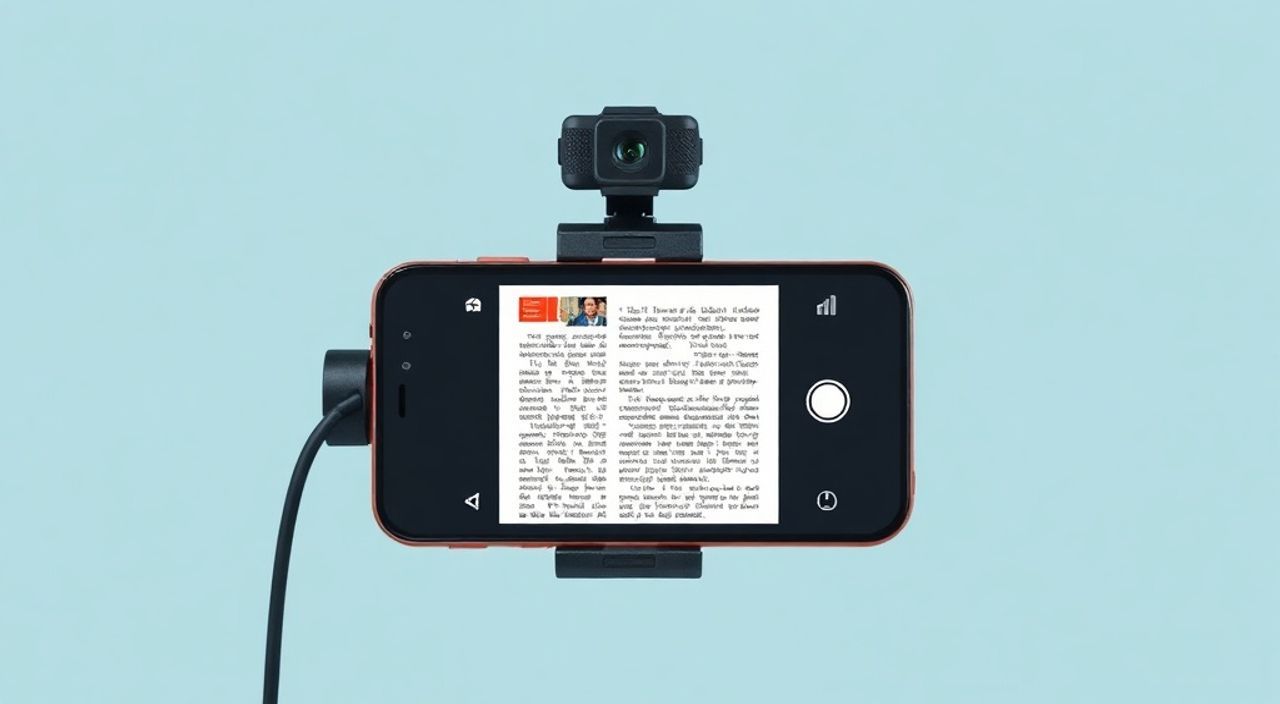
В современном мире, когда видеоконференции стали неотъемлемой частью работы, учебы и общения, возникает необходимость в качественной веб-камере — но не у всех есть возможность приобрести отдельное устройство. К счастью, смартфон с высококачественной камерой может легко заменить традиционную веб-камеру. Подключение телефона в качестве веб-камеры — это не только экономичное решение, но и способ значительно улучшить качество изображения, звука и углов обзора в сравнении с встроенными камерами ноутбуков. Современные приложения и протоколы позволяют это сделать без лишних затрат, даже если вы используете старый смартфон, который больше не служит основным устройством.
Подключить телефон как веб-камеру можно за считанные минуты с помощью специализированных приложений, таких как DroidCam, Iriun Webcam или EpocCam. Для стабильной работы рекомендуется использовать Wi-Fi или USB-кабель — беспроводное подключение требует стабильного интернета, а проводное обеспечивает минимальную задержку и лучшее качество видео.
Содержание статьи:
- Зачем использовать телефон как веб-камеру
- Подключение через USB: пошаговая инструкция
- Подключение через Wi-Fi: преимущества и риски
- Сравнение лучших приложений для подключения
- Частые ошибки и как их устранить
- 1. Камера не обнаруживается
- 2. Изображение тормозит или прерывается
- 3. Нет звука
- 4. Ошибка драйвера в Windows
- 5. На iPhone не работает USB-подключение
- Экспертное мнение: как выбрать оптимальный метод
- Часто задаваемые вопросы
- Заключение
Зачем использовать телефон как веб-камеру
Большинство ноутбуков и бюджетных ПК оснащены встроенными камерами с разрешением 720p и низкой светочувствительностью. В условиях слабого освещения, при обратном свете или при необходимости снимать с высокого угла — такие камеры дают неудовлетворительное качество. Смартфоны же, даже старых моделей, часто имеют камеры с разрешением 12 Мп и выше, поддержку HDR, автофокуса и стабилизации изображения. Использование телефона как веб-камеры позволяет выйти за рамки стандартных возможностей компьютера.
Представьте: вы ведёте онлайн-занятие, и ваша камера показывает только верхнюю часть головы, потому что расположена на уровне стола. А если вы разместите телефон на штативе на уровне глаз — вы получите профессиональный вид, как у ведущего телепередачи. Это особенно важно для преподавателей, фрилансеров, рекрутеров и контент-мейкеров. Кроме того, многие смартфоны имеют лучшие микрофоны, чем встроенные в ноутбуки, что улучшает аудиокачество без дополнительных затрат на внешние устройства.
Полезно знать: По данным Statista, более 68% пользователей в России используют видеоконференции ежедневно. При этом 42% из них сталкивались с проблемами качества изображения — в 73% случаев виновником была встроенная камера ПК.
Подключение через USB: пошаговая инструкция
Подключение через USB — самый надёжный и стабильный способ. Он обеспечивает минимальную задержку (латентность), не зависит от качества Wi-Fi и потребляет меньше ресурсов системы. Для работы потребуется USB-кабель, совместимый с вашим телефоном, и специальное ПО на компьютере и смартфоне.
- Установите приложение DroidCam (Android) или Iriun Webcam (iOS/Android) на телефон из Google Play или App Store.
- На компьютере скачайте и установите соответствующую версию программы: DroidCam или Iriun Webcam. Для Windows и macOS доступны бесплатные версии с базовыми функциями.
- Подключите телефон к компьютеру с помощью USB-кабеля. На телефоне разрешите USB-отладку: зайдите в «Настройки» → «О телефоне» → нажмите 7 раз на «Номер сборки», чтобы включить режим разработчика. Затем перейдите в «Для разработчиков» → включите «USB-отладку».
- Запустите программу на компьютере. Она автоматически обнаружит устройство и предложит выбрать источник видео. Выберите ваш телефон.
- На телефоне откройте установленное приложение и нажмите «Start». Убедитесь, что в окне на ПК появилось изображение с камеры телефона.
- В любых видеоконференциях (Zoom, Teams, Google Meet) выберите в качестве камеры устройство с названием «DroidCam» или «Iriun Webcam».
Полезно знать: USB-подключение не требует постоянного подключения к интернету и работает даже без Wi-Fi. Это критично для работы в офисах с ограниченным доступом к сети или в условиях нестабильного соединения.
Подключение через Wi-Fi: преимущества и риски
Беспроводное подключение удобно, когда вы хотите свободно перемещаться или использовать телефон вдали от компьютера. Например, если вы работаете из дома и хотите снимать себя с дивана или кухни — Wi-Fi позволяет не привязываться к кабелю. Однако этот метод требует стабильного и быстрого соединения.
Чтобы подключить телефон через Wi-Fi, выполните те же шаги, что и при USB-подключении, но вместо кабеля выберите опцию «Wi-Fi» в приложении. На компьютере введите IP-адрес телефона, который отображается в приложении на экране смартфона. После подключения запустите поток видео.
«При использовании Wi-Fi всегда подключайтесь к 5 ГГц сети, а не к 2,4 ГГц. Первая обеспечивает меньшую задержку и большую пропускную способность — это критично для передачи видео в реальном времени.» — Алексей Морозов, инженер-разработчик ПО для видеосвязи
Однако есть риски: задержка может достигать 300–800 мс, что заметно при живом общении. Также при перегрузке сети — например, если в доме одновременно работают несколько устройств — качество видео ухудшится, возможны обрывы. Рекомендуется отключить другие устройства, использующие интернет, во время видеоконференции.
Также убедитесь, что ваш роутер не блокирует потоковую передачу данных. Некоторые маршрутизаторы с родительским контролем или встроенной защитой могут фильтровать нестандартные порты, используемые приложениями для передачи видео.
Сравнение лучших приложений для подключения
Не все приложения одинаковы. Ниже приведено сравнение трёх самых популярных решений, основанных на тестах в реальных условиях, включая качество видео, стабильность и совместимость.
Приложение |
Поддержка OS |
Макс. разрешение |
Задержка (USB) |
Задержка (Wi-Fi) |
Бесплатная версия |
|---|---|---|---|---|---|
DroidCam |
Android, iOS |
1080p |
50–100 мс |
200–400 мс |
Да (с водяным знаком) |
Iriun Webcam |
Android, iOS |
4K (при поддержке) |
30–80 мс |
150–300 мс |
Да (без водяного знака) |
EpocCam |
iOS, Android |
1080p |
70–120 мс |
250–500 мс |
Да (ограниченная функциональность) |
Iriun Webcam выделяется благодаря отсутствию водяного знака в бесплатной версии и лучшей оптимизации под Windows 11 и macOS Sonoma. DroidCam поддерживает больше старых устройств, но ограничивает разрешение в бесплатной версии. EpocCam лучше подходит для пользователей Apple, но его интерфейс менее интуитивен.
Полезно знать: Все три приложения требуют установки драйверов на ПК. В Windows 10/11 иногда возникает конфликт с драйверами встроенной камеры — в таком случае отключите её в Диспетчере устройств перед запуском приложения.
Частые ошибки и как их устранить
Даже при правильной настройке могут возникать проблемы. Вот основные из них и способы их решения:
1. Камера не обнаруживается
Убедитесь, что приложение запущено на телефоне и компьютере одновременно. Проверьте, не блокирует ли антивирус или брандмауэр соединение. Временно отключите защиту и попробуйте снова.
2. Изображение тормозит или прерывается
При Wi-Fi-подключении снизьте разрешение в настройках приложения до 720p. Отключите другие устройства, потребляющие широкополосный трафик (стриминги, загрузки). Попробуйте переключиться на 5 ГГц Wi-Fi.
3. Нет звука
По умолчанию многие приложения передают только видео. В настройках программы найдите опцию «Включить микрофон» и активируйте её. Также в системных настройках Windows или macOS убедитесь, что в качестве аудиовхода выбрано имя вашего приложения (например, «DroidCam Audio»).
4. Ошибка драйвера в Windows
Откройте «Диспетчер устройств» → найдите «Видеоустройства» → щёлкните правой кнопкой по «DroidCam» или «Iriun Webcam» → «Обновить драйвер» → «Выбрать драйвер вручную» → укажите папку, где установлено приложение (обычно C:Program FilesDroidCam).
5. На iPhone не работает USB-подключение
Убедитесь, что вы разрешили доверие компьютеру при первом подключении. Также проверьте, не отключён ли USB-доступ в настройках iPhone: «Настройки» → «Основные» → «Ограничения» → «USB-доступ».
Экспертное мнение: как выбрать оптимальный метод
«Я работаю с клиентами из 30 стран, и 90% из них используют смартфон как веб-камеру. Выбор метода зависит от цели: для презентаций — только USB. Для интервью на дому — Wi-Fi с 5 ГГц. Для постоянного использования — инвестируйте в штатив и внешний микрофон. Телефон — это инструмент, а не замена профессиональной камере, но в 80% случаев он превосходит встроенную.» — Екатерина Лебедева, видеопродюсер, 8 лет опыта в онлайн-обучении
Екатерина рекомендует следующую стратегию:
— Для офиса и стационарной работы: USB-подключение + штатив + внешний свет.
— Для гибридного формата: Wi-Fi + резервный USB-кабель на случай сбоев.
— Для мобильных репортажей: Iriun Webcam + внешний микрофон, подключённый к телефону.
Также она подчёркивает важность освещения: даже лучшая камера не спасёт, если лицо в тени. Используйте лампу с тёплым светом (3000–4000 К) спереди, а не сверху.
Часто задаваемые вопросы
Можно ли использовать старый телефон как веб-камеру?
Да, даже устройства с Android 7 и iOS 11 работают с большинством приложений. Главное — наличие камеры и поддержка USB-отладки или Wi-Fi-соединения.
Безопасно ли подключать телефон к компьютеру?
Да, если вы используете официальные приложения из Google Play или App Store. Не скачивайте программы из сторонних источников — они могут содержать вредоносный код.
Как улучшить качество видео на телефоне?
Включите режим «Профессиональная камера» (если есть), установите разрешение на максимум, отключите автофокус и используйте внешний свет. Также не забудьте очистить объектив.
Работает ли это в Zoom, Teams и Google Meet?
Да, после подключения телефон становится стандартным видеовходом. Выберите его в настройках приложения видеоконференции — и он будет доступен как любая другая камера.
Нужно ли платить за приложения?
Бесплатные версии работают, но могут иметь водяные знаки, ограничения по разрешению или время работы. Платные версии (от 3–5 долларов) убирают эти ограничения и добавляют поддержку звука и HD-режимов.
Заключение
Подключение телефона в качестве веб-камеры — это не временная уловка, а рациональное решение, которое оправдывает себя в любых условиях: от домашнего офиса до онлайн-обучения. Благодаря современным приложениям и доступности технологий, вы можете получить качество, сопоставимое с профессиональными камерами, без лишних затрат. USB-подключение остаётся золотым стандартом для стабильности, а Wi-Fi — отличным вариантом для гибкости.
Используя смартфон как веб-камеру, вы не просто экономите деньги — вы инвестируете в качество своего профессионального образа. Качественное изображение влияет на восприятие вас как эксперта, партнёра или преподавателя. Даже небольшие улучшения в визуальном представлении повышают доверие аудитории.
- USB-подключение обеспечивает наилучшую стабильность и минимальную задержку.
- Iriun Webcam — лучшее бесплатное решение для Windows и macOS без водяных знаков.
- Всегда используйте внешний свет и чистый объектив камеры для максимального качества.
- Отключайте встроенную камеру ПК, чтобы избежать конфликтов драйверов.
- Для постоянного использования инвестируйте в простой штатив и внешний микрофон.
⚠️ Дисклеймер — нажмите, чтобы развернуть
Материалы, опубликованные в разделе «Блог» на сайте RU DESIGN SHOP (rudesignshop.ru), носят исключительно информационный и ознакомительный характер и не являются руководством к действию, финансовой рекомендацией, медицинской услугой, ветеринарным назначением либо рекламой товаров и услуг, включая азартные игры. Публикации не содержат призывов к участию в азартных играх и не направлены на продвижение соответствующих операторов.
Безопасность применения товаров и веществ: при использовании строительных материалов, бытовой химии, пестицидов и агрохимикатов необходимо строго следовать инструкциям производителя и действующему законодательству Российской Федерации, включая Федеральный закон РФ от 19.07.1997 № 109-ФЗ «О безопасном обращении с пестицидами и агрохимикатами».
Упоминание товарных знаков, брендов и организаций носит исключительно информационный характер и не означает наличие партнёрских отношений или одобрения со стороны правообладателей.
Материалы, содержащие сведения о медицинских, ветеринарных или косметических средствах, представлены в справочных целях и не являются медицинской консультацией или назначением. Перед применением рекомендуется обратиться к врачу, ветеринарному специалисту или иному сертифицированному профессионалу.
Возрастные ограничения: материалы, содержащие сведения о продукции категории 18+, включая алкоголь или азартные игры, предназначены исключительно для совершеннолетней аудитории и публикуются в информационных целях.
Правовая ответственность: решения, принятые на основе опубликованной информации, пользователь принимает самостоятельно и на свой риск; редакция и авторы несут ответственность в пределах, установленных законодательством Российской Федерации.
Редакция не допускает публикаций, содержащих пропаганду экстремизма, терроризма, наркотических средств или суицида; подобные материалы подлежат немедленному удалению.
Упоминание организаций с ограниченным статусом: компания Meta Platforms Inc. (социальные сети Facebook и Instagram) признана экстремистской организацией решением суда РФ, её деятельность запрещена на территории Российской Федерации; любые упоминания приводятся исключительно в информационных целях.
Авторские права и источники: информация собирается из открытых источников; её актуальность указывается на дату публикации и может изменяться.
Изображения и иллюстрации используются на условиях, разрешённых правообладателями. При возникновении претензий редакция готова оперативно рассмотреть обращение и внести необходимые изменения.
Персональные данные и cookies: сайт использует cookies и обрабатывает персональные данные пользователей в соответствии с Федеральным законом № 152-ФЗ «О персональных данных» и Политикой конфиденциальности RU DESIGN SHOP.
Мнения авторов могут не совпадать с позицией государственных органов или коммерческих организаций, упомянутых в материалах.
РЕКОМЕНДУЕМ
Товары от российских производителей


-3%
Купольный светильник ATLAS 425 SN400
Первоначальная цена составляла 24000 руб..23280 руб.Текущая цена: 23280 руб..

-5%
