Скидка 5% на первый заказ — RDS5




Как подключить телевидение мтс к телевизору
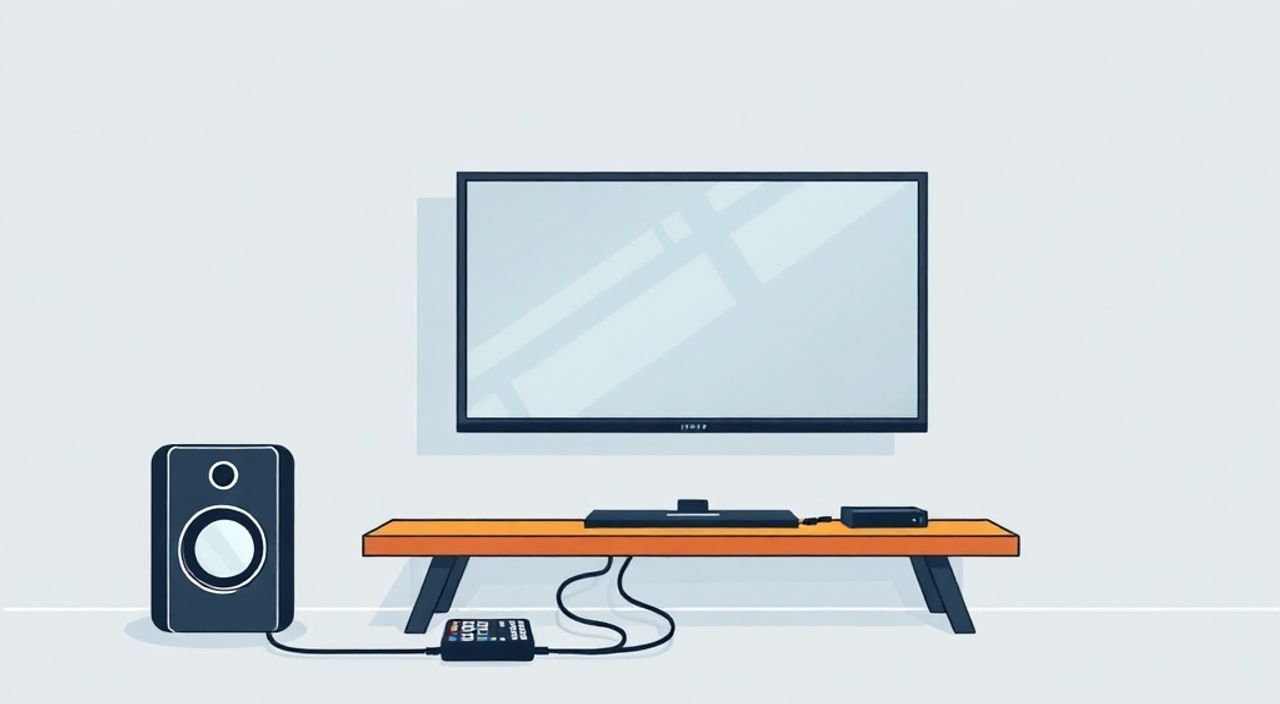
Телевидение МТС — это современное цифровое ТВ-решение, которое объединяет качество спутникового и IPTV-вещания, доступ к видеобиблиотекам, интерактивные сервисы и поддержку 4K-контента. Многие пользователи сталкиваются с трудностями при подключении телевидения МТС к телевизору: не знают, какой тип подключения выбрать, как правильно настроить приставку, почему изображение пропадает или не работает звук. В этой статье вы найдёте исчерпывающую инструкцию по подключению телевидения МТС к любому телевизору — от старого CRT до современного Smart TV — с учётом всех типов оборудования, типичных ошибок и способов их устранения. Мы разберём как проводное, так и беспроводное подключение, расскажем о совместимости устройств и дадим практические советы от технических специалистов.
Чтобы подключить телевидение МТС к телевизору, вам понадобится приставка МТС TV, пульт, кабель HDMI (или RCA для старых моделей) и подключённый к интернету роутер. Главное — правильно подсоединить приставку к телевизору, выбрать правильный вход на ТВ и настроить приставку через меню. Для большинства пользователей оптимальный вариант — подключение через HDMI-кабель с автоматической настройкой.
Содержание статьи:
Какие способы подключения телевидения МТС существуют?
Подключение телевидения МТС зависит от типа вашего телевизора, наличия интернета и используемой технологии доставки контента. МТС предлагает три основных способа: через цифровую приставку (IPTV), через Smart TV-приложение и через спутниковую антенну (в отдельных регионах). Большинство пользователей в городах получают услугу через IPTV — то есть потоковое вещание по домашнему интернету. Для этого требуется приставка МТС TV, которая преобразует цифровой сигнал в изображение, понятное телевизору.
Если ваш телевизор — современный Smart TV с Android TV, Tizen или webOS, вы можете установить приложение «МТС ТВ» напрямую из магазина приложений. Это исключает необходимость в дополнительной приставке, снижает стоимость обслуживания и упрощает управление. Однако для этого требуется стабильный интернет не ниже 15 Мбит/с и поддержка форматов HEVC и HDR.
Для пользователей с устаревшими телевизорами (до 2010 года) подключение возможно через аналоговые разъёмы — RCA (тюльпаны) или SCART. В этом случае качество изображения будет ограничено стандартом SD (480p), но сервис будет работать стабильно при хорошем сигнале.
Полезно знать: Приставка МТС TV поддерживает 4K, HDR10, Dolby Audio и голосовое управление через пульт. Убедитесь, что ваш телевизор совместим с этими форматами — иначе вы не сможете насладиться полным качеством контента.
Пошаговое подключение через HDMI
Это самый популярный и рекомендуемый способ подключения для современных телевизоров. HDMI обеспечивает цифровое качество изображения и звука, поддерживает разрешение до 4K и передаёт аудиосигнал без потерь.
- Отключите телевизор и приставку от электропитания.
- Подключите один конец HDMI-кабеля к выходу HDMI на приставке МТС TV (обычно обозначен как «HDMI OUT»).
- Второй конец кабеля вставьте в свободный HDMI-вход на телевизоре (например, HDMI 1 или HDMI 2).
- Подключите приставку к розетке и включите питание.
- Включите телевизор и с помощью пульта выберите вход, соответствующий порту, в который вы вставили кабель (например, «HDMI 1»).
- На экране приставки появится ассистент настройки — следуйте инструкциям. Введите код активации, который пришёл вам в СМС или личном кабинете МТС.
- После успешной активации система автоматически обновит ПО и загрузит каналы.
После завершения настройки вы сможете управлять телевидением через пульт МТС, использовать функции паузы, просмотра в режиме «включить позже» и доступ к кинотеатру МТС. Для лучшего качества звука рекомендуется подключить приставку к телевизору напрямую, а не через аудиосистему или ресивер, если вы не используете домашний кинотеатр.
Полезно знать: Если на телевизоре нет HDMI-входа — это может означать, что он устарел. В таком случае используйте переходник HDMI → RCA, но будьте готовы к снижению качества изображения до 576i.
Подключение к старому телевизору без HDMI
Если ваш телевизор не имеет HDMI-разъёма, но оснащён аналоговыми входами (RCA — три цветных разъёма: жёлтый для видео, красный и белый для звука), подключение всё ещё возможно. Для этого потребуется специальный кабель HDMI → RCA, который входит в комплект приставки МТС TV или продается отдельно.
- Подключите HDMI-разъём кабеля к приставке.
- Жёлтый разъём вставьте в гнездо «VIDEO IN» на телевизоре, красный — в «AUDIO IN R», белый — в «AUDIO IN L».
- Включите телевизор и переключите его на режим «AV» или «Video» — это делается через кнопку «Source» или «Input» на пульте.
- Подключите приставку к розетке и включите её.
- Следуйте инструкциям на экране для активации услуги.
Важно: при таком подключении разрешение изображения ограничивается 576i (PAL), а качество звука — стерео без поддержки Dolby. Это не влияет на работу сервиса, но вы не сможете смотреть фильмы в HD-качестве. Если вы планируете долгосрочное использование, рекомендуется заменить телевизор на модель с HDMI — это окупится за счёт доступа к 4K, голосовому управлению и обновляемому интерфейсу.
«Пользователи старых телевизоров часто путают режимы AV и TV. Убедитесь, что телевизор не находится в режиме «антенна» — иначе сигнал с приставки не будет отображаться.» — Дмитрий Кузнецов, технический эксперт МТС, 12 лет в сфере ТВ-технологий
Как подключить МТС ТВ напрямую к Smart TV без приставки
Если ваш телевизор — это Smart TV с операционной системой Android TV, Tizen, webOS или Roku, вы можете отказаться от приставки и установить приложение «МТС ТВ» напрямую. Это экономит место, снижает количество проводов и упрощает управление.
- Включите телевизор и подключите его к интернету через Wi-Fi или Ethernet.
- Откройте магазин приложений (Google Play, Samsung Apps, App Store и т.д.).
- Найдите приложение «МТС ТВ» и установите его.
- Запустите приложение и авторизуйтесь с помощью логина и пароля от личного кабинета МТС.
- Введите код активации, если потребуется — он приходит в СМС после подключения услуги.
- Выберите тариф и настройте каналы по вашему пакету.
Преимущества такого подключения: обновление интерфейса происходит автоматически, нет необходимости в дополнительном устройстве, можно использовать пульт от телевизора и голосовой помощник (например, «Алиса» или «Гугл»). Недостаток — при слабом интернете возможны лаги, буферизация и снижение качества изображения. Рекомендуется использовать проводное подключение (LAN-кабель) для стабильной работы.
Полезно знать: Приложение «МТС ТВ» не работает на телевизорах с Tizen 2019 года и старше без обновления прошивки. Убедитесь, что ваша модель поддерживает Android TV или имеет версию приложения выше 5.0.
Частые ошибки и как их исправить
Даже при правильном подключении могут возникать проблемы. Вот наиболее распространённые:
- «Нет сигнала» или «Проверьте подключение» — убедитесь, что кабель HDMI плотно вставлен в оба устройства. Попробуйте другой HDMI-порт на телевизоре. Перезагрузите приставку и телевизор.
- Изображение чёрно-белое или с полосами — вероятно, используется неправильный режим цветности. Перейдите в настройки приставки → «Видео» → выберите «RGB» или «YUV».
- Звук не идёт — проверьте, не выключен ли звук на телевизоре. Также убедитесь, что в настройках приставки выбрана правильная аудиовыходная система («Стерео» или «Dolby Digital»).
- Приставка не активируется — код активации введён неверно. Проверьте СМС или личный кабинет МТС. Если код истёк — запросите новый через приложение или горячую линию.
- Приложение на Smart TV не запускается — очистите кэш приложения в настройках телевизора. Удалите и переустановите его. Убедитесь, что дата и время на телевизоре установлены правильно — ошибка в 5 минут может блокировать авторизацию.
Если ничего не помогает — выполните сброс приставки до заводских настроек (кнопка «Reset» на задней панели, удерживайте 10 секунд). После этого повторите активацию.
«Часто пользователи забывают, что приставка требует стабильного интернета даже для просмотра линейных каналов — это связано с технологией IPTV. Если интернет падает — каналы пропадают. Решение: подключите приставку через кабель, а не Wi-Fi.» — Алексей Волков, инженер-сетевик, специалист по домашним сетям МТС
Экспертное мнение: что важно знать перед подключением
«Многие клиенты думают, что подключение телевидения МТС — это просто вставить кабель и всё заработает. Но на практике успех зависит от трёх факторов: качество интернет-соединения, совместимость оборудования и правильная настройка сети. Если вы используете Wi-Fi, убедитесь, что приставка находится не дальше 5 метров от роутера и не перекрыта металлическими предметами. Лучше всего использовать роутер с поддержкой 5 ГГц — он обеспечивает меньше помех. Также не забывайте, что для 4K-каналов требуется скорость не менее 25 Мбит/с. Если ваш тариф — 100 Мбит/с, но вы используете старый роутер, качество будет хуже, чем у соседа с 50 Мбит/с и новым оборудованием.»
«При подключении через Smart TV убедитесь, что у вас есть лицензированный аккаунт МТС. Без него приложение не запустится, даже если вы установите его из стороннего магазина. Не используйте APK-файлы — это нарушает лицензионное соглашение и может привести к блокировке аккаунта.»
Полезно знать: Приставка МТС TV имеет встроенный модуль Wi-Fi и Ethernet. Для максимальной стабильности используйте кабель. Даже при хорошем Wi-Fi 5 ГГц возможны задержки при переключении каналов — до 2–3 секунд. При проводном подключении — менее 0,5 секунды.
Вопросы и ответы
Можно ли подключить МТС ТВ к телевизору без интернета?
Нет. Услуга МТС ТВ работает исключительно через IP-технологию. Даже если вы подписались на пакет с 100 каналами, для их трансляции требуется постоянное подключение к интернету. Без него вы не сможете ни включить ни один канал, ни воспользоваться функциями видео на-demand.
Сколько телевизоров можно подключить к одной подписке?
Одна подписка позволяет подключить до трёх устройств одновременно. Например: приставка в гостиной, приложение на Smart TV в спальне и мобильное приложение на планшете. Но смотреть можно только на одном устройстве в один момент времени — если вы начнёте просмотр на втором, первый будет отключён.
Почему приставка не видит Wi-Fi сеть?
Это может быть связано с частотой 5 ГГц — некоторые старые приставки поддерживают только 2,4 ГГц. Проверьте настройки роутера: включите двухдиапазонный режим и убедитесь, что SSID для 2,4 ГГц не скрыт. Также попробуйте перезагрузить роутер.
Можно ли использовать приставку МТС TV на другом телевизоре?
Да. Приставка переносима. Просто подключите её к новому телевизору, включите и дождитесь автоматической настройки. Все ваши каналы, настройки и подписки останутся — они привязаны к аккаунту, а не к устройству.
Почему после обновления приставка стала тормозить?
Это распространённая проблема после крупных обновлений ПО. Решение: выполните сброс до заводских настроек и переактивируйте устройство. Также проверьте, не переполнен ли внутренний кэш — в настройках приставки есть пункт «Очистка кэша».
Заключение
Подключение телевидения МТС к телевизору — это простая задача, если соблюдать базовые правила: использовать правильный кабель, выбирать совместимый вход и обеспечивать стабильный интернет. Для большинства пользователей оптимальный вариант — подключение через HDMI-кабель с приставкой МТС TV. Если у вас современный Smart TV, установите приложение — это удобнее и экономичнее. Для владельцев старых телевизоров подойдёт переходник RCA, но с пониманием ограничений по качеству.
Не забывайте, что успех подключения зависит не только от техники, но и от качества домашней сети. Убедитесь, что роутер не перегружен, а приставка получает стабильный сигнал. Регулярно обновляйте ПО устройства и проверяйте активность подписки в личном кабинете МТС.
Выберите подходящий способ подключения, следуйте инструкциям шаг за шагом, и вы получите качественное телевидение с сотнями каналов, кинотеатром и интерактивными функциями — без лишних затрат и сложностей.
- Используйте HDMI-кабель для подключения к современным телевизорам — это обеспечит наилучшее качество.
- Для Smart TV предпочтительнее приложение «МТС ТВ»
РЕКОМЕНДУЕМ
Товары от российских производителей

Светильник MINI DOT Forstlight
Диапазон цен: 6540 руб. – 11960 руб.


