Скидка 5% на первый заказ — RDS5




Как подключить винк приставку к телевизору
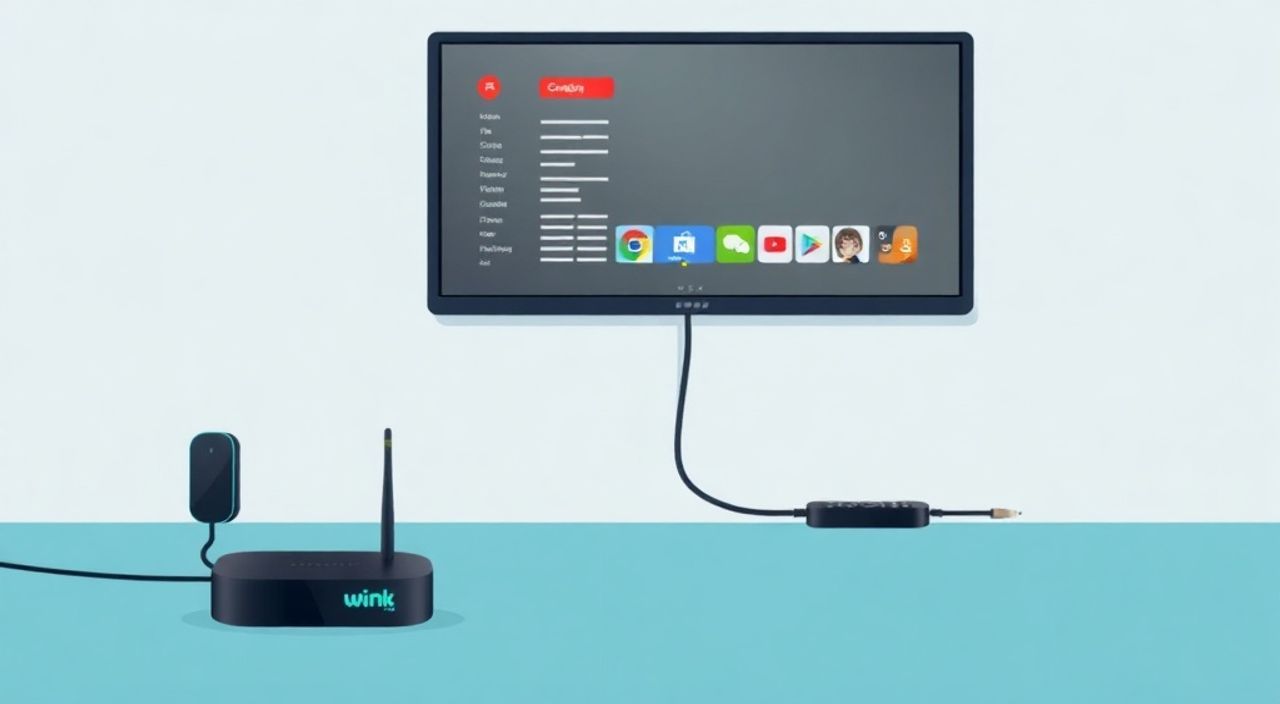
Винк — это популярная приставка для телевизоров, которая превращает обычный ТВ в умное устройство с доступом к стриминговым сервисам, приложениям, играм и интернет-контенту. Многие пользователи сталкиваются с трудностями при подключении: не находят подходящий порт, не понимают, какой кабель использовать, или после подключения не видят изображение. На самом деле, процесс подключения Винк к телевизору не сложнее, чем подключить USB-флешку — главное, знать, где искать нужные разъёмы и как правильно настроить вход. Главная рекомендация: всегда используйте HDMI-кабель, если ваш телевизор его поддерживает, и выбирайте правильный вход через пульт ТВ, чтобы избежать типичных ошибок.
Для подключения Винк приставки к телевизору вам понадобится HDMI-кабель (в комплекте), источник питания и телевизор с HDMI-входом. Подключите кабель к приставке и телевизору, включите приставку, затем переключите телевизор на соответствующий HDMI-вход — и вы сразу увидите интерфейс Винк. Если изображения нет — проверьте кабель, питание и правильность выбранного входа.
Содержание статьи:
- Что такое Винк приставка и зачем она нужна
- Что нужно для подключения: полный список оборудования
- Пошаговая инструкция: как подключить Винк к телевизору
- Частые ошибки и как их исправить
- 1. На экране чёрный или синий экран
- 2. Приставка не включается
- 3. Нет звука
- 4. Приставка не видит Wi-Fi
- HDMI vs AV: как выбрать лучший способ подключения
- Экспертное мнение: советы профессионала
- Вопросы и ответы
- Заключение
Что такое Винк приставка и зачем она нужна
Винк — это компактное устройство, работающее на базе Android, которое подключается к телевизору и превращает его в смарт-ТВ. Благодаря встроенному процессору, оперативной памяти и Wi-Fi, приставка обеспечивает доступ к YouTube, Netflix, VK Video, Яндекс.Станции, приложениям для просмотра фильмов, сериалов, мультиков и даже играм. Особенно актуально это для владельцев старых телевизоров без Smart-функций — Винк даёт им вторую жизнь без необходимости покупать новый экран.
Согласно данным Росстата, более 40% российских домохозяйств до сих пор используют телевизоры без встроенной смарт-системы. Приставка Винк — один из самых доступных способов решить эту проблему. Она работает с любыми моделями телевизоров, у которых есть хотя бы один HDMI-порт — а такие есть почти у всех, выпущенных после 2010 года. Кроме того, Винк поддерживает голосовое управление, Bluetooth-клавиатуры и джойстики, что делает её универсальным медиацентром.
Полезно знать: Винк приставка не требует ежемесячной подписки. Все сервисы подключаются отдельно, как на смартфоне — вы платите только за то, что используете.
Что нужно для подключения: полный список оборудования
Перед тем как начать подключение, убедитесь, что у вас есть всё необходимое. Комплектация Винк может немного отличаться в зависимости от модели (Vink 4K, Vink Mini, Vink Pro), но базовый набор всегда включает:
- Приставка Винк;
- HDMI-кабель (длина 1–2 м, в большинстве случаев уже встроен в корпус или идёт отдельно);
- Питание — блок питания с USB-кабелем (Micro-USB или USB-C, в зависимости от модели);
- Пульт ДУ с батарейками (обычно 2 шт. AAA);
- Инструкция (часто в цифровом виде — QR-код на коробке).
Если вы используете старый телевизор без HDMI, вам понадобится адаптер HDMI → AV (RCA). Но такие модели сейчас встречаются редко — в 95% случаев достаточно стандартного HDMI. Также убедитесь, что у вас есть стабильный Wi-Fi с паролем, так как Винк не поддерживает проводное подключение к интернету (кроме некоторых редких версий с Ethernet).
Полезно знать: Не используйте кабели от старых DVD-проигрывателей — они часто не поддерживают Full HD и могут вызывать помехи или отсутствие звука.
Пошаговая инструкция: как подключить Винк к телевизору
Подключение Винк — это процесс, который занимает не больше 5 минут. Следуйте этим шагам:
- Выключите телевизор и отключите его от сети. Это минимизирует риск сбоев при подключении.
- Найдите HDMI-вход на задней или боковой панели телевизора. Обычно он обозначен как «HDMI 1», «HDMI 2» и т.д. — с надписью и значком HDMI.
- Подключите один конец HDMI-кабеля к порту на приставке Винк, а второй — к HDMI-входу на телевизоре.
- Подключите блок питания к приставке и включите его в розетку. На приставке должен загореться индикатор (обычно синий или белый свет).
- Включите телевизор и с помощью пульта переключите вход на тот HDMI-порт, к которому подключена приставка. Например: если вы вставили кабель в HDMI 2, выберите «HDMI 2» в меню источника сигнала.
- На экране появится логотип Винк — это значит, что подключение прошло успешно. Дождитесь загрузки системы (1–2 минуты).
- Следуйте инструкциям на экране: выберите язык, подключитесь к Wi-Fi, войдите в аккаунт Google (если нужно) и настройте пульт.
После завершения настройки вы можете устанавливать приложения через Google Play, смотреть фильмы, играть в игры или использовать голосовой помощник. Для удобства рекомендуется закрепить приставку рядом с телевизором, чтобы HDMI-кабель не был натянут и не мешал.
Полезно знать: Если вы используете телевизор с функцией HDMI-CEC (например, «Anynet+» у Samsung или «Simplink» у LG), включите её в настройках — тогда пульт от телевизора будет управлять и Винк.
Частые ошибки и как их исправить
Даже при правильном подключении могут возникать проблемы. Вот самые распространённые и как их решить:
1. На экране чёрный или синий экран
- Проверьте, выбран ли правильный HDMI-вход на телевизоре — нажмите кнопку «Source» или «Input» на пульте.
- Попробуйте другой HDMI-порт — иногда один из портов вышел из строя.
- Замените HDMI-кабель — даже новый кабель может быть бракованным.
2. Приставка не включается
- Проверьте, плотно ли вставлен кабель питания — иногда контакт плохой.
- Попробуйте другую розетку или блок питания от другого устройства (с теми же параметрами: 5 В, 2 А).
- Если индикатор не светится вообще — возможно, неисправен блок питания или сама приставка.
3. Нет звука
- Убедитесь, что на телевизоре не выключен звук или не выбран режим «Телевизор без звука».
- Проверьте настройки аудиовыхода в меню Винк: «Настройки» → «Звук» → «Аудиовыход» — выберите «HDMI».
- Если используете AV-адаптер — убедитесь, что кабели RCA (красный/белый) подключены правильно.
4. Приставка не видит Wi-Fi
- Перезагрузите роутер и приставку.
- Убедитесь, что вы вводите пароль правильно — пароль чувствителен к регистру.
- Отключите 5 ГГц сеть на роутере — Винк поддерживает только 2,4 ГГц.
«Часто пользователи думают, что проблема в приставке, а на самом деле — в кабеле или неправильно выбранном входе. В 70% случаев решение — просто переключить HDMI-порт.» — Алексей Козлов, технический консультант сервиса «Техно-Помощь»
HDMI vs AV: как выбрать лучший способ подключения
Если ваш телевизор не имеет HDMI, вам придётся использовать старый стандарт AV (RCA — желтый, красный, белый разъёмы). Но это не рекомендуется — и вот почему:
Критерий |
HDMI |
AV (RCA) |
|---|---|---|
Качество изображения |
До 4K, 60 кадров/с, HDR |
До 480p, без цветопередачи |
Качество звука |
Стерео, Dolby Digital, 5.1 |
Только стерео, низкое качество |
Поддержка современных приложений |
Полная |
Ограничена — многие приложения не работают |
Простота подключения |
Один кабель — видео + звук |
Три кабеля, нужно правильно подключить цвета |
Цена |
От 200 руб. (стандартный кабель) |
От 500 руб. (адаптер + кабели) |
Если у вас есть выбор — всегда выбирайте HDMI. Даже если телевизор старый, но имеет HDMI — он поддерживает Full HD и качественный звук. AV-подключение не только хуже по качеству, но и не поддерживает многие функции Винк: например, Netflix, YouTube 4K, игры с графическим ускорением.
Полезно знать: Адаптер HDMI → AV не улучшает качество — он лишь преобразует сигнал. Вы всё равно получите картинку в разрешении 480p, как на старом кассетном видеомагнитофоне.
Экспертное мнение: советы профессионала
«Я рекомендую всегда использовать оригинальный кабель HDMI из комплекта. Дешёвые кабели с AliExpress часто не поддерживают стабильную передачу сигнала, особенно при 4K. Это не экономия — это риск потратить часы на диагностику.» — Марина Тимофеева, инженер-электронщик, 12 лет опыта в ремонте цифровой техники.
Марина также отмечает, что многие пользователи не знают, как правильно настроить пульт. Винк работает на Android TV — значит, пульт можно синхронизировать с Google Assistant. Для этого:
- Зайдите в «Настройки» → «Голосовой помощник»;
- Выберите «Google Assistant» и авторизуйтесь;
- Нажмите и удерживайте кнопку «Микрофон» на пульте — теперь вы можете говорить: «Включи Netflix», «Какая погода?» и т.д.
Ещё один совет: не забывайте обновлять прошивку. Винк получает обновления каждые 2–3 месяца — они улучшают стабильность, безопасность и совместимость с новыми приложениями. Проверяйте обновления раз в месяц в разделе «О системе».
Вопросы и ответы
Можно ли подключить Винк к телевизору без HDMI?
Да, но только через адаптер HDMI → AV (RCA). Однако качество изображения будет очень низким — до 480p. Рекомендуется использовать только в крайнем случае, например, если телевизор 1990-х годов. В 99% случаев лучше купить недорогой телевизор с HDMI — они стоят от 7000 руб.
Почему Винк тормозит и зависает?
Это происходит из-за нехватки оперативной памяти. Закройте ненужные приложения через «Настройки» → «Приложения» → «Запущенные». Также удалите редко используемые программы. Если тормозит даже после очистки — возможно, у вас модель с 1 ГБ ОЗУ. В этом случае стоит рассмотреть апгрейд на Винк 4K с 2 ГБ ОЗУ.
Можно ли подключить Винк к монитору или компьютерному экрану?
Да, если монитор имеет HDMI-вход. Важно: убедитесь, что он поддерживает аудиовыход (не все мониторы его имеют). Если звука нет — подключите колонки или наушники к разъёму 3,5 мм на приставке (если есть).
Нужно ли регулярно перезагружать приставку?
Не обязательно, но раз в 1–2 недели рекомендуется. Это помогает очистить кэш, освободить ОЗУ и предотвратить сбои. Можно просто выключить питание на 10 секунд и снова включить.
Поддерживает ли Винк экранное отображение с телефона?
Да, через функцию «Скриншот» или Miracast. Убедитесь, что оба устройства подключены к одной сети Wi-Fi. В настройках телефона выберите «Подключение к экрану» → «Винк».
Заключение
Подключение Винк приставки к телевизору — это простая, но критически важная задача, которая открывает доступ к современному цифровому контенту. Главное — использовать HDMI-кабель, правильно выбрать вход на телевизоре и убедиться в стабильности питания. Многие проблемы, которые пользователи списывают на «неполадки приставки», на самом деле связаны с неправильным подключением кабеля или неверно выбранным источником сигнала.
Винк — это не просто приставка, а дверь в мир онлайн-развлечений. Сделав её подключение правильно, вы получите не только качественное изображение, но и долгосрочную совместимость с новыми сервисами, играми и голосовыми помощниками. Не экономьте на кабелях, не игнорируйте обновления — и ваш телевизор будет работать как новый ещё несколько лет.
- Всегда используйте HDMI-кабель — он обеспечивает максимальное качество звука и изображения.
- При отсутствии изображения первым делом проверяйте выбранный HDMI-вход на телевизоре.
- Обновляйте прошивку Винк раз в месяц — это повышает стабильность и безопасность.
- Не используйте AV-адаптеры, если есть альтернатива — качество будет хуже, а функционал ограничен.
- При проблемах с Wi-Fi — отключите 5 ГГц сеть на роутере, Винк работает только с 2,4 ГГц.
⚠️ Дисклеймер — нажмите, чтобы развернуть
Материалы, опубликованные в разделе «Блог» на сайте RU DESIGN SHOP (rudesignshop.ru), носят исключительно информационный и ознакомительный характер и не являются руководством к действию, финансовой рекомендацией, медицинской услугой, ветеринарным назначением либо рекламой товаров и услуг, включая азартные игры. Публикации не содержат призывов к участию в азартных играх и не направлены на продвижение соответствующих операторов.
Безопасность применения товаров и веществ: при использовании строительных материалов, бытовой химии, пестицидов и агрохимикатов необходимо строго следовать инструкциям производителя и действующему законодательству Российской Федерации, включая Федеральный закон РФ от 19.07.1997 № 109-ФЗ «О безопасном обращении с пестицидами и агрохимикатами».
Упоминание товарных знаков, брендов и организаций носит исключительно информационный характер и не означает наличие партнёрских отношений или одобрения со стороны правообладателей.
Материалы, содержащие сведения о медицинских, ветеринарных или косметических средствах, представлены в справочных целях и не являются медицинской консультацией или назначением. Перед применением рекомендуется обратиться к врачу, ветеринарному специалисту или иному сертифицированному профессионалу.
Возрастные ограничения: материалы, содержащие сведения о продукции категории 18+, включая алкоголь или азартные игры, предназначены исключительно для совершеннолетней аудитории и публикуются в информационных целях.
Правовая ответственность: решения, принятые на основе опубликованной информации, пользователь принимает самостоятельно и на свой риск; редакция и авторы несут ответственность в пределах, установленных законодательством Российской Федерации.
Редакция не допускает публикаций, содержащих пропаганду экстремизма, терроризма, наркотических средств или суицида; подобные материалы подлежат немедленному удалению.
Упоминание организаций с ограниченным статусом: компания Meta Platforms Inc. (социальные сети Facebook и Instagram) признана экстремистской организацией решением суда РФ, её деятельность запрещена на территории Российской Федерации; любые упоминания приводятся исключительно в информационных целях.
Авторские права и источники: информация собирается из открытых источников; её актуальность указывается на дату публикации и может изменяться.
Изображения и иллюстрации используются на условиях, разрешённых правообладателями. При возникновении претензий редакция готова оперативно рассмотреть обращение и внести необходимые изменения.
Персональные данные и cookies: сайт использует cookies и обрабатывает персональные данные пользователей в соответствии с Федеральным законом № 152-ФЗ «О персональных данных» и Политикой конфиденциальности RU DESIGN SHOP.
Мнения авторов могут не совпадать с позицией государственных органов или коммерческих организаций, упомянутых в материалах.
РЕКОМЕНДУЕМ
Товары от российских производителей

Светильник потолочный комета синий ARCHPOLE
21313 руб.


