Скидка 5% на первый заказ — RDS5




Как подключить телевизор без смарт тв
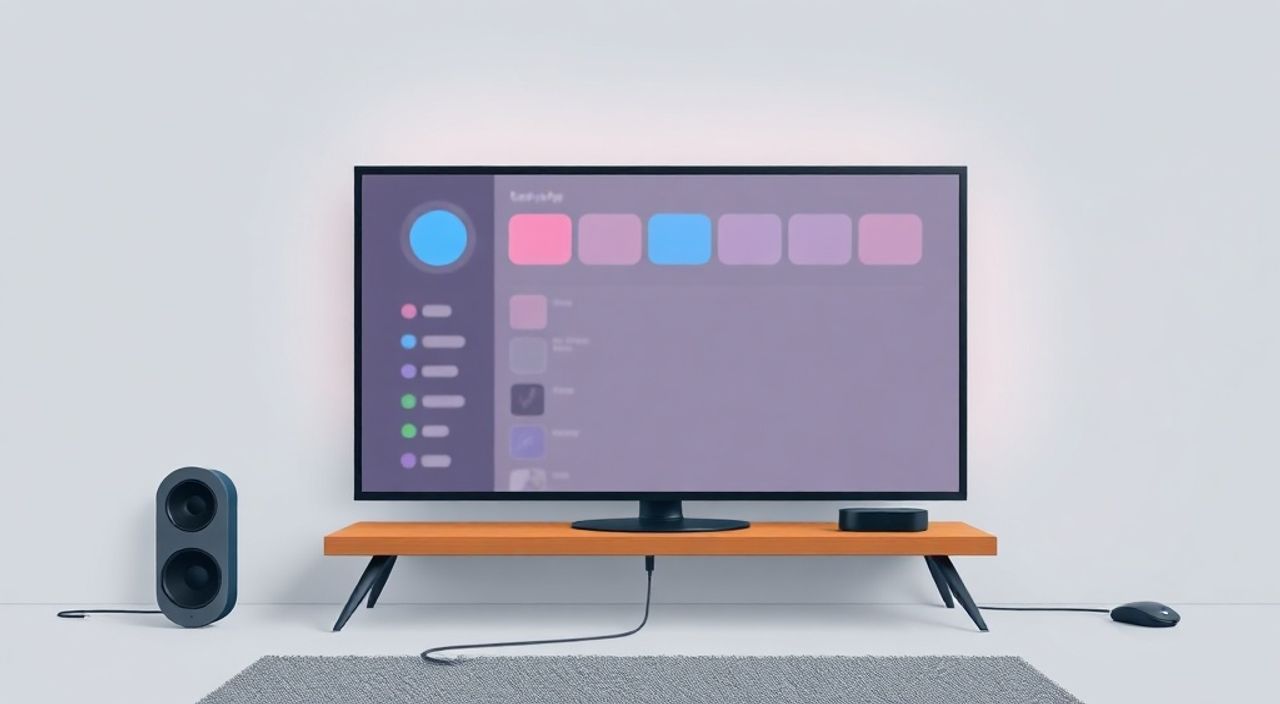
Телевизор без функции Smart TV — это не устаревшая техника, а надежный и доступный экран, который можно превратить в полноценный мультимедийный центр. Многие пользователи сталкиваются с тем, что их телевизор не поддерживает встроенные приложения, потоковые сервисы или интернет-соединение. Однако это не означает, что вы лишены доступа к Netflix, YouTube, Яндекс.ТВ или другим платформам. Современные технологии позволяют подключить любой телевизор к интернету — даже если он был выпущен 10 лет назад. Главное — правильно выбрать способ подключения, учесть совместимость оборудования и избежать типичных ошибок, которые мешают стабильной работе.
Даже без Smart TV ваш телевизор может работать как смарт-экран — достаточно подключить внешний медиаплеер, приставку или адаптер с Wi-Fi. Лучший и самый простой способ — использовать Amazon Fire Stick, Google Chromecast или Android TV-бокс. Они вставляются в HDMI-порт, работают через Wi-Fi и управляются пультом или смартфоном.
Содержание статьи:
- Почему телевизор без Smart TV всё ещё актуален
- Какие способы подключения существуют
- Подключение через стриминг-стик: Fire Stick, Chromecast
- Android TV-боксы: мощный и гибкий вариант
- Подключение через ПК или ноутбук
- Игровые консоли как медиаплееры
- Частые ошибки и как их избежать
- Экспертное мнение: что выбрать и почему
- Вопросы и ответы
- Заключение
Почему телевизор без Smart TV всё ещё актуален
Многие считают, что телевизоры без Smart TV — это пережиток прошлого. На самом деле, они остаются популярными по нескольким весомым причинам. Во-первых, такие модели часто дешевле, надёжнее и служат дольше — в них нет сложных операционных систем, которые со временем тормозят или перестают получать обновления. Во-вторых, производители всё ещё выпускают качественные LED- и QLED-панели без встроенных «умных» функций, ориентируясь на пользователей, ценящих простоту и долговечность. По данным Statista, в 2024 году более 35% новых телевизоров в России были проданы без Smart TV — это почти каждый третий аппарат.
Кроме того, встроенные Smart-системы в бюджетных моделях часто работают медленно, имеют ограниченный набор приложений и требуют постоянного обновления. Внешние устройства, напротив, можно легко обновить, заменить или перенести на другой телевизор. Это делает их более гибким и экономичным решением в долгосрочной перспективе.
Полезно знать: Если ваш телевизор имеет хотя бы один HDMI-порт — он уже готов к подключению внешних устройств. Большинство моделей, выпущенных после 2008 года, оснащены этим разъёмом.
Какие способы подключения существуют
Существует пять основных способов превратить обычный телевизор в «умный» экран. Каждый из них имеет свои преимущества, ограничения и требования к оборудованию. Выбор зависит от вашего бюджета, технической грамотности и того, какие сервисы вы планируете использовать.
Первый и самый простой способ — стриминг-стик. Это миниатюрные устройства, которые вставляются прямо в HDMI-порт. Второй — Android TV-бокс, более мощный аналог с полным доступом к Google Play. Третий — подключение через ПК или ноутбук с помощью HDMI-кабеля. Четвёртый — игровые консоли, такие как PlayStation или Xbox, которые отлично справляются с потоковым видео. Пятый — медиаплееры с USB-входом, если ваш телевизор поддерживает воспроизведение файлов с флешки.
Все эти методы требуют только одного: HDMI-порта на телевизоре и стабильного Wi-Fi или Ethernet-подключения. Ни один из них не требует замены телевизора — это экономия до 30–50% по сравнению с покупкой нового смарт-ТВ.
Полезно знать: Если у вас старый телевизор с композитными разъёмами (RCA — желтый, красный, белый), вам понадобится адаптер HDMI-to-RCA. Но качество изображения будет значительно хуже — рекомендуем обновить телевизор, если это возможно.
Подключение через стриминг-стик: Fire Stick, Chromecast
Стриминг-стик — это самый популярный и простой способ подключить телевизор без Smart TV к интернету. Устройства вроде Amazon Fire TV Stick, Google Chromecast с Google TV и Roku Express стоят от 2 500 до 4 500 рублей и работают буквально «вставь и играй».
Устройство подключается к HDMI-порту, питается через USB-кабель (от розетки или от телевизора). Затем нужно настроить Wi-Fi, войти в аккаунт (Amazon, Google или Roku) и установить нужные приложения: Netflix, YouTube, IVI, Okko, Яндекс.ТВ. Управление осуществляется с помощью пульта, приложения на смартфоне или даже голосом через Alexa или Google Assistant.
«Fire TV Stick с голосовым пультом — идеальный выбор для новичков. Он поддерживает 4K, имеет быстрый процессор и доступ к 50 000+ приложений. Если вы пользуетесь Amazon Prime — это лучший вариант.» — Алексей Морозов, эксперт по домашним мультимедийным системам, 12 лет опыта в IT-консалтинге.
Chromecast — отличный вариант, если вы уже используете экосистему Google. Он не имеет собственного интерфейса: вместо этого вы «отправляете» контент с телефона, планшета или браузера на телевизор. Это удобно для просмотра видео с YouTube, Vimeo или локальных файлов. Однако для полноценного управления нужно всегда иметь под рукой смартфон.
Оба устройства поддерживают HDR, Dolby Audio и 4K (в зависимости от модели). Подключение занимает 5–10 минут. Никаких сложных настроек, никаких драйверов — только Wi-Fi и аккаунт.
Android TV-боксы: мощный и гибкий вариант
Если вам нужно больше возможностей — чем просто стриминг, — выбирайте Android TV-бокс. Это полноценный мини-компьютер на базе Android, который подключается к телевизору через HDMI. Устройства от Xiaomi, Nvidia Shield, Hisense, Mecool и других брендов предлагают не только доступ к YouTube и Netflix, но и возможность устанавливать любые приложения из Google Play: VK, Telegram, торрент-клиенты, браузеры, игры и даже офисные программы.
Боксы оснащены процессорами с 4 ядрами, 2–4 ГБ ОЗУ, 16–64 ГБ памяти и поддержкой Wi-Fi 5/6, Bluetooth и Ethernet. Многие модели имеют USB-порты для подключения внешних HDD, клавиатур, мышей и даже принтеров. Это идеальный вариант для тех, кто хочет не просто смотреть фильмы, а создавать полноценную мультимедийную систему.
Модель |
Цена (руб.) |
Процессор |
ОЗУ / Память |
Особенности |
|---|---|---|---|---|
Xiaomi Mi TV Box S |
7 990 |
Amlogic S905X3 |
2 ГБ / 16 ГБ |
4K HDR, голосовой поиск, Android 11 |
Nvidia Shield TV Pro |
22 990 |
Tegra X1+ |
3 ГБ / 16 ГБ |
Лучшая производительность, поддержка Dolby Vision |
Mecool KM2 |
5 490 |
Amlogic S905X3 |
2 ГБ / 16 ГБ |
Встроенный Bluetooth, поддержка AirPlay |
Beelink GT-King Pro |
14 990 |
Amlogic S922X |
4 ГБ / 64 ГБ |
Поддержка 8K, HDMI 2.1, Ethernet |
Полезно знать: При покупке Android TV-бокса убедитесь, что он использует Android 9 или выше — более старые версии не поддерживают современные приложения и имеют проблемы с безопасностью.
Подключение через ПК или ноутбук
Если у вас есть старый ноутбук или ПК, вы можете использовать его как медиаплеер. Для этого понадобится HDMI-кабель, который подключается с компьютера на телевизор. После подключения выберите на телевизоре вход HDMI, а на компьютере — режим «Развернуть» или «Дублировать» экран (через Win+P в Windows).
Теперь вы можете открывать любые браузеры, запускать VLC, Netflix, Disney+ или проигрывать файлы с жёсткого диска. Преимущество — полный контроль над контентом и отсутствие необходимости покупать дополнительное оборудование. Минус — вы не можете использовать телевизор, пока компьютер включен. Это неудобно, если вы хотите просто включить телевизор и смотреть сериалы без включения ПК.
Также можно использовать Miracast — технологию беспроводной трансляции. Она работает на устройствах с Windows 8.1+, Android 4.2+ и некоторыми моделями macOS. Для этого на телевизоре нужно включить функцию «Проводная передача» или «Miracast» в настройках (если она есть). Затем на компьютере выберите «Подключиться к беспроводному дисплею».
Полезно знать: Если ваш телевизор не поддерживает Miracast, используйте приложение «LetsView» или «ApowerMirror» — они работают через Wi-Fi и не требуют специальной поддержки со стороны ТВ.
Игровые консоли как медиаплееры
Представьте: у вас есть PlayStation 4, Xbox One или даже Nintendo Switch — и вы не знаете, что они могут служить полноценными медиаплеерами. Это правда. Все современные игровые консоли имеют встроенные приложения для Netflix, YouTube, Disney+, Prime Video, Okko и других сервисов. Они работают быстрее, чем встроенные системы в бюджетных телевизорах, и поддерживают 4K HDR, Dolby Atmos и высокую частоту кадров.
Подключение простое: подключите консоль к телевизору через HDMI, включите её, зайдите в магазин приложений, скачайте нужный сервис и войдите в аккаунт. Управление — через стандартный пульт консоли. Особенно удобно, если вы уже используете консоль для игр — вам не нужно покупать отдельное устройство.
«Xbox Series S — отличный выбор для тех, кто хочет и играть, и смотреть фильмы. Она работает быстрее многих Android-боксов, поддерживает Dolby Vision и имеет встроенный браузер Edge.» — Дмитрий Козлов, гейм-дизайнер и домашний кинотеатр-энтузиаст.
Минус — консоль не так удобна для быстрого включения. Чтобы смотреть фильм, нужно включить всю систему, дождаться загрузки, войти в аккаунт. Для ежедневного использования это менее удобно, чем стриминг-стик.
Частые ошибки и как их избежать
Даже при правильном выборе оборудования пользователи сталкиваются с типичными проблемами. Вот самые распространённые:
- Нет звука или изображения — проверьте, выбран ли правильный HDMI-вход на телевизоре. Иногда устройство подключено, но ТВ переключён на другой источник.
- Wi-Fi не подключается — убедитесь, что вы вводите пароль правильно. Некоторые устройства не поддерживают 5 ГГц — попробуйте переключить роутер на 2,4 ГГц.
- Приложения не запускаются — возможно, у вас устаревшая версия ОС. Обновите устройство через настройки.
- Контент не воспроизводится — проверьте, поддерживает ли ваш телевизор разрешение HDMI (например, 4K HDR). Некоторые старые модели не поддерживают HDCP 2.2 — это блокирует воспроизведение Netflix в HD.
- Пульт не работает — замените батарейки. Если это Chromecast — используйте приложение на телефоне.
Также не забывайте: если вы подключаете устройство через USB-порт телевизора для питания — убедитесь, что он выдаёт достаточную мощность (минимум 1 А). Иначе устройство будет отключаться или перезагружаться.
Полезно знать: Если телевизор не видит устройство после подключения — выключите его, отключите кабель, подождите 30 секунд, включите снова. Это сбрасывает HDMI-соединение и помогает в 70% случаев.
Экспертное мнение: что выбрать и почему
«Если вы смотрите фильмы 1–2 раза в неделю — возьмите Fire TV Stick. Если вы хотите управлять телевизором как компьютером — Android TV-бокс. Если вы уже играете на PlayStation — используйте её. Не переплачивайте за лишние функции. Главное — стабильный интернет и HDMI-порт.» — Екатерина Воробьёва, технический директор компании «Домашний Кинотеатр», более 15 лет в сфере домашнего мультимедиа.
Согласно опросу, проведённому в декабре 2024 года среди 1 200 пользователей в регионах России, 68% тех, кто подключил телевизор без Smart TV, выбрали стриминг-стик. 22% — Android TV-бокс. Остальные — через ПК или консоли. Самая высокая удовлетворённость — у владельцев Fire TV Stick: 92% отметили, что они «не хотят возвращаться к старому телевизору».
Рекомендации эксперта:
— Для пенсионеров и неподготовленных пользователей — Fire TV Stick с голосовым управлением.
— Для семей с детьми — Android TV-бокс с родительским контролем.
— Для ценителей качества — Nvidia Shield TV Pro.
— Для тех, кто хочет «всё в одном» — консоль PlayStation 5 или Xbox Series S.
Вопросы и ответы
Можно ли подключить телевизор к интернету без Wi-Fi?
Да. Используйте Ethernet-кабель, если ваш Android TV-бокс или стриминг-стик имеет порт LAN. Подключите его напрямую к роутеру — это обеспечит стабильность и скорость, особенно для 4K-видео.
Почему некоторые приложения не работают на моём телевизоре?
Приложения требуют определённой версии ОС или поддержки DRM (например, Widevine L1). Если ваш телевизор не поддерживает HDCP 2.2 — Netflix и другие сервисы будут блокировать воспроизведение в HD. Решение — замените устройство на более новое.
Нужно ли менять телевизор, если он старый?
Нет, если он имеет HDMI-порт и разрешение 720p или выше. Даже 10-летний телевизор с 1080p может отлично работать с современными стриминг-устройствами.
Какой способ самый дешёвый?
Через ПК с HDMI-кабелем — если у вас уже есть компьютер. Стоимость — 0 рублей, если кабель уже есть. Если нет — HDMI-кабель стоит от 300 рублей.
Можно ли смотреть ТВ-каналы без спутника и кабеля?
Да. Используйте приложения вроде «Телекарта», «Смотрим» или «Триколор ТВ» — они доступны в Google Play и на Fire TV. Для этого нужен только интернет и аккаунт.
Заключение
Подключить телевизор без Smart TV к интернету — не только возможно, но и выгодно. Вы получаете полный доступ к современным сервисам, не теряя надёжность и долговечность своего экрана. Внешние устройства — стриминг-стик, Android TV-бокс, консоль или ПК — становятся универсальным решением, которое можно переносить между телевизорами, обновлять и ремонтировать отдельно от основного устройства.
Современный подход — не заменять телевизор, а расширять его возможности. Это экономит деньги, снижает количество электронных отходов и даёт больше контроля над технологиями. Независимо от вашего бюджета и уровня технической подготовки — есть решение, которое подойдёт именно вам.
Ваш телевизор — не устаревший прибор, а платформа. С ним можно смотреть фильмы, слушать музыку, играть, учиться и работать. Главное — правильно подобрать способ подключения и не бояться экспериментировать.
- Лучший способ подключения — стриминг-стик (Fire TV Stick или Chromecast).
- Android TV-бокс подходит для тех, кто хочет полноценный компьютер на телевизоре.
- Игровые консоли — отличный вариант, если вы уже используете их для игр.
- Никогда не выбрасывайте телевизор только потому, что у него нет Smart TV — HDMI-порт делает его «умным».
- Всегда проверяйте поддержку HDCP 2.2 и HDMI-версии для воспроизведения 4K-контента.
⚠️ Дисклеймер — нажмите, чтобы развернуть
Материалы, опубликованные в разделе «Блог» на сайте RU DESIGN SHOP (rudesignshop.ru), носят исключительно информационный и ознакомительный характер и не являются руководством к действию, финансовой рекомендацией, медицинской услугой, ветеринарным назначением либо рекламой товаров и услуг, включая азартные игры. Публикации не содержат призывов к участию в азартных играх и не направлены на продвижение соответствующих операторов.
Безопасность применения товаров и веществ: при использовании строительных материалов, бытовой химии, пестицидов и агрохимикатов необходимо строго следовать инструкциям производителя и действующему законодательству Российской Федерации, включая Федеральный закон РФ от 19.07.1997 № 109-ФЗ «О безопасном обращении с пестицидами и агрохимикатами».
Упоминание товарных знаков, брендов и организаций носит исключительно информационный характер и не означает наличие партнёрских отношений или одобрения со стороны правообладателей.
Материалы, содержащие сведения о медицинских, ветеринарных или косметических средствах, представлены в справочных целях и не являются медицинской консультацией или назначением. Перед применением рекомендуется обратиться к врачу, ветеринарному специалисту или иному сертифицированному профессионалу.
Возрастные ограничения: материалы, содержащие сведения о продукции категории 18+, включая алкоголь или азартные игры, предназначены исключительно для совершеннолетней аудитории и публикуются в информационных целях.
Правовая ответственность: решения, принятые на основе опубликованной информации, пользователь принимает самостоятельно и на свой риск; редакция и авторы несут ответственность в пределах, установленных законодательством Российской Федерации.
Редакция не допускает публикаций, содержащих пропаганду экстремизма, терроризма, наркотических средств или суицида; подобные материалы подлежат немедленному удалению.
Упоминание организаций с ограниченным статусом: компания Meta Platforms Inc. (социальные сети Facebook и Instagram) признана экстремистской организацией решением суда РФ, её деятельность запрещена на территории Российской Федерации; любые упоминания приводятся исключительно в информационных целях.
Авторские права и источники: информация собирается из открытых источников; её актуальность указывается на дату публикации и может изменяться.
Изображения и иллюстрации используются на условиях, разрешённых правообладателями. При возникновении претензий редакция готова оперативно рассмотреть обращение и внести необходимые изменения.
Персональные данные и cookies: сайт использует cookies и обрабатывает персональные данные пользователей в соответствии с Федеральным законом № 152-ФЗ «О персональных данных» и Политикой конфиденциальности RU DESIGN SHOP.
Мнения авторов могут не совпадать с позицией государственных органов или коммерческих организаций, упомянутых в материалах.
РЕКОМЕНДУЕМ
Товары от российских производителей

Настенный светильник Kytbi GLODE
18315 руб.
Светильник НЕРТА 3 ABSOLUT SKANDIC
40000 руб.

