Скидка 5% на первый заказ — RDS5




Как телефон самсунг подключить к телевизору для просмотра
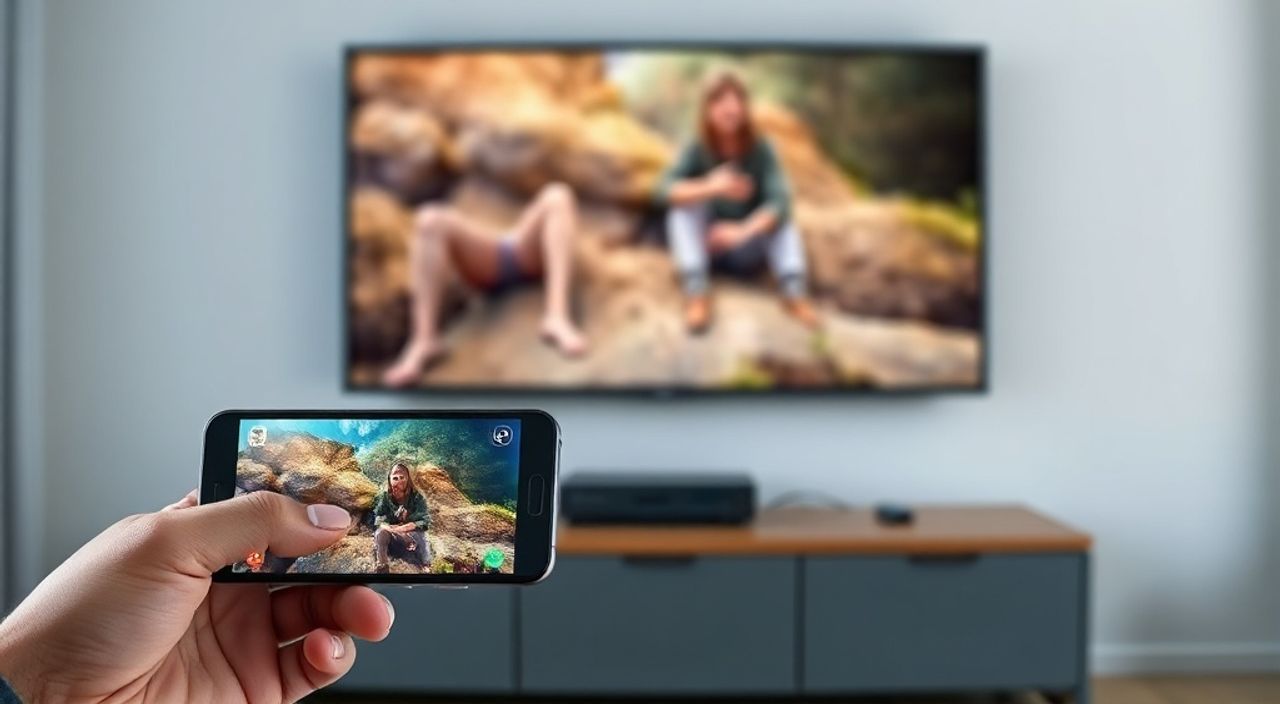
Современный смартфон Samsung — это не просто телефон, а центр цифровой экосистемы. Подключение его к телевизору позволяет превратить просмотр фильмов, презентаций или игр в комфортное семейное развлечение на большом экране. Независимо от того, используете ли вы старую модель Galaxy S10 или новейший Galaxy S24, технология передачи контента с телефона на ТВ доступна и проста — главное, выбрать правильный метод.
Самый надёжный способ подключить Samsung к телевизору — через Samsung Smart View или HDMI-кабель. Для новых телевизоров Samsung и LG рекомендуется использовать Miracast или Wi-Fi Direct, а для старых моделей — HDMI-адаптер. Всё работает без дополнительных устройств, если телевизор поддерживает соответствующие стандарты.
Зачем подключать Samsung к телевизору?
Представьте: вы нашли идеальный фильм на Netflix, записали важное видео на камеру или хотите показать презентацию коллегам — и всё это на экране 65 дюймов. Подключение телефона к телевизору не только повышает комфорт, но и расширяет функциональность устройства. По данным Statista, более 68% пользователей смартфонов Samsung регулярно используют функцию зеркального отображения экрана на телевизоре для просмотра медиаконтента. Это особенно актуально для семейного досуга, где маленькие экраны неудобны, а качественная звуковая система ТВ создаёт кинематографичную атмосферу.
Кроме того, подключение позволяет использовать телефон как пульт дистанционного управления, передавать файлы без облаков и даже транслировать видео с камеры в реальном времени — например, для видеоконференций или демонстрации товара. Это экономит время, упрощает работу и делает технологию более интегрированной.
Полезно знать: Если вы используете Samsung Galaxy с Android 12 и выше, функция Smart View стала частью центра управления — её можно вызвать одним свайпом вниз.
Беспроводные способы подключения
Беспроводные методы — самые популярные благодаря отсутствию проводов и простоте настройки. Они работают через Wi-Fi, Bluetooth или протоколы Miracast и Samsung Smart View.
Для телевизоров Samsung, LG, Sony и других моделей с поддержкой SmartThings или Tizen OS доступен метод Smart View. Чтобы его активировать:
- Откройте на телефоне Центр уведомлений (свайп вниз с верхней панели).
- Найдите и нажмите значок Smart View (иконка телевизора с Wi-Fi-волнами).
- Дождитесь появления списка доступных устройств.
- Выберите ваш телевизор и подтвердите подключение.
- На экране ТВ появится зеркальное отображение вашего телефона.
Альтернативный способ — через Miracast. Он работает независимо от бренда телевизора, если он поддерживает этот стандарт (большинство моделей с 2018 года). Включите Miracast в настройках телевизора (обычно в разделе «Подключение» или «Screen Mirroring»), затем на телефоне перейдите в Настройки → Подключения → Проводная и беспроводная связь → Проводная передача экрана и выберите устройство.
Также можно использовать приложение Samsung SmartThings. Установите его из Google Play, авторизуйтесь в аккаунте Samsung и добавьте телевизор в список устройств. После этого в приложении появится опция «Отобразить на ТВ».
Полезно знать: Для стабильной работы беспроводного подключения убедитесь, что телефон и телевизор находятся в одной Wi-Fi сети. Разные сети (2,4 ГГц и 5 ГГц) могут мешать соединению.
Проводные способы подключения
Если беспроводные методы не работают или вы хотите максимальную стабильность — используйте проводное подключение. Оно особенно актуально для презентаций, игр и просмотра 4K-контента без задержек.
Самый надёжный вариант — через HDMI-адаптер USB-C. Большинство современных Samsung Galaxy (S20 и новее) имеют порт USB-C, который поддерживает видео вывод. Вам понадобится:
— Адаптер USB-C к HDMI (оригинальный или сертифицированный, например, Anker, UGREEN);
— HDMI-кабель;
— Телевизор с HDMI-входом.
Подключение:
- Подключите адаптер к телефону.
- Подсоедините HDMI-кабель от адаптера к порту HDMI на телевизоре.
- Включите телевизор и переключите вход на соответствующий HDMI-порт.
- На телефоне может появиться уведомление — выберите «Отобразить экран».
Для старых моделей с micro-USB (например, Galaxy S7) подойдёт адаптер MHL (Mobile High-Definition Link). Он требует дополнительного питания, поэтому используйте кабель с внешним зарядным разъёмом.
Полезно знать: При проводном подключении звук идёт через телевизор, а не через наушники. Если вы хотите слушать через наушники — подключите их к телевизору или используйте Bluetooth-колонку.
Сравнение проводных и беспроводных методов
Метод |
Задержка |
Качество видео |
Требуется Wi-Fi |
Поддержка 4K |
Сложность настройки |
|---|---|---|---|---|---|
Smart View (беспроводной) |
1–2 сек |
До 1080p |
Да |
Нет (у большинства моделей) |
Низкая |
Miracast |
0,5–1,5 сек |
До 1080p |
Да |
Частично (зависит от ТВ) |
Средняя |
HDMI (USB-C) |
Менее 0,1 сек |
До 4K/60fps |
Нет |
Да |
Очень низкая |
MHL |
0,3–0,8 сек |
До 1080p |
Нет |
Нет |
Средняя |
Какие телевизоры совместимы?
Совместимость зависит не только от бренда, но и от версии прошивки. Ниже — краткий обзор поддержки.
— Samsung Smart TVs (2017–2025): Полная поддержка Smart View, Miracast, Screen Mirroring. Работают с Android 7+ и iOS через приложение SmartThings.
— LG WebOS (2018–2025): Поддержка Miracast и AirPlay 2 (если у вас iPhone). Smart View не работает напрямую — используйте Miracast.
— Sony Bravia (2019–2025): Поддержка Miracast и Google Cast. Smart View не совместим — только через Chromecast или приложение Sony.
— Philips, Panasonic, TCL (2020+): Обычно поддерживают Miracast. Проверьте в меню «Настройки → Подключение → Отображение экрана».
— Старые телевизоры (до 2017): Только через HDMI-адаптер или внешний Chromecast/Apple TV.
Если вы не уверены, проверьте модель телевизора в инструкции или на сайте производителя. Ищите ключевые слова: «Screen Mirroring», «Miracast», «Wireless Display».
Полезно знать: Если телевизор не отображается в списке, перезагрузите его и телефон, а также проверьте, не включён ли «Режим гостя» или «Безопасный режим» на ТВ — они блокируют подключения.
Частые ошибки и как их исправить
Даже при правильной настройке возникают сбои. Вот основные проблемы и решения:
- Телевизор не видит телефон — убедитесь, что оба устройства в одной сети Wi-Fi. Отключите гостевую сеть, проверьте, не блокирует ли брандмауэр соединение.
- Изображение прерывается или тормозит — снизьте качество видео на телефоне, отключите фоновые приложения, перезагрузите маршрутизатор. Используйте 5 ГГц Wi-Fi, если телевизор его поддерживает.
- Нет звука при подключении — проверьте, не отключён ли звук на ТВ. В настройках телефона перейдите в «Звук» → «Отправка звука на» и выберите «Телевизор».
- Ошибка «Несовместимое устройство» — обновите прошивку телевизора и смартфона. Устаревшая версия Android (ниже 8.0) может не поддерживать новые протоколы.
- Адаптер не работает — попробуйте другой кабель, проверьте питание адаптера (если требуется внешний источник). Убедитесь, что адаптер поддерживает видео вывод — не все USB-C адаптеры умеют это.
Также часто пользователи путают Smart View с Google Cast. Первый — это зеркалирование экрана, второй — передача конкретного контента (например, YouTube). Для зеркалирования всегда используйте Smart View или Miracast, а не Chromecast.
Экспертное мнение
«Пользователи часто выбирают беспроводные методы ради удобства, но забывают о задержке и качестве. Если вы смотрите фильмы в 4K, играете в мобильные игры или делаете презентацию — всегда используйте HDMI. Беспроводные технологии хороши для повседневного использования, но не для профессиональных задач.» — Алексей Морозов, инженер-электронщик, эксперт по домашним мультимедийным системам, 12 лет опыта в интеграции смарт-устройств.
Алексей рекомендует: «Для Samsung Galaxy S23/S24 и телевизоров QLED 2023 года — используйте HDMI с адаптером USB-C. Это даст вам 4K/60fps без сжатия, полную синхронизацию звука и нулевую задержку. Беспроводные методы — лишь временная замена, когда проводов нет под рукой.»
Он также отмечает, что многие не знают: при подключении через HDMI телефон можно использовать как пульт — выключать ТВ, регулировать громкость, переключать каналы, если включена функция «Управление телевизором» в настройках SmartThings.
Вопросы и ответы
Можно ли подключить iPhone к телевизору Samsung?
Да, но не через Smart View. Используйте AirPlay 2, если телевизор его поддерживает (LG, Samsung 2019+), или подключите через HDMI-адаптер Lightning — USB-C. Для старых моделей — Apple TV или Chromecast.
Почему не работает Smart View на старом телефоне?
Smart View требует Android 7.0 и выше. Если у вас Galaxy S6 или старше — используйте Miracast или HDMI. Также убедитесь, что на телевизоре включена функция «Smart View» в настройках.
Нужно ли скачивать приложение для подключения?
Для Smart View — да, приложение Samsung SmartThings. Для Miracast — нет, это встроенная функция Android. Для HDMI — никаких приложений не нужно.
Можно ли транслировать видео с YouTube без зеркалирования?
Да. Откройте YouTube на телефоне, нажмите значок «Отправить на устройство» (иконка телевизора), выберите телевизор. Это не зеркалирование — видео воспроизводится напрямую на ТВ, а телефон можно использовать для других задач.
Как отключить подключение?
В центре уведомлений нажмите на активное подключение и выберите «Отключить». Или отключите Wi-Fi на телефоне, или выключите телевизор — соединение прервётся автоматически.
Заключение
Подключение Samsung к телевизору — это не роскошь, а логичное развитие удобства цифрового пространства. Выбор метода зависит от ваших задач: для повседневного просмотра фильмов — беспроводные технологии, для игр, презентаций и 4K-контента — только HDMI. Современные устройства Samsung и телевизоры с поддержкой Miracast и Smart View обеспечивают стабильное соединение без лишних затрат.
Не забывайте регулярно обновлять прошивку и проверять совместимость устройств. Технологии развиваются, и то, что работало год назад, может требовать новых настроек сегодня.
Правильно настроенное подключение превращает ваш смартфон в универсальный медиацентр, а телевизор — в расширенный экран для работы, отдыха и общения. Главное — не торопиться с выбором метода: протестируйте оба варианта, чтобы понять, какой подходит именно вам.
- Для 4K и игр — используйте HDMI-адаптер USB-C.
- Для повседневного просмотра — Smart View или Miracast.
- Всегда проверяйте, что телефон и телевизор в одной Wi-Fi сети.
- Обновляйте прошивку телефона и ТВ для стабильности.
- Если не работает — перезагрузите оба устройства и проверьте кабель/адаптер.
⚠️ Дисклеймер — нажмите, чтобы развернуть
Материалы, опубликованные в разделе «Блог» на сайте RU DESIGN SHOP (rudesignshop.ru), носят исключительно информационный и ознакомительный характер и не являются руководством к действию, финансовой рекомендацией, медицинской услугой, ветеринарным назначением либо рекламой товаров и услуг, включая азартные игры. Публикации не содержат призывов к участию в азартных играх и не направлены на продвижение соответствующих операторов.
Безопасность применения товаров и веществ: при использовании строительных материалов, бытовой химии, пестицидов и агрохимикатов необходимо строго следовать инструкциям производителя и действующему законодательству Российской Федерации, включая Федеральный закон РФ от 19.07.1997 № 109-ФЗ «О безопасном обращении с пестицидами и агрохимикатами».
Упоминание товарных знаков, брендов и организаций носит исключительно информационный характер и не означает наличие партнёрских отношений или одобрения со стороны правообладателей.
Материалы, содержащие сведения о медицинских, ветеринарных или косметических средствах, представлены в справочных целях и не являются медицинской консультацией или назначением. Перед применением рекомендуется обратиться к врачу, ветеринарному специалисту или иному сертифицированному профессионалу.
Возрастные ограничения: материалы, содержащие сведения о продукции категории 18+, включая алкоголь или азартные игры, предназначены исключительно для совершеннолетней аудитории и публикуются в информационных целях.
Правовая ответственность: решения, принятые на основе опубликованной информации, пользователь принимает самостоятельно и на свой риск; редакция и авторы несут ответственность в пределах, установленных законодательством Российской Федерации.
Редакция не допускает публикаций, содержащих пропаганду экстремизма, терроризма, наркотических средств или суицида; подобные материалы подлежат немедленному удалению.
Упоминание организаций с ограниченным статусом: компания Meta Platforms Inc. (социальные сети Facebook и Instagram) признана экстремистской организацией решением суда РФ, её деятельность запрещена на территории Российской Федерации; любые упоминания приводятся исключительно в информационных целях.
Авторские права и источники: информация собирается из открытых источников; её актуальность указывается на дату публикации и может изменяться.
Изображения и иллюстрации используются на условиях, разрешённых правообладателями. При возникновении претензий редакция готова оперативно рассмотреть обращение и внести необходимые изменения.
Персональные данные и cookies: сайт использует cookies и обрабатывает персональные данные пользователей в соответствии с Федеральным законом № 152-ФЗ «О персональных данных» и Политикой конфиденциальности RU DESIGN SHOP.
Мнения авторов могут не совпадать с позицией государственных органов или коммерческих организаций, упомянутых в материалах.
РЕКОМЕНДУЕМ
Товары от российских производителей

Люстра SimpLumen Horiz GLODE
Диапазон цен: 15900 руб. – 24300 руб.


