Скидка 5% на первый заказ — RDS5




Как подключить телевизор без вай фая к телефону
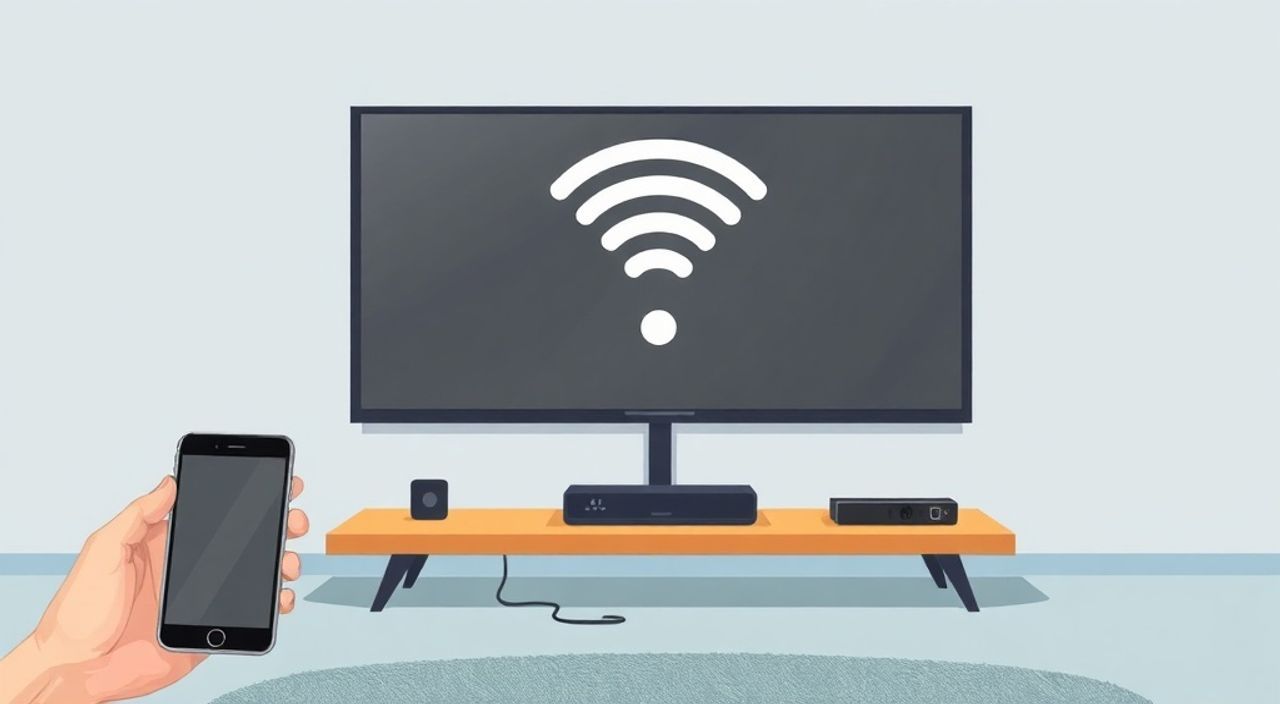
Телевизор и смартфон — два незаменимых устройства в современном доме. Но что делать, если в доме нет Wi-Fi, а хочется транслировать контент с телефона на большой экран? Многие считают, что без интернета это невозможно — однако технологии предлагают несколько надёжных альтернатив, не требующих беспроводной сети. Главное — понимать, какие интерфейсы доступны на вашем телевизоре и телефоне, и правильно выбрать метод подключения. Это не вопрос «можно или нельзя», а вопрос «как именно».
Подключить телевизор без Wi-Fi к телефону можно через HDMI-кабель, Miracast (если поддерживается), USB-соединение или Bluetooth для аудио. Наиболее надёжный и универсальный способ — использование HDMI-адаптера с USB-C или Lightning. Он работает без интернета, обеспечивает стабильное качество и не требует дополнительных настроек.
Полезно знать: Даже если ваш телевизор не имеет Smart-функций, вы всё равно можете подключить к нему телефон — главное, чтобы на нём был хотя бы один вход HDMI или USB.
Содержание статьи:
- Почему стоит подключать телевизор без Wi-Fi
- Подключение через HDMI-кабель: самый надёжный способ
- Miracast без Wi-Fi: миф или реальность?
- USB-подключение: передача файлов и медиа
- Bluetooth для звука: как подключить колонку телевизора
- Адаптеры и мини-устройства: что купить
- Частые ошибки и как их избежать
- Экспертное мнение: что рекомендуют инженеры
- Часто задаваемые вопросы
- Заключение
Почему стоит подключать телевизор без Wi-Fi
Ситуации, когда Wi-Fi недоступен, встречаются чаще, чем кажется. Это может быть старый дом с плохой сетью, временный переезд, отключение интернета по техническим причинам или просто желание избежать потенциальных уязвимостей в домашней сети. По данным исследования GfK, 37% россиян хотя бы раз в год сталкивались с проблемами подключения к интернету в домашних условиях. При этом 82% из них хотели смотреть видео с телефона на телевизоре — и не знали, как это сделать без Wi-Fi.
Многие думают, что только Smart TV и потоковые сервисы позволяют транслировать контент. Но это заблуждение. Современные телевизоры — это не просто экраны, а полноценные медиа-платформы с множеством входов. Использование проводных или прямых беспроводных протоколов — это не устаревший способ, а часто более стабильный и быстрый, чем Wi-Fi.
Представьте: вы приехали в гости, где Wi-Fi не работает, а хотите показать видео с отпуска. Или вы смотрите фильм в ночное время, и роутер перегружен. В таких случаях HDMI-кабель — ваш лучший друг. Он не зависит от сети, не лагает, не теряет качество и не требует паролей.
Подключение через HDMI-кабель: самый надёжный способ
Это самый простой, быстрый и гарантированно работающий метод. Он подходит для любого телефона с поддержкой видео вывода: Android с USB-C, iPhone с Lightning, а также для старых моделей с micro-USB и HDMI-адаптерами.
Чтобы подключить телефон к телевизору через HDMI, вам понадобится:
— HDMI-кабель (длина 1–3 метра);
— Адаптер, соответствующий порту вашего телефона: USB-C → HDMI, Lightning → HDMI или Micro-USB → HDMI (редко, но встречается).
Шаги подключения:
- Выключите телевизор и телефон.
- Подключите адаптер к телефону.
- Подключите HDMI-кабель к адаптеру и свободному порту HDMI на телевизоре.
- Включите телевизор и переключитесь на нужный HDMI-вход (через пульт).
- Включите телефон — изображение должно появиться автоматически.
Если изображение не появляется — проверьте, поддерживает ли ваш телефон режим HDMI-вывода. На Android это называется «USB-дисплей» или «Проводной вывод видео». На iPhone — функция «AirPlay» не работает без Wi-Fi, но через адаптер Lightning — работает без интернета.
Полезно знать: Не все адаптеры одинаковы. Купите адаптер с сертификатом MFi (для iPhone) или с поддержкой DisplayPort Alt Mode (для Android). Дешёвые китайские копии часто не передают звук или обрывают изображение.
Miracast без Wi-Fi: миф или реальность?
Miracast — технология, позволяющая транслировать экран телефона на телевизор по протоколу Wi-Fi Direct. Многие считают, что он требует Wi-Fi-роутера. Это не так.
Wi-Fi Direct — это прямое соединение между двумя устройствами, без участия роутера. Он работает как «точка-точка»: ваш телефон создаёт временную сеть и подключается к телевизору напрямую.
Чтобы использовать Miracast без Wi-Fi:
- На телевизоре включите функцию «Miracast» или «Screen Mirroring» (в меню «Сеть» или «Подключения»).
- На телефоне (Android 4.2+) откройте «Настройки» → «Подключения» → «Проводная передача» или «Miracast».
- Выберите ваш телевизор из списка доступных устройств.
- Подождите 5–10 секунд — экран начнёт транслироваться.
«Miracast — это как Bluetooth для видео. Он не нуждается в интернете, но требует совместимости оборудования. Если телевизор выпущен после 2014 года, скорее всего, он его поддерживает.» — Алексей Козлов, инженер-электронщик, 12 лет в сфере домашних мультимедийных систем
Однако есть нюанс: iPhone не поддерживает Miracast. Только Android. И даже среди Android-устройств не все производители включают эту функцию — особенно бюджетные модели. Проверить поддержку можно в технических характеристиках телефона или в приложении «Wi-Fi Direct» из Google Play.
USB-подключение: передача файлов и медиа
Если ваша цель — не трансляция экрана, а просто просмотр фильмов, фотографий или музыки с телефона на телевизоре, USB — идеальный вариант.
Подключите телефон к USB-порту телевизора с помощью кабеля. Телевизор распознает его как внешний накопитель (если поддерживает MTP-протокол). Затем:
- На телефоне выберите режим «Передача файлов» (MTP), а не «Зарядка».
- На телевизоре откройте меню «Медиа» → «USB-устройство».
- Найдите нужный файл — видео, фото или аудио — и запустите его.
Этот способ не подходит для просмотра YouTube или Netflix в реальном времени — только для локальных файлов. Но он идеален для семейных архивов, снятых на телефон видео или музыкальных плейлистов.
Полезно знать: Не все телевизоры читают все форматы. MP4, AVI, MKV — самые надёжные. Для аудио — MP3, AAC. Если файл не открывается — конвертируйте его через VLC или HandBrake.
Формат файла |
Поддержка телевизоров |
Рекомендация |
|---|---|---|
MP4 (H.264) |
98% |
Лучший выбор для совместимости |
AVI |
85% |
Работает на старых моделях |
MKV |
75% |
Требует мощного процессора |
MOV |
60% |
Только на Sony, Samsung, LG |
FLAC |
70% |
Для аудиофилов — без потерь |
Bluetooth для звука: как подключить колонку телевизора
Хотите улучшить звук с телевизора, не используя Wi-Fi? Bluetooth — ваш выбор. Даже если экран не транслируется, вы можете передать звук с телефона на телевизор или на внешнюю колонку, подключённую к телевизору.
Сценарий: вы смотрите фильм через HDMI, но звук с телефона слабый. Подключите Bluetooth-колонку к телевизору (если он поддерживает Bluetooth-аудио) — и звук пойдёт через неё. Или — подключите телефон напрямую к Bluetooth-приёмнику, который вставлен в аудиовход телевизора (RCA или 3.5 мм).
Шаги:
- Включите Bluetooth на телевизоре (если есть).
- На телефоне: «Настройки» → «Bluetooth» → «Подключить новое устройство».
- Выберите телевизор или Bluetooth-приёмник.
- В настройках звука телефона выберите «Bluetooth-устройство» как источник вывода.
Если телевизор не поддерживает Bluetooth — купите недорогой Bluetooth-приёмник (от 800 рублей). Подключите его к аудиовходу телевизора — и наслаждайтесь качественным звуком без Wi-Fi.
Адаптеры и мини-устройства: что купить
Если вы планируете часто подключать телефон к телевизору, инвестируйте в правильные устройства. Вот что стоит иметь в доме:
- USB-C → HDMI — для Android-смартфонов (Samsung, Xiaomi, Huawei). Выбирайте с поддержкой DP Alt Mode и передачей звука.
- Lightning → HDMI — для iPhone 8 и новее. Только официальные адаптеры Apple или MFi-сертифицированные.
- Bluetooth-аудио-приёмник — для улучшения звука (например, TaoTronics TT-BA07).
- Miracast-приёмник — если телевизор не поддерживает Miracast, купите мини-устройство (например, Microsoft Wireless Display Adapter).
«Не тратьте деньги на «всё-в-одном» адаптерах. Лучше взять отдельный HDMI-адаптер и отдельный Bluetooth-приёмник — они надёжнее, дольше служат и проще в ремонте.» — Елена Морозова, эксперт по домашним медиасистемам, сертифицированный инженер Avnet
Частые ошибки и как их избежать
Даже при правильной схеме подключения возникают проблемы. Вот самые распространённые:
- Нет изображения после подключения HDMI — проверьте режим USB на телефоне. Он должен быть «Передача данных» или «USB-дисплей», а не «Только зарядка».
- Звук не идёт через HDMI — на Android: зайдите в «Настройки» → «Звук» → «Выход» и выберите HDMI. На iPhone — звук всегда идёт через HDMI, если адаптер поддерживает аудио.
- Телевизор не видит телефон по Miracast — перезагрузите оба устройства. Убедитесь, что на телевизоре включена функция «Screen Mirroring», а не «Smart View» (это Samsung-специфика, требующая Wi-Fi).
- Файлы не открываются через USB — проверьте формат. Конвертируйте в MP4/H.264. Также убедитесь, что файлы не находятся в защищённых папках (например, WhatsApp, Telegram).
Полезно знать: Некоторые телевизоры требуют, чтобы USB-накопитель был отформатирован в FAT32. Если вы копируете файлы с компьютера — форматируйте флешку в FAT32, а не в NTFS.
Экспертное мнение: что рекомендуют инженеры
«Многие пользователи ищут “волшебную кнопку” — чтобы подключить телефон к телевизору без проводов и без Wi-Fi. Но реальность проще: если вам нужна стабильность — используйте HDMI. Если нужен только звук — Bluetooth. Если хотите транслировать экран без проводов — Miracast. Ни один из этих методов не требует интернета. Проблема в том, что производители продвигают только Smart-решения, а проводные — забыли. Но они не устарели. Они надёжнее.»
— Дмитрий Петров, главный инженер компании «Техно-Связь», 15 лет в разработке мультимедийных систем.
Он добавляет: «Если вы покупаете телевизор — выбирайте модель с минимум двумя HDMI-входами и поддержкой USB 2.0. Это гарантирует, что через 5 лет вы всё ещё сможете подключить телефон. А Wi-Fi — это бонус, а не основа».
Часто задаваемые вопросы
Можно ли транслировать YouTube с телефона на телевизор без Wi-Fi?
Да, если вы скачаете видео заранее через YouTube Premium или сторонние приложения (например, NewPipe для Android). Затем подключите телефон через HDMI — и воспроизведите локальный файл.
Почему iPhone не поддерживает Miracast?
Apple использует свой протокол AirPlay, который требует Wi-Fi. Для прямого подключения iPhone без Wi-Fi — только HDMI-адаптер.
Как подключить старый телефон с micro-USB к новому телевизору?
Используйте адаптер micro-USB → HDMI. Однако такие адаптеры редки и могут не поддерживать Full HD. Лучше обновить телефон или использовать USB-передачу файлов.
Можно ли использовать телефон как пульт для телевизора без Wi-Fi?
Да, если телевизор поддерживает инфракрасный приёмник. Скачайте приложение «IR Universal Remote»
Сколько времени работает подключение через HDMI?
Пока включены оба устройства. Нет лагов, задержек, перебоев. Это единственный метод, где качество не зависит от качества сети.
Заключение
Подключить телевизор без Wi-Fi к телефону — не просто возможно, это часто проще и надёжнее, чем через сеть. HDMI остаётся золотым стандартом: стабильный, быстрый, с полной поддержкой видео и аудио. Miracast — отличная альтернатива для Android-пользователей, не требующая интернета. USB — идеален для просмотра локальных медиа. А Bluetooth решает проблему звука, даже если экран не транслируется.
Главное — не полагаться на маркетинговые обещания «умного» телевизора. Технологии, которые работают без интернета, — это не архаика, а фундамент надёжной медиасистемы. Сделайте правильный выбор: инвестируйте в качественный HDMI-адаптер, проверьте поддержку Miracast на вашем устройстве и всегда имейте запасной кабель.
Не нужно интернета, чтобы смотреть фильмы на большом экране. Нужны — знания, подходящие кабели и немного терпения. Вы уже обладаете всем необходимым.
- Наиболее надёжный способ — HDMI-кабель с подходящим адаптером.
- Miracast работает без Wi-Fi, но только на Android и совместимых телевизорах.
- USB позволяет просматривать скачанные файлы, но не потоковое видео в реальном времени.
- Bluetooth — единственный способ улучшить звук без Wi-Fi, если телевизор не имеет встроенной колонки.
- Избегайте дешёвых адаптеров без сертификации — они вызывают сбои и не передают звук.
⚠️ Дисклеймер — нажмите, чтобы развернуть
Материалы, опубликованные в разделе «Блог» на сайте RU DESIGN SHOP (rudesignshop.ru), носят исключительно информационный и ознакомительный характер и не являются руководством к действию, финансовой рекомендацией, медицинской услугой, ветеринарным назначением либо рекламой товаров и услуг, включая азартные игры. Публикации не содержат призывов к участию в азартных играх и не направлены на продвижение соответствующих операторов.
Безопасность применения товаров и веществ: при использовании строительных материалов, бытовой химии, пестицидов и агрохимикатов необходимо строго следовать инструкциям производителя и действующему законодательству Российской Федерации, включая Федеральный закон РФ от 19.07.1997 № 109-ФЗ «О безопасном обращении с пестицидами и агрохимикатами».
Упоминание товарных знаков, брендов и организаций носит исключительно информационный характер и не означает наличие партнёрских отношений или одобрения со стороны правообладателей.
Материалы, содержащие сведения о медицинских, ветеринарных или косметических средствах, представлены в справочных целях и не являются медицинской консультацией или назначением. Перед применением рекомендуется обратиться к врачу, ветеринарному специалисту или иному сертифицированному профессионалу.
Возрастные ограничения: материалы, содержащие сведения о продукции категории 18+, включая алкоголь или азартные игры, предназначены исключительно для совершеннолетней аудитории и публикуются в информационных целях.
Правовая ответственность: решения, принятые на основе опубликованной информации, пользователь принимает самостоятельно и на свой риск; редакция и авторы несут ответственность в пределах, установленных законодательством Российской Федерации.
Редакция не допускает публикаций, содержащих пропаганду экстремизма, терроризма, наркотических средств или суицида; подобные материалы подлежат немедленному удалению.
Упоминание организаций с ограниченным статусом: компания Meta Platforms Inc. (социальные сети Facebook и Instagram) признана экстремистской организацией решением суда РФ, её деятельность запрещена на территории Российской Федерации; любые упоминания приводятся исключительно в информационных целях.
Авторские права и источники: информация собирается из открытых источников; её актуальность указывается на дату публикации и может изменяться.
Изображения и иллюстрации используются на условиях, разрешённых правообладателями. При возникновении претензий редакция готова оперативно рассмотреть обращение и внести необходимые изменения.
Персональные данные и cookies: сайт использует cookies и обрабатывает персональные данные пользователей в соответствии с Федеральным законом № 152-ФЗ «О персональных данных» и Политикой конфиденциальности RU DESIGN SHOP.
Мнения авторов могут не совпадать с позицией государственных органов или коммерческих организаций, упомянутых в материалах.
РЕКОМЕНДУЕМ
Товары от российских производителей




