Скидка 5% на первый заказ — RDS5




Как подключить телевизор через hdmi
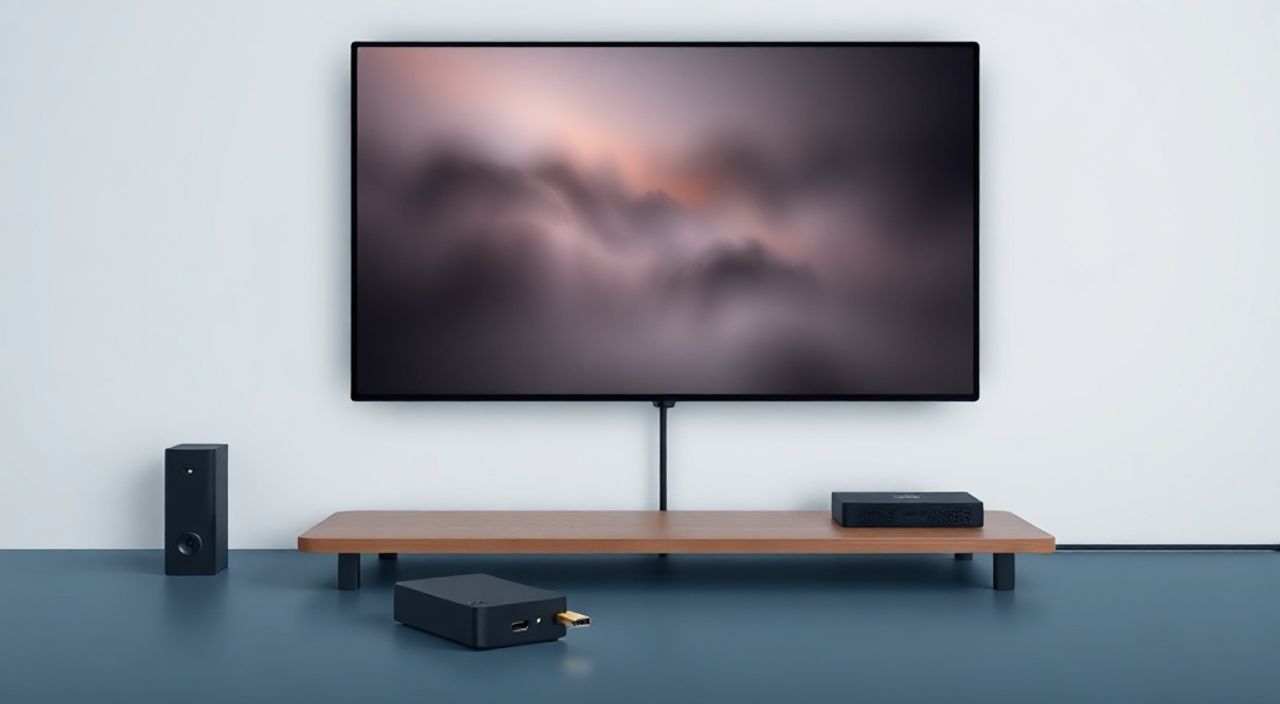
Подключить телевизор через HDMI — это один из самых простых и надёжных способов передать видео и аудио с любого современного устройства: компьютера, игровой приставки, Blu-ray проигрывателя, камеры или медиаплеера. HDMI-кабель передаёт сигнал в высоком разрешении без потерь, поддерживает Dolby Digital и DTS, а также позволяет управлять устройствами через функцию CEC (Consumer Electronics Control). Главное — правильно выбрать кабель, найти порт на телевизоре и настроить вход, и вы сразу увидите изображение с нужного источника.
Для подключения телевизора через HDMI достаточно подключить кабель HDMI от источника сигнала к свободному HDMI-порту на телевизоре, выбрать соответствующий вход в меню телевизора и настроить разрешение, если это необходимо. Используйте качественный кабель с маркировкой HDMI 2.0 или выше для передачи 4K и HDR-сигнала.
Содержание статьи:
Что такое HDMI и зачем он нужен
HDMI (High-Definition Multimedia Interface) — это цифровой интерфейс, созданный для передачи несжатого аудио- и видеосигнала между устройствами. Он заменил устаревшие аналоговые разъёмы, такие как VGA, RCA и композитный видеовход, благодаря высокой пропускной способности, поддержке современных форматов и единому кабелю для звука и изображения. Современные телевизоры, даже бюджетные, оснащены минимум двумя HDMI-портами, а большинство устройств — от ноутбуков до игровых консолей — имеют HDMI-выход.
Благодаря HDMI вы можете транслировать фильмы в 4K/8K, играть в игры с частотой 120 Гц, передавать аудио в формате Dolby Atmos и управлять несколькими устройствами с одного пульта через функцию CEC. Например, включив приставку, телевизор автоматически переключится на нужный вход и включит звук через домашнюю аудиосистему. Это не просто удобство — это стандарт современного домашнего кинотеатра.
Полезно знать: HDMI поддерживает обратную совместимость: кабель HDMI 2.1 можно подключить к порту HDMI 1.4 — сигнал будет работать, но с ограничениями по разрешению и частоте обновления.
Как найти HDMI-порт на телевизоре и устройстве
HDMI-порт выглядит как узкий прямоугольный разъём с заострёнными краями и небольшим выступом внутри. На телевизоре он обычно расположен сзади или сбоку — вблизи других входов: USB, коаксиальный, аудиовыход. На корпусе рядом с портом может быть подпись: «HDMI 1», «HDMI ARC», «HDMI 2» и т.д. Важно обращать внимание на маркировку — порты с пометкой ARC (Audio Return Channel) предназначены для передачи звука от ТВ на аудиосистему, а не для подключения источников.
На источнике сигнала — ноутбуке, игровой приставке, медиаплеере — HDMI-порт также легко распознать. На ноутбуках он часто находится сбоку, рядом с USB-C или питанием. На PlayStation 5 или Xbox Series X порты находятся сзади, в нижней части корпуса. Если вы не видите HDMI — проверьте, не используете ли вы адаптер (например, USB-C → HDMI для новых MacBook или ПК без видеокарты с HDMI).
Полезно знать: Не путайте HDMI с DisplayPort — он выглядит почти одинаково, но имеет более квадратную форму и отсутствует выступ внутри разъёма. DisplayPort чаще встречается на ПК, а не на телевизорах.
Как выбрать правильный HDMI-кабель
Не все HDMI-кабели одинаковы. Качество и версия кабеля напрямую влияют на стабильность сигнала и поддерживаемые параметры. Для HD-изображения (1080p) подойдёт кабель HDMI 1.4, но если вы хотите смотреть 4K HDR при 60 Гц, играть в игры с высокой частотой кадров или передавать аудио в формате Dolby Atmos — вам нужен HDMI 2.0 или выше.
Вот ключевые различия:
Версия HDMI |
Макс. разрешение |
Частота обновления |
Поддержка HDR |
Поддержка Dolby Atmos |
|---|---|---|---|---|
HDMI 1.4 |
4K @ 30 Гц |
30 Гц |
Нет |
Нет |
HDMI 2.0 |
4K @ 60 Гц |
60 Гц |
Да (HDR10) |
Да (через поток) |
HDMI 2.1 |
8K @ 60 Гц / 4K @ 120 Гц |
120 Гц |
Да (Dolby Vision, HDR10+) |
Да (полная поддержка) |
Для большинства пользователей достаточно кабеля HDMI 2.0. Если вы владелец PlayStation 5, Xbox Series X или телевизора с поддержкой 120 Гц — выбирайте HDMI 2.1. Обратите внимание на маркировку на упаковке: «High Speed HDMI» — для 4K, «Ultra High Speed HDMI» — для 8K и 120 Гц. Избегайте самых дешёвых кабелей без бренда — они часто не проходят тестирование и теряют сигнал при длине более 2 метров.
«Не экономьте на кабеле: если вы платите за 4K-телевизор, то кабель должен быть достойным. Лучше взять кабель с сертификацией HDMI.org — это гарантия стабильности.» — Алексей Кузнецов, инженер по домашним аудиосистемам, 12 лет опыта
Пошаговое подключение телевизора через HDMI
Подключение через HDMI — это процесс, который занимает меньше минуты, если вы знаете, что делать. Следуйте этим шагам:
- Выключите телевизор и источник сигнала (ПК, приставку, проигрыватель). Это снижает риск повреждения портов при подключении.
- Найдите свободный HDMI-порт на телевизоре — лучше всего использовать HDMI 1 или HDMI 2, если порты с пометкой ARC предназначены для аудиосистемы.
- Подключите один конец HDMI-кабеля к выходу на устройстве (например, к ноутбуку или приставке).
- Подключите второй конец кабеля к HDMI-порту на телевизоре. Вставляйте аккуратно, без усилия — кабель должен войти до щелчка.
- Включите телевизор и устройство.
- Нажмите кнопку «Source» или «Input» на пульте телевизора и выберите соответствующий HDMI-вход (например, «HDMI 2»).
- Если изображение не появилось — проверьте настройки источника: на ПК нажмите Win + P и выберите «Расширить» или «Дублировать»; на ноутбуке — комбинацию Fn + F3/F4 (зависит от модели).
- Настройте разрешение: в меню телевизора перейдите в «Изображение» → «Разрешение» и выберите «Автоматическое» или «Рекомендуемое».
Если вы подключаете игровую приставку — включите режим «Игровой» или «Low Latency» в настройках телевизора. Это снизит задержку и сделает управление более отзывчивым.
Полезно знать: После подключения HDMI-устройства телевизор может автоматически переключиться на нужный вход — это работает, если включена функция CEC (называется по-разному: Anynet+, Bravia Sync, VIERA Link, SimpLink).
Частые ошибки и как их исправить
Даже при правильном подключении могут возникать проблемы. Вот наиболее распространённые:
- Нет изображения — проверьте, включён ли источник сигнала, правильно ли вставлен кабель, выбран ли правильный HDMI-вход. Попробуйте другой кабель или другой порт.
- Изображение мигает или пропадает — это часто происходит из-за несовместимости разрешения. Попробуйте снизить разрешение на источнике до 1080p и постепенно увеличивать.
- Нет звука — убедитесь, что на телевизоре не выбран «Выход на наушники» или «Аналоговый аудиовыход». Также проверьте настройки звука на ПК или приставке — может быть выбран неверный аудиовыход.
- Кабель не входит — не пытайтесь вставить его с силой. Возможно, вы пытаетесь вставить HDMI в DisplayPort. Или кабель повреждён — проверьте контакты.
- Телевизор не видит устройство — перезагрузите оба устройства. Иногда помогает отключение питания на 30 секунд.
Если вы используете адаптер (например, USB-C → HDMI), убедитесь, что он поддерживает видео-вывод. Не все USB-C-порты позволяют передавать видео — только те, что поддерживают Alt-режим DisplayPort.
«Если ничего не помогает — попробуйте подключить устройство к другому телевизору. Если там работает — проблема в настройках или порте вашего ТВ. Если нет — проблема в кабеле или источнике.» — Марина Соколова, технический консультант по домашним медиасистемам
HDMI vs. другие интерфейсы: сравнение
Сравним HDMI с другими популярными интерфейсами для подключения к телевизору:
Интерфейс |
Поддержка 4K |
Звук |
Совместимость |
Ограничения |
|---|---|---|---|---|
HDMI |
Да (до 8K) |
Да (включая Atmos) |
Широкая — почти все устройства |
Длина кабеля >5 м требует усилителя |
DisplayPort |
Да (до 8K) |
Да (только через адаптер) |
Преимущественно ПК |
Редко встречается на телевизорах |
USB-C (с видео) |
Да (если поддерживает Alt Mode) |
Да |
Новые ноутбуки, телефоны |
Требует активного адаптера |
VGA |
Нет (макс. 1080p) |
Нет — отдельный аудиокабель |
Старые ПК |
Аналоговый сигнал, помехи, низкое качество |
Component (RCA) |
Да (1080i) |
Да (отдельно) |
Старые DVD-проигрыватели |
Нет HDR, низкая чёткость |
HDMI остаётся единственным универсальным решением, которое объединяет высокое качество изображения, многоканальный звук и простоту подключения. Даже если ваше устройство имеет USB-C или DisplayPort, лучший способ подключиться к телевизору — через HDMI-адаптер, а не через аналоговые порты.
Экспертное мнение: советы профессионала
«Многие пользователи не знают, что HDMI-порт может быть повреждён даже при аккуратном использовании. Особенно часто страдают порты на телевизорах, которые подключают к ним множество устройств. Рекомендую использовать HDMI-переключатель — он защищает порты и позволяет быстро менять источники без постоянного выключения кабелей. Это особенно полезно, если у вас есть приставка, игровая консоль, медиаплеер и ПК.» — Дмитрий Петров, инженер-электронщик, специалист по домашним кинотеатрам, более 15 лет в индустрии
Дмитрий также отмечает важность обновления прошивки телевизора. Некоторые модели не распознают 4K HDR-сигнал, если не обновлены. Проверяйте обновления в меню «Поддержка» → «Обновление ПО». Кроме того, для любителей кино стоит включить режим «Кинотеатр» или «Фильм» — он отключает искусственное сглаживание и улучшает цветопередачу.
Если вы подключаете ПК — не забывайте отключить «Автоматическое масштабирование» в настройках графики. Это предотвратит обрезание краёв изображения (так называемый «overscan»), который особенно заметен при работе с документами или браузером.
Часто задаваемые вопросы
Можно ли использовать HDMI-кабель от старого DVD-проигрывателя для подключения 4K-приставки?
Если кабель маркирован как HDMI 1.4 — он подойдёт для 4K@30 Гц, но не для 4K@60 Гц или HDR. Для полноценного 4K-опыта рекомендуется использовать кабель HDMI 2.0 или выше. Старый кабель может работать, но не на полную мощность.
Почему телевизор не включает звук при подключении через HDMI?
Это может быть связано с настройками аудиовыхода на источнике. На ПК проверьте, что в «Звуке» выбрано устройство HDMI. На приставке — в меню «Аудио» убедитесь, что выбрано «HDMI» или «Автоматически». Также убедитесь, что на телевизоре не включён режим «Выход на наушники».
Можно ли подключить два устройства к одному HDMI-порту?
Нет, один порт — одно устройство. Но вы можете использовать HDMI-переключатель (HDMI Switch) — устройство с несколькими входами и одним выходом. Это удобно, если у вас три устройства, а на телевизоре только два порта.
Почему изображение с ноутбука на телевизоре не соответствует размеру экрана?
Это явление называется «overscan». Оно характерно для старых телевизоров, которые обрезают края изображения для «лучшего» восприятия. В настройках телевизора найдите «Размер изображения» или «Оверскан» и установите «Отключить» или «1:1».
Поддерживает ли HDMI передачу зарядки?
Нет, HDMI не передаёт питание. Даже если вы подключаете ноутбук с USB-C, HDMI-кабель не заряжает устройство. Для зарядки требуется отдельный кабель USB-C с поддержкой Power Delivery.
Заключение
Подключение телевизора через HDMI — это не просто техническая операция, а ключевой элемент современной домашней развлекательной системы. Правильно выбранный кабель, чёткое понимание портов и настройка разрешения позволяют получить максимальное качество изображения и звука без лишних хлопот. Большинство проблем, с которыми сталкиваются пользователи, решаются простыми действиями: проверкой кабеля, переключением входа и обновлением прошивки.
Главное правило — не экономить на кабеле и не игнорировать маркировку. HDMI 2.0 — это база для 4K, HDMI 2.1 — будущее для игр и HDR-контента. Используйте переключатели, если у вас много устройств, и всегда отключайте функции искусственного улучшения изображения, чтобы сохранить оригинальную цветопередачу.
Подключив телевизор через HDMI, вы получаете не просто картинку — вы получаете профессиональное качество, совместимость и надёжность, которые остаются стандартом десятилетия.
- Используйте HDMI 2.0 или выше для 4K и HDR-контента.
- Всегда выбирайте подходящий HDMI-вход на телевизоре — не путайте с ARC.
- Проверяйте настройки аудиовыхода на источнике, если звук отсутствует.
- Обновляйте прошивку телевизора для поддержки новых форматов.
- Избегайте дешёвых кабелей без сертификации — они вызывают помехи и обрывы сигнала.
⚠️ Дисклеймер — нажмите, чтобы развернуть
Материалы, опубликованные в разделе «Блог» на сайте RU DESIGN SHOP (rudesignshop.ru), носят исключительно информационный и ознакомительный характер и не являются руководством к действию, финансовой рекомендацией, медицинской услугой, ветеринарным назначением либо рекламой товаров и услуг, включая азартные игры. Публикации не содержат призывов к участию в азартных играх и не направлены на продвижение соответствующих операторов.
Безопасность применения товаров и веществ: при использовании строительных материалов, бытовой химии, пестицидов и агрохимикатов необходимо строго следовать инструкциям производителя и действующему законодательству Российской Федерации, включая Федеральный закон РФ от 19.07.1997 № 109-ФЗ «О безопасном обращении с пестицидами и агрохимикатами».
Упоминание товарных знаков, брендов и организаций носит исключительно информационный характер и не означает наличие партнёрских отношений или одобрения со стороны правообладателей.
Материалы, содержащие сведения о медицинских, ветеринарных или косметических средствах, представлены в справочных целях и не являются медицинской консультацией или назначением. Перед применением рекомендуется обратиться к врачу, ветеринарному специалисту или иному сертифицированному профессионалу.
Возрастные ограничения: материалы, содержащие сведения о продукции категории 18+, включая алкоголь или азартные игры, предназначены исключительно для совершеннолетней аудитории и публикуются в информационных целях.
Правовая ответственность: решения, принятые на основе опубликованной информации, пользователь принимает самостоятельно и на свой риск; редакция и авторы несут ответственность в пределах, установленных законодательством Российской Федерации.
Редакция не допускает публикаций, содержащих пропаганду экстремизма, терроризма, наркотических средств или суицида; подобные материалы подлежат немедленному удалению.
Упоминание организаций с ограниченным статусом: компания Meta Platforms Inc. (социальные сети Facebook и Instagram) признана экстремистской организацией решением суда РФ, её деятельность запрещена на территории Российской Федерации; любые упоминания приводятся исключительно в информационных целях.
Авторские права и источники: информация собирается из открытых источников; её актуальность указывается на дату публикации и может изменяться.
Изображения и иллюстрации используются на условиях, разрешённых правообладателями. При возникновении претензий редакция готова оперативно рассмотреть обращение и внести необходимые изменения.
Персональные данные и cookies: сайт использует cookies и обрабатывает персональные данные пользователей в соответствии с Федеральным законом № 152-ФЗ «О персональных данных» и Политикой конфиденциальности RU DESIGN SHOP.
Мнения авторов могут не совпадать с позицией государственных органов или коммерческих организаций, упомянутых в материалах.
РЕКОМЕНДУЕМ
Товары от российских производителей




