Скидка 5% на первый заказ — RDS5




Как подключить телевизор haier к телефону айфон
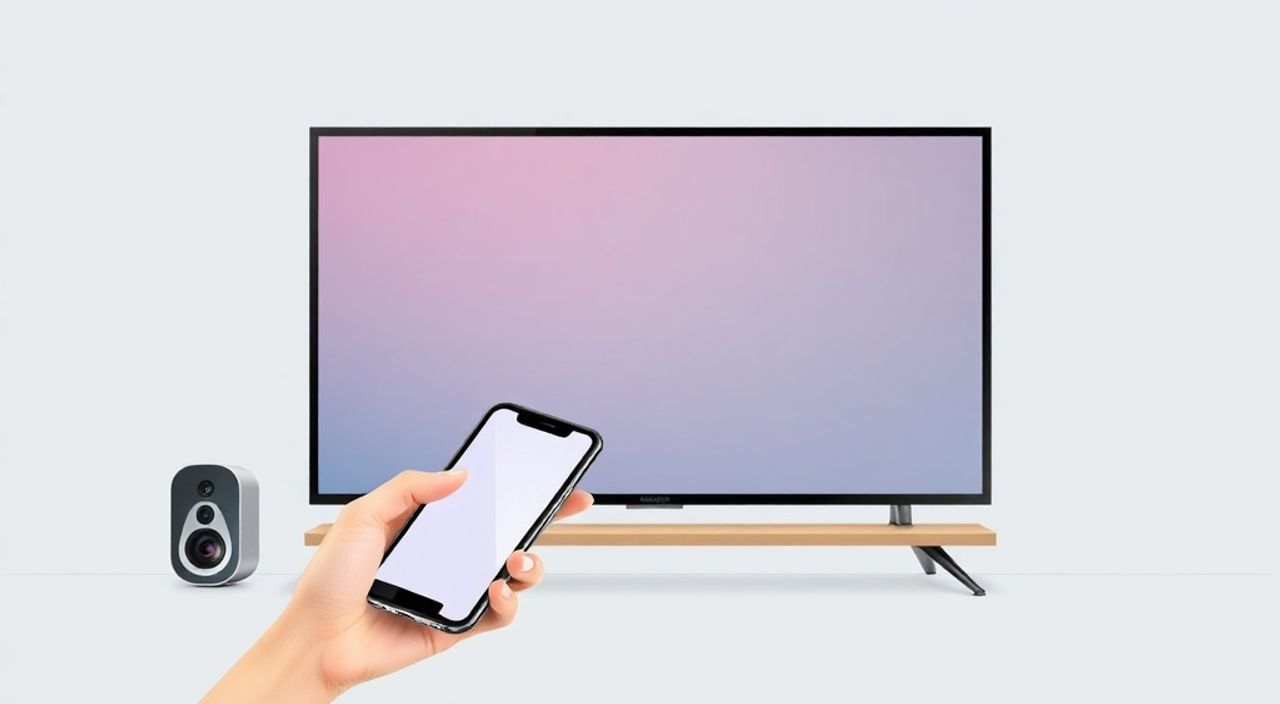
Телевизоры Haier — это надежные и доступные устройства, которые всё чаще становятся центром домашней развлекательной системы. Многие владельцы смартфонов iPhone сталкиваются с необходимостью транслировать контент с телефона на большой экран: смотреть фильмы, демонстрировать презентации, делиться фото или играть в игры. Подключение iPhone к телевизору Haier кажется сложным, особенно если пользователь не знаком с экосистемой Apple. Однако с правильным подходом и актуальными методами это становится простой задачей, доступной даже новичку. Главное — выбрать подходящий способ в зависимости от модели телевизора и версии iOS.
Чтобы подключить iPhone к телевизору Haier, используйте AirPlay — встроенный протокол Apple, если телевизор поддерживает его напрямую. Если нет — подключитесь через HDMI-адаптер Lightning–HDMI или приложение Haier Smart TV. AirPlay — самый стабильный и удобный способ для современных моделей.
Содержание статьи:
- Как подключить iPhone к телевизору Haier через AirPlay
- Подключение через HDMI-адаптер: пошаговая инструкция
- Использование приложения Haier Smart TV
- Беспроводные альтернативы: Miracast, Chromecast и сторонние устройства
- Частые ошибки и как их исправить
- Экспертное мнение: что выбрать и почему
- Вопросы и ответы
- Заключение
Как подключить iPhone к телевизору Haier через AirPlay
AirPlay — это технология Apple, позволяющая без проводов транслировать аудио, видео и экран iPhone на совместимые устройства. Современные телевизоры Haier, выпущенные с 2020 года и выше, оснащены встроенной поддержкой AirPlay 2 и HomeKit. Это делает их идеальными партнерами для iPhone.
Первым делом убедитесь, что ваш телевизор Haier поддерживает AirPlay. Для этого проверьте модель на официальном сайте Haier: ищите пометки «AirPlay 2», «Apple AirPlay» или «HomeKit Ready». Если телевизор старше 2019 года — вероятно, он не поддерживает AirPlay напрямую.
Включите телевизор и перейдите в меню «Настройки» → «Сеть» → «Wi-Fi». Убедитесь, что телевизор и iPhone подключены к одной сети. Даже если вы используете 2,4 ГГц и 5 ГГц — они должны быть в одной подсети (не разделяться роутером на разные SSID).
На iPhone проведите пальцем вниз от верхнего правого угла (или вверх от нижнего края на старых моделях), чтобы открыть Центр управления. Найдите иконку «AirPlay» — она выглядит как треугольник с окружностью внизу. Нажмите на неё. В списке появится название вашего телевизора Haier. Выберите его. Через пару секунд экран iPhone отобразится на телевизоре.
Полезно знать: Если телевизор не отображается в списке AirPlay, перезагрузите его и iPhone. Иногда сбой происходит из-за кэша сети.
Для воспроизведения аудио или видео без отображения всего экрана — откройте приложение (например, YouTube, Apple TV или Spotify), нажмите на значок AirPlay в плеере и выберите телевизор. Это экономит заряд батареи и снижает нагрузку на процессор.
Подключение через HDMI-адаптер: пошаговая инструкция
Если ваш телевизор Haier не поддерживает AirPlay, или вы хотите гарантированную стабильность без задержек — используйте физическое подключение через HDMI. Для этого понадобится оригинальный или сертифицированный адаптер Lightning–HDMI от Apple. Аналоги могут не работать или вызывать артефакты.
Подготовьте:
— Адаптер Lightning–HDMI (Apple или MFi-сертифицированный);
— HDMI-кабель (в комплекте с адаптером не всегда идёт);
— Свободный HDMI-порт на телевизоре Haier.
Подключите адаптер к iPhone. Затем подсоедините HDMI-кабель от адаптера к телевизору. Включите телевизор и переключите вход на соответствующий HDMI-порт (например, HDMI 1). На экране появится изображение с iPhone.
Полезно знать: Не используйте удлинители или переходники — они часто нарушают передачу сигнала и вызывают сбои.
После подключения вы можете:
— Смотреть фильмы в Full HD или 4K (если iPhone и телевизор поддерживают);
— Презентовать документы или слайды;
— Играть в мобильные игры на большом экране.
Адаптер питается от iPhone, поэтому при длительном использовании батарея может разряжаться быстрее. Рекомендуется подключить адаптер к внешнему источнику питания через USB-порт (если он поддерживает питание).
Использование приложения Haier Smart TV
Haier предоставляет собственное приложение «Haier Smart TV» для iOS. Оно позволяет управлять телевизором, просматривать контент и транслировать медиафайлы с iPhone напрямую. Приложение особенно полезно для моделей с операционной системой Android TV или WebOS.
Скачайте приложение из App Store. Убедитесь, что ваш iPhone и телевизор подключены к одной Wi-Fi сети. Запустите приложение — оно автоматически найдет телевизор в локальной сети. Если не находит — нажмите «Добавить устройство вручную» и введите IP-адрес телевизора (его можно найти в настройках сети).
После подключения вы сможете:
— Переключать каналы и регулировать громкость;
— Отправлять видео, фото и музыку с iPhone на телевизор;
— Использовать телефон как пульт дистанционного управления.
Важно: приложение не поддерживает полную трансляцию экрана (как AirPlay), но отлично справляется с передачей медиафайлов. Для этого перейдите во вкладку «Медиа» → «Загрузить с устройства» → выберите нужный файл.
Полезно знать: Если приложение не видит телевизор — отключите брандмауэр на роутере или включите UPnP в настройках сети телевизора.
Беспроводные альтернативы: Miracast, Chromecast и сторонние устройства
Если ни AirPlay, ни приложение Haier не работают — рассмотрите внешние решения. Самое простое — подключить к HDMI-порту телевизора Chromecast с Google или Apple TV. Оба устройства поддерживают AirPlay и легко интегрируются с iPhone.
Chromecast с Google (3-го поколения и выше) — дешевое решение. После настройки через приложение Google Home вы можете транслировать контент из любых приложений, поддерживающих Chromecast (YouTube, Netflix, Disney+). Но он не поддерживает зеркальное отображение экрана iPhone — только медиафайлы.
Apple TV 4K — оптимальный выбор для владельцев iPhone. Он полностью совместим с AirPlay, поддерживает 4K HDR, работает с Siri и позволяет управлять телевизором через iPhone. Цена выше, но качество и стабильность — на уровне.
«Если вы активно используете экосистему Apple — инвестиции в Apple TV 4K окупятся за пару месяцев. Это не просто устройство, а мост между iPhone, iPad и домашней системой развлечений.» — Алексей Кузнецов, эксперт по умному дому, 12 лет опыта в интеграции устройств Apple
Miracast — протокол, используемый в Android-устройствах. iPhone его не поддерживает. Не тратьте время на покупку Miracast-приемников — они не сработают.
Частые ошибки и как их исправить
Проблемы при подключении iPhone к телевизору Haier возникают чаще всего из-за настроек сети или устаревшего ПО.
- Телевизор не виден в AirPlay — перезагрузите роутер, убедитесь, что Wi-Fi на iPhone и телевизоре одинаковый, отключите гостевую сеть. Проверьте, не включен ли «Режим полета» на iPhone.
- Задержка изображения или звука — снизьте разрешение на iPhone до 1080p (Настройки → «Видео» → «Разрешение передачи»). Используйте 5 ГГц Wi-Fi, а не 2,4 ГГц.
- Адаптер не работает — попробуйте другой кабель или адаптер. Убедитесь, что вы используете MFi-сертифицированный продукт. Не подключайте адаптер через USB-хаб.
- Приложение Haier Smart TV не устанавливается — проверьте, поддерживает ли ваша модель iOS 14 и выше. Старые версии iOS несовместимы с новыми обновлениями приложения.
Если ничего не помогает — сбросьте настройки сети на телевизоре: «Настройки» → «Система» → «Сброс» → «Сброс настроек сети». Не забудьте заново подключиться к Wi-Fi.
Экспертное мнение: что выбрать и почему
«Для владельцев iPhone 11 и новее — AirPlay остаётся золотым стандартом. Он не требует дополнительных устройств, работает стабильно и обеспечивает синхронизацию звука и видео. Если ваш Haier не поддерживает AirPlay — инвестируйте в Apple TV 4K. Это дороже, чем адаптер, но дает полный контроль и будущую совместимость.» — Екатерина Морозова, инженер по домашним мультимедийным системам, сертифицированный Apple Professional
Рекомендации по выбору:
Сценарий использования | Лучший способ |
|---|---|
———————— | ————— |
Смотреть фильмы и сериалы | AirPlay (если поддерживается) или Apple TV 4K |
Презентации, работа с документами | HDMI-адаптер |
Управление телевизором с телефона | Приложение Haier Smart TV |
Бюджетное решение без покупки новых устройств | HDMI-адаптер (одноразовая покупка) |
Постоянное использование в доме | Apple TV 4K (лучшая долгосрочная инвестиция) |
Не забывайте: телевизоры Haier с Android TV (например, серии H55, H65) чаще поддерживают AirPlay, чем модели на WebOS. Уточняйте спецификации перед покупкой.
Вопросы и ответы
Можно ли подключить iPhone к телевизору Haier без Wi-Fi?
Да, через HDMI-адаптер. Он работает без интернета и не требует подключения к сети.
Почему звук не идет на телевизор при AirPlay?
Проверьте, не выбран ли в качестве аудиовыхода другое устройство (например, Bluetooth-колонка). В Центре управления нажмите на AirPlay и убедитесь, что выбран именно телевизор.
Нужно ли обновлять прошивку телевизора?
Да. Обновления часто добавляют поддержку новых функций AirPlay и исправляют ошибки. Проверяйте обновления в «Настройки» → «Система» → «Обновление ПО».
Можно ли транслировать видео с iPhone на телевизор, если он не в той же сети?
Нет. AirPlay требует наличия единой локальной сети. Для удалённого доступа используйте приложения вроде Plex или VLC с настройкой внешнего доступа — но это сложнее и менее надёжно.
Сколько времени занимает первое подключение?
Обычно 30–90 секунд. Первый раз может занять до 3 минут — система запоминает устройство и создаёт безопасное соединение.
Заключение
Подключение iPhone к телевизору Haier — это не технический вызов, а вопрос выбора правильного метода. Для большинства пользователей AirPlay остаётся наилучшим решением: быстро, без проводов, с полной синхронизацией. Если ваш телевизор не поддерживает AirPlay — HDMI-адаптер от Apple обеспечит стабильную и качественную трансляцию. Для тех, кто хочет больше функций — Apple TV 4K или приложение Haier Smart TV станут надёжными помощниками.
Главное — не пытайтесь «обойти» систему. Использование несертифицированных адаптеров, несовместимых приложений или неправильных настроек сети приводит к сбоям, которые сложно диагностировать. Следуйте рекомендациям производителей и проверяйте совместимость перед покупкой.
Подключение iPhone к Haier — это не про сложность, а про правильный выбор инструмента. Выберите AirPlay, если он есть — и наслаждайтесь бесшовной интеграцией. Если нет — HDMI-адаптер или Apple TV 4K сделают ваш опыт таким же гладким, как на экране iPhone.
- Используйте AirPlay, если ваш телевизор Haier его поддерживает — это самый простой и надёжный способ.
- HDMI-адаптер Lightning–HDMI — универсальное решение для всех моделей, даже старых.
- Приложение Haier Smart TV удобно для управления и передачи медиа, но не для зеркального отображения.
- Не используйте Miracast — он не работает с iPhone.
- Всегда обновляйте ПО телевизора и iOS — это решает 70% проблем подключения.
⚠️ Дисклеймер — нажмите, чтобы развернуть
Материалы, опубликованные в разделе «Блог» на сайте RU DESIGN SHOP (rudesignshop.ru), носят исключительно информационный и ознакомительный характер и не являются руководством к действию, финансовой рекомендацией, медицинской услугой, ветеринарным назначением либо рекламой товаров и услуг, включая азартные игры. Публикации не содержат призывов к участию в азартных играх и не направлены на продвижение соответствующих операторов.
Безопасность применения товаров и веществ: при использовании строительных материалов, бытовой химии, пестицидов и агрохимикатов необходимо строго следовать инструкциям производителя и действующему законодательству Российской Федерации, включая Федеральный закон РФ от 19.07.1997 № 109-ФЗ «О безопасном обращении с пестицидами и агрохимикатами».
Упоминание товарных знаков, брендов и организаций носит исключительно информационный характер и не означает наличие партнёрских отношений или одобрения со стороны правообладателей.
Материалы, содержащие сведения о медицинских, ветеринарных или косметических средствах, представлены в справочных целях и не являются медицинской консультацией или назначением. Перед применением рекомендуется обратиться к врачу, ветеринарному специалисту или иному сертифицированному профессионалу.
Возрастные ограничения: материалы, содержащие сведения о продукции категории 18+, включая алкоголь или азартные игры, предназначены исключительно для совершеннолетней аудитории и публикуются в информационных целях.
Правовая ответственность: решения, принятые на основе опубликованной информации, пользователь принимает самостоятельно и на свой риск; редакция и авторы несут ответственность в пределах, установленных законодательством Российской Федерации.
Редакция не допускает публикаций, содержащих пропаганду экстремизма, терроризма, наркотических средств или суицида; подобные материалы подлежат немедленному удалению.
Упоминание организаций с ограниченным статусом: компания Meta Platforms Inc. (социальные сети Facebook и Instagram) признана экстремистской организацией решением суда РФ, её деятельность запрещена на территории Российской Федерации; любые упоминания приводятся исключительно в информационных целях.
Авторские права и источники: информация собирается из открытых источников; её актуальность указывается на дату публикации и может изменяться.
Изображения и иллюстрации используются на условиях, разрешённых правообладателями. При возникновении претензий редакция готова оперативно рассмотреть обращение и внести необходимые изменения.
Персональные данные и cookies: сайт использует cookies и обрабатывает персональные данные пользователей в соответствии с Федеральным законом № 152-ФЗ «О персональных данных» и Политикой конфиденциальности RU DESIGN SHOP.
Мнения авторов могут не совпадать с позицией государственных органов или коммерческих организаций, упомянутых в материалах.
РЕКОМЕНДУЕМ
Товары от российских производителей



Светильник PENTAGON Forstlight
Диапазон цен: 63580 руб. – 158800 руб.
