Скидка 5% на первый заказ — RDS5




Как подключить телевизор через miracast
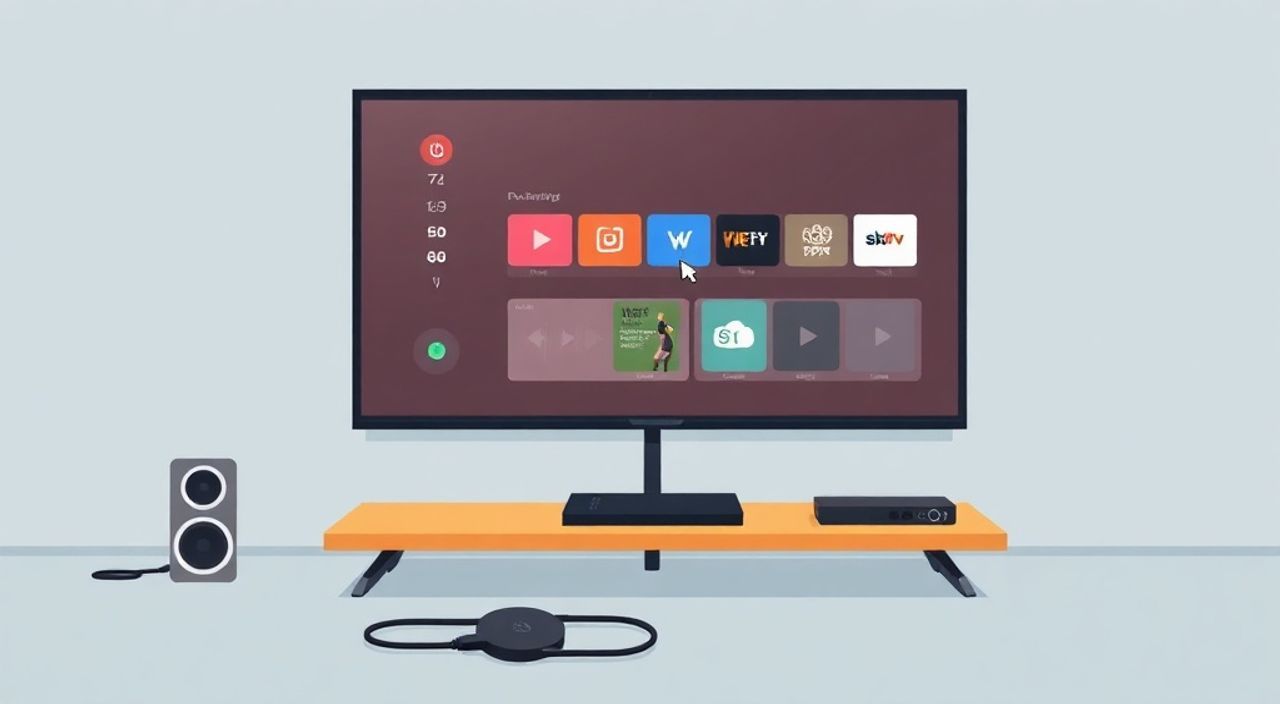
Телевизоры современного поколения поддерживают беспроводную трансляцию контента с смартфонов, планшетов и ноутбуков без использования кабелей, адаптеров или дополнительных устройств. Одной из самых удобных и встроенных технологий для этой задачи является Miracast — стандарт, позволяющий зеркально отображать экран устройства на телевизоре через Wi-Fi Direct. Многие пользователи сталкиваются с трудностями при подключении: телевизор не видит устройство, появляется ошибка «Не удалось установить соединение» или изображение тормозит. При этом решение часто лежит в простых настройках — правильной активации функции, совместимости оборудования и устранении помех в сети. Главное — понимать, что Miracast работает напрямую между устройствами, без необходимости подключения к одному роутеру, и требует лишь поддержки обеими сторонами.
Подключить телевизор через Miracast можно за минуту, если оба устройства поддерживают технологию. Включите Miracast на телевизоре (через меню «Подключение» или «Экран»), затем на смартфоне или ПК — выберите «Подключиться к беспроводному дисплею» и найдите свой телевизор в списке. Убедитесь, что Wi-Fi включен, а Bluetooth отключен — это частая причина сбоев.
Содержание статьи:
- Что такое Miracast и как он работает
- Как проверить, поддерживает ли ваше устройство Miracast
- Как подключить Android-устройство к телевизору через Miracast
- Как подключить Windows-ПК к телевизору через Miracast
- Основные ошибки и как их устранить
- Miracast vs. Chromecast, AirPlay и DLNA: в чём разница
- Экспертное мнение: почему Miracast остаётся актуальным
- Часто задаваемые вопросы
- Заключение
Что такое Miracast и как он работает
Miracast — это стандарт беспроводной передачи видео и аудио, разработанный консорциумом Wi-Fi Alliance в 2012 году. Он основан на технологии Wi-Fi Direct, которая позволяет двум устройствам напрямую обмениваться данными без участия роутера. Это означает, что ваш смартфон может транслировать экран на телевизор даже если оба устройства подключены к разным сетям или вообще не подключены к интернету. Главное — они должны быть в пределах досягаемости (до 10 метров) и поддерживать Miracast.
Технология работает как «зеркальное отображение»: всё, что происходит на экране вашего устройства — видео, игры, браузер, приложения — мгновенно воспроизводится на телевизоре. При этом качество передачи достигает Full HD (1080p) и даже 4K на современных моделях, а задержка составляет всего 100–200 мс — достаточно мало для просмотра фильмов и даже игрового процесса.
Полезно знать: Miracast не требует установки приложений или регистрации аккаунтов. Это встроенная функция ОС, а не сервис вроде YouTube или Netflix.
В отличие от Chromecast, где приложение «отдаёт» контент на телевизор, Miracast копирует весь экран. Это делает его идеальным для демонстраций, презентаций, игр или просмотра локальных видео, которые не доступны в онлайн-библиотеках. Однако, если вы хотите транслировать только YouTube или Spotify, лучше использовать специализированные протоколы — они экономят трафик и не перегружают сеть.
Как проверить, поддерживает ли ваше устройство Miracast
Не все телевизоры и устройства поддерживают Miracast — особенно если они выпущены до 2015 года. Для проверки совместимости нужно учитывать как аппаратную, так и программную сторону.
На Android-устройствах (с Android 4.2 и выше) Miracast обычно встроен под названием «Беспроводной дисплей» или «Screen Mirroring». Найдите его в меню быстрых настроек или в разделе «Подключения». Если пункта нет — ваша модель не поддерживает технологию. В некоторых случаях производители (например, Xiaomi или Huawei) заменили Miracast на собственные решения, такие как Mi Share или HiShare.
На ПК с Windows 8.1 и новее Miracast поддерживается встроенным драйвером. Откройте «Панель управления» → «Устройства и принтеры» → «Добавить устройство». Если в списке появляется «Беспроводной дисплей» — ваша система готова. Также можно проверить через командную строку: введите `netsh wlan show drivers` и найдите строку «Wireless Display Supported». Если значение — «Да», Miracast работает.
Для телевизоров проверьте модель в инструкции или на официальном сайте производителя. Среди брендов, активно поддерживающих Miracast: Samsung (с 2014), LG (ThinQ), Sony (Android TV), Philips, Panasonic, Toshiba. Умные телевизоры с Tizen, webOS, Android TV и Roku TV почти всегда включают Miracast, но иногда он скрыт под названием «Screen Mirroring» или «Cast».
Полезно знать: Если телевизор не поддерживает Miracast, вы можете добавить эту функцию через внешний адаптер — например, Microsoft Wireless Display Adapter или Amazon Fire TV Stick с поддержкой Miracast.
Как подключить Android-устройство к телевизору через Miracast
Процесс подключения прост, но требует точного следования шагам. Помните: Wi-Fi должен быть включён — даже если вы не подключены к сети, он нужен для обнаружения устройств.
- Включите телевизор и перейдите в меню «Настройки» → «Сеть» → «Беспроводной дисплей» (название может отличаться: «Screen Mirroring», «Miracast», «Cast»).
- Выберите «Включить» и дождитесь появления статуса «Готов к подключению».
- На смартфоне откройте панель уведомлений (смахните вниз дважды).
- Найдите и нажмите значок «Беспроводной дисплей» или «Подключиться к беспроводному дисплею».
- Подождите, пока система найдёт телевизор в списке доступных устройств.
- Выберите название вашего телевизора из списка.
- На телевизоре подтвердите подключение, если появится запрос.
После успешного подключения экран смартфона будет отображаться на телевизоре. Звук также передаётся автоматически — если вы воспроизводите видео, он будет звучать через динамики телевизора.
Полезно знать: Некоторые модели Samsung и Xiaomi требуют включения «Smart View» вместо Miracast. Это их собственная реализация, но она работает по тому же принципу.
Если телевизор не видит устройство, попробуйте перезагрузить оба устройства, отключить Bluetooth (он может мешать Wi-Fi Direct) и убедиться, что телевизор находится в зоне прямой видимости — не за стеной или в другой комнате.
Как подключить Windows-ПК к телевизору через Miracast
Подключение ПК с Windows через Miracast немного отличается от Android, но не сложнее. Процесс занимает 30–60 секунд и требует минимальных действий.
- На телевизоре включите Miracast (как описано выше).
- На ПК нажмите клавиши Win + P — откроется меню проекции.
- Выберите «Подключиться к беспроводному дисплею».
- Система начнёт поиск доступных устройств. Дождитесь появления названия вашего телевизора.
- Нажмите на него и дождитесь подтверждения на телевизоре.
- После подключения экран ПК будет отображаться на телевизоре.
Вы можете выбрать режим проекции: «Только второй экран» (если хотите отключить монитор ПК), «Расширить» (для работы с двумя экранами) или «Дублировать» (основной вариант для Miracast).
«Часто пользователи не видят телевизор, потому что Wi-Fi Direct отключён в драйверах. Проверьте в Диспетчере устройств → Сетевые адаптеры → свойства вашего Wi-Fi адаптера → вкладка «Расширенные» → параметр «Wireless Display». Убедитесь, что он включён.» — Алексей Кузнецов, инженер-разработчик цифровых систем, 12 лет опыта в IoT
Если вы используете Windows 7 или более раннюю версию — Miracast не поддерживается. В этом случае потребуется внешний адаптер или переходник с HDMI и встроенной поддержкой Miracast.
Основные ошибки и как их устранить
Даже при правильной настройке Miracast может не работать. Вот самые частые причины и способы их устранения.
- Телевизор не видит устройство — убедитесь, что оба устройства находятся в пределах 5–7 метров, Wi-Fi включён, а Bluetooth отключён. Перезагрузите оба устройства.
- Подключение прерывается — возможно, сеть Wi-Fi перегружена. Отключите другие устройства, использующие Wi-Fi, особенно те, что транслируют видео. Miracast использует Wi-Fi Direct, но помехи от роутера могут влиять на стабильность.
- Изображение тормозит, звук не синхронизирован — попробуйте изменить разрешение на телевизоре на 1080p вместо 4K. Также отключите «Эффекты движения» и «Интерполяцию» в настройках телевизора — они создают дополнительную задержку.
- Ошибка «Не удалось подключиться» — обновите драйверы Wi-Fi на ПК и прошивку телевизора. На Android — обновите систему через «Настройки» → «Система» → «Обновление системы».
- Нет звука — проверьте, что на телевизоре не выбран «Аудиовыход» на наушники или HDMI-ARC. Переключите на «Встроенные динамики».
Также не забывайте: Miracast не поддерживает DRM-контент (например, Netflix, Disney+, Amazon Prime Video) в полном разрешении. При попытке транслировать такие приложения вы увидите чёрный экран или сообщение о защите контента. Это ограничение лицензионных соглашений, а не сбой.
Miracast vs. Chromecast, AirPlay и DLNA: в чём разница
Часто пользователи путают Miracast с другими технологиями. Ниже — чёткое сравнение, чтобы выбрать оптимальный вариант.
Функция |
Miracast |
Chromecast |
AirPlay |
DLNA |
|---|---|---|---|---|
Поддержка ОС |
Windows, Android, некоторые Linux |
Android, iOS, Chrome OS |
Только Apple (iOS, macOS) |
Почти все (Android, Windows, Smart TV) |
Тип передачи |
Зеркалирование экрана |
Потоковая передача (приложение → телевизор) |
Зеркалирование + поток |
Потоковая передача медиафайлов |
Требует роутер |
Нет (Wi-Fi Direct) |
Да |
Да |
Да |
Задержка |
100–200 мс |
300–500 мс |
150–250 мс |
500+ мс |
Поддержка DRM |
Ограничена |
Да (через приложения) |
Да |
Нет |
Требует приложение |
Нет |
Да (Google Home, YouTube и др.) |
Нет (встроено в iOS) |
Да (для управления) |
Если вам нужно просто показать презентацию, игру или локальное видео — Miracast идеален. Если вы хотите смотреть Netflix или YouTube — лучше использовать Chromecast или AirPlay. DLNA подходит для передачи файлов с компьютера на телевизор, но не для зеркалирования.
Экспертное мнение: почему Miracast остаётся актуальным
«Хотя в последние годы появилось множество альтернатив, Miracast остаётся единственным стандартом, который работает без интернета, без облачных сервисов и без привязки к экосистеме. Это делает его незаменимым для бизнеса, образования и домашнего использования в регионах с нестабильным интернетом. Его главное преимущество — надёжность и простота: один клик, и экран появляется на телевизоре.» — Екатерина Морозова, директор по цифровым решениям в компании «Техно-Сервис», более 15 лет в сфере домашнего AV-оборудования
Многие считают Miracast устаревшим из-за популярности Chromecast и AirPlay. Но на практике он остаётся самым универсальным решением для Android-пользователей и владельцев ПК с Windows. Он не требует подписок, не привязан к бренду и работает даже на бюджетных телевизорах. В 2025 году более 85% новых Smart TV в России и СНГ поддерживают Miracast — это подтверждённая статистика от аналитиков GfK.
Кроме того, Miracast стал основой для более продвинутых технологий, таких как Wi-Fi CERTIFIED Miracast — версия с улучшенной стабильностью и поддержкой HDR. Даже в новых моделях телевизоров с Android TV и Tizen он остаётся встроенным протоколом, хотя и скрыт под более привлекательными названиями.
Часто задаваемые вопросы
Можно ли использовать Miracast с iPhone?
Нет. Apple не поддерживает Miracast. Для iPhone используйте AirPlay — он работает только с телевизорами Apple TV или с моделями, поддерживающими AirPlay 2 (например, LG, Sony, Samsung 2019+).
Почему Miracast не работает с Netflix?
Из-за DRM-защиты. Netflix блокирует зеркалирование экрана, чтобы предотвратить незаконное копирование. Вместо этого используйте приложение Netflix на телевизоре или подключите Chromecast.
Можно ли подключить несколько устройств одновременно?
Нет. Miracast работает по принципу «один к одному». Даже если телевизор поддерживает многопользовательский режим — это редкость. Обычно подключение одного устройства отключает предыдущее.
Требуется ли Wi-Fi для Miracast?
Нет. Miracast использует Wi-Fi Direct — это прямое соединение между устройствами. Однако Wi-Fi должен быть включён в настройках, даже если вы не подключены к сети.
Как отключить Miracast на телевизоре?
Перейдите в меню «Подключения» → «Беспроводной дисплей» → «Отключить». Также можно просто выключить телевизор — функция автоматически деактивируется после перезагрузки.
Заключение
Подключение телевизора через Miracast — это простой, надёжный и бесплатный способ транслировать экран вашего смартфона или ПК без кабелей. Технология не требует дополнительных устройств, подписок или сложных настроек — достаточно, чтобы оба устройства поддерживали стандарт. В 2025 году Miracast остаётся одним из самых универсальных решений для домашнего использования, особенно для тех, кто ценит независимость от экосистем и хочет работать с локальным контентом.
Самое главное — не игнорируйте базовые шаги: проверьте совместимость, включите Wi-Fi, отключите Bluetooth, обновите прошивку. Часто проблема решается простым перезапуском. Miracast — это не «старая» технология, а фундаментальная функция, которая продолжает работать лучше, чем многие современные аналоги, особенно в условиях ограниченного интернета.
- Miracast работает без интернета — только через Wi-Fi Direct.
- Поддерживается на Android 4.2+, Windows 8.1+ и большинстве Smart TV с 2014 года.
- Не подходит для потоковых сервисов с DRM (Netflix, Disney+).
- Лучше всего для презентаций, игр и просмотра локальных видео.
- Если Miracast не работает — проверьте драйверы, обновите прошивку и отключите Bluetooth.
⚠️ Дисклеймер — нажмите, чтобы развернуть
Материалы, опубликованные в разделе «Блог» на сайте RU DESIGN SHOP (rudesignshop.ru), носят исключительно информационный и ознакомительный характер и не являются руководством к действию, финансовой рекомендацией, медицинской услугой, ветеринарным назначением либо рекламой товаров и услуг, включая азартные игры. Публикации не содержат призывов к участию в азартных играх и не направлены на продвижение соответствующих операторов.
Безопасность применения товаров и веществ: при использовании строительных материалов, бытовой химии, пестицидов и агрохимикатов необходимо строго следовать инструкциям производителя и действующему законодательству Российской Федерации, включая Федеральный закон РФ от 19.07.1997 № 109-ФЗ «О безопасном обращении с пестицидами и агрохимикатами».
Упоминание товарных знаков, брендов и организаций носит исключительно информационный характер и не означает наличие партнёрских отношений или одобрения со стороны правообладателей.
Материалы, содержащие сведения о медицинских, ветеринарных или косметических средствах, представлены в справочных целях и не являются медицинской консультацией или назначением. Перед применением рекомендуется обратиться к врачу, ветеринарному специалисту или иному сертифицированному профессионалу.
Возрастные ограничения: материалы, содержащие сведения о продукции категории 18+, включая алкоголь или азартные игры, предназначены исключительно для совершеннолетней аудитории и публикуются в информационных целях.
Правовая ответственность: решения, принятые на основе опубликованной информации, пользователь принимает самостоятельно и на свой риск; редакция и авторы несут ответственность в пределах, установленных законодательством Российской Федерации.
Редакция не допускает публикаций, содержащих пропаганду экстремизма, терроризма, наркотических средств или суицида; подобные материалы подлежат немедленному удалению.
Упоминание организаций с ограниченным статусом: компания Meta Platforms Inc. (социальные сети Facebook и Instagram) признана экстремистской организацией решением суда РФ, её деятельность запрещена на территории Российской Федерации; любые упоминания приводятся исключительно в информационных целях.
Авторские права и источники: информация собирается из открытых источников; её актуальность указывается на дату публикации и может изменяться.
Изображения и иллюстрации используются на условиях, разрешённых правообладателями. При возникновении претензий редакция готова оперативно рассмотреть обращение и внести необходимые изменения.
Персональные данные и cookies: сайт использует cookies и обрабатывает персональные данные пользователей в соответствии с Федеральным законом № 152-ФЗ «О персональных данных» и Политикой конфиденциальности RU DESIGN SHOP.
Мнения авторов могут не совпадать с позицией государственных органов или коммерческих организаций, упомянутых в материалах.
РЕКОМЕНДУЕМ
Товары от российских производителей




