Скидка 5% на первый заказ — RDS5




Как подключить телевизор через smart view
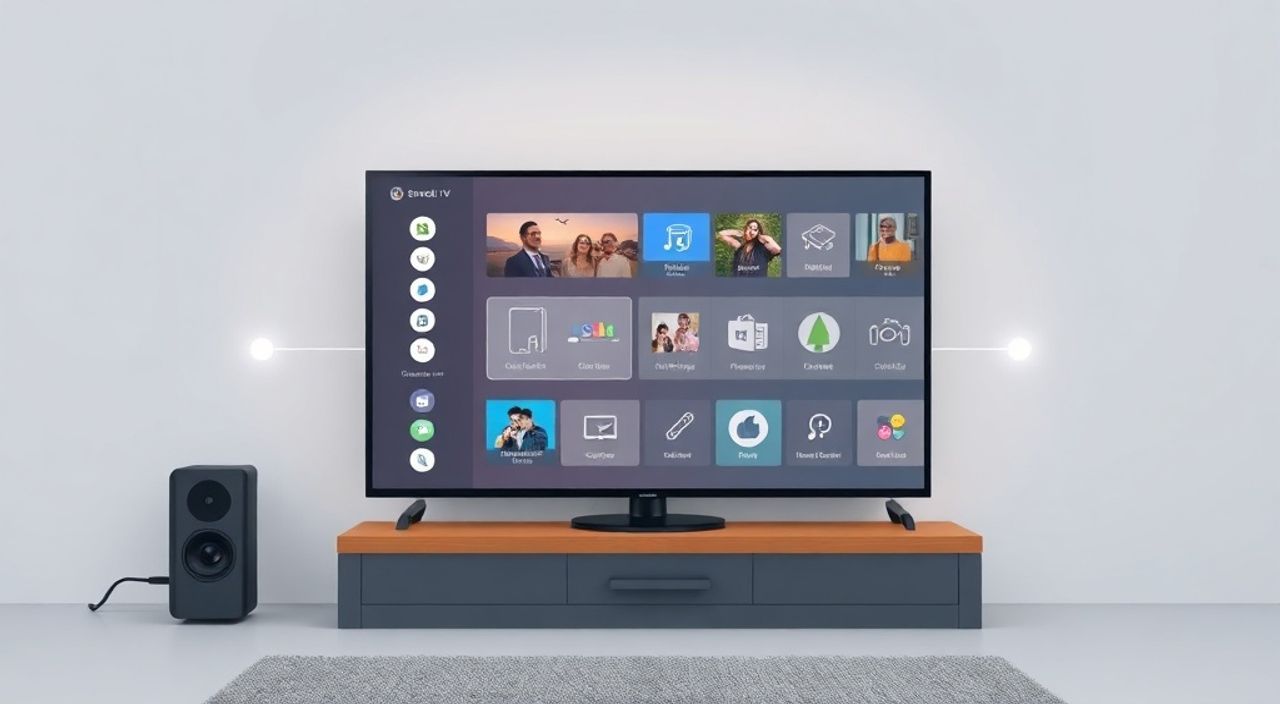
Телевизоры Samsung, LG, Sony и другие современные модели поддерживают технологию Smart View — удобный способ трансляции контента с мобильного устройства прямо на большой экран. Эта функция позволяет смотреть фильмы, слушать музыку, демонстрировать презентации или даже играть в игры с телефона или планшета, не подключаясь к кабелям или дополнительным приставкам. Smart View работает через Wi-Fi, используя протоколы Miracast и Samsung’s proprietary casting, и совместим с Android и iOS. Главное — убедиться, что телевизор и смартфон находятся в одной сети, а оба устройства поддерживают технологию.
Чтобы подключить телевизор через Smart View, включите функцию на телевизоре, откройте на смартфоне панель быстрых настроек, найдите иконку Smart View, выберите устройство из списка и начните трансляцию. Убедитесь, что оба устройства подключены к одному Wi-Fi, и обновите приложения до последних версий для стабильной работы.
Содержание статьи:
- Что такое Smart View и зачем он нужен
- Требования для подключения
- Как подключить телевизор через Smart View на Android
- Альтернативный способ через приложение Samsung Smart View
- Пример: трансляция видео из YouTube
- Как подключить телевизор через Smart View на iPhone и iPad
- Что делать, если AirPlay не работает
- Частые ошибки и как их исправить
- Таблица: сравнение поддержки Smart View на разных устройствах
- Экспертное мнение: как добиться идеальной стабильности
- Часто задаваемые вопросы
- Заключение
Что такое Smart View и зачем он нужен
Smart View — это технология беспроводной трансляции, разработанная Samsung, но совместимая с множеством других брендов телевизоров. Она позволяет передавать изображение, звук и даже управлять медиа-контентом с мобильного устройства прямо на экране телевизора. В отличие от простого HDMI-кабеля, Smart View не требует физического подключения — всё происходит через Wi-Fi. Это особенно удобно для просмотра видео из соцсетей, семейных фото, онлайн-кинотеатров или презентаций на больших экранах.
Технология основана на стандартах Miracast и DLNA, но имеет собственную оптимизацию под экосистему Samsung. Современные телевизоры с Tizen OS, а также многие модели LG, Sony и Panasonic поддерживают Smart View через встроенные приложения или системные функции. По данным Statista, более 68% пользователей смартфонов в России используют беспроводную трансляцию на ТВ хотя бы раз в неделю — это делает Smart View одним из самых востребованных инструментов домашнего развлечения.
Полезно знать: Smart View не требует установки отдельного приложения на телевизоре — он встроен в прошивку. Но на смартфоне может понадобиться приложение Samsung Smart View, особенно для старых моделей Android.
Требования для подключения
Для успешного подключения телевизора через Smart View необходимо выполнить три ключевых условия. Во-первых, оба устройства — телевизор и смартфон — должны быть подключены к одной Wi-Fi сети. Использование разных сетей (например, 2.4 ГГц и 5 ГГц) может привести к ошибке обнаружения. Во-вторых, телевизор должен поддерживать технологию. Большинство моделей Samsung с 2016 года и новее работают с Smart View, а также некоторые LG с webOS 3.0+, Sony с Android TV и Panasonic с Viera Connect.
В-третьих, на смартфоне должна быть активна функция экранной трансляции. Для Android — это встроенный интерфейс «Поделиться экраном» или «Smart View» в панели уведомлений. Для iOS — AirPlay, который в некоторых случаях также интегрируется с Smart View через универсальные шлюзы. Убедитесь, что на телевизоре в настройках включена опция «Подключение устройств» или «Screen Mirroring». Также проверьте, что на смартфоне нет блокировок со стороны антивируса или системного ограничения производителя.
Полезно знать: Если ваш телевизор не видит телефон, попробуйте перезагрузить роутер. Часто проблема кроется в настройках DHCP или блокировке multicast-трафика, который необходим для Miracast.
Как подключить телевизор через Smart View на Android
Подключение на Android происходит в три простых шага. Во-первых, откройте панель быстрых настроек, потянув вниз двойным свайпом от верхнего края экрана. Найдите иконку «Smart View» — она выглядит как телевизор с Wi-Fi-сигналом. Если её нет, нажмите «Редактировать» и добавьте значок вручную. Во-вторых, нажмите на иконку — система начнёт поиск доступных устройств. Подождите 5–10 секунд, пока не появится название вашего телевизора.
В-третьих, выберите устройство из списка. После подтверждения на телевизоре (обычно появляется запрос «Разрешить подключение?») экран смартфона начнёт отображаться на ТВ. Вы можете воспроизводить видео из YouTube, Netflix, VK или любого другого приложения — звук и изображение передадутся в реальном времени. Для управления трансляцией используйте панель быстрых настроек: можно приостановить, остановить или изменить качество изображения.
Альтернативный способ через приложение Samsung Smart View
Если встроенная функция не работает, скачайте официальное приложение «Samsung Smart View» из Google Play. Установите его, откройте и нажмите «Подключиться к устройству». Приложение автоматически найдёт телевизоры в сети. Оно также позволяет не только транслировать экран, но и управлять медиа-файлами: выбирать видео из галереи, воспроизводить музыку или просматривать фотографии на большом экране. Особенно полезно для пользователей старых моделей Android, где системная функция трансляции урезана.
Пример: трансляция видео из YouTube
Представьте, что вы смотрите фильм на YouTube на телефоне. Откройте приложение, начните воспроизведение, затем откройте панель быстрых настроек и выберите Smart View. Через секунду видео переключится на телевизор, а на телефоне останется только панель управления. Вы можете закрыть приложение — трансляция продолжится. Это идеальный способ смотреть контент с комфортом, не напрягая шею и не держа телефон в руках.
Как подключить телевизор через Smart View на iPhone и iPad
На iOS Smart View работает не напрямую — Apple использует свой протокол AirPlay. Однако большинство современных телевизоров Samsung, LG и Sony поддерживают AirPlay 2, что делает процесс практически идентичным. Для начала убедитесь, что ваш телевизор имеет пометку «AirPlay 2» в спецификациях. Затем откройте Центр управления — проведите вниз от верхнего правого угла (на iPhone с Face ID) или дважды нажмите кнопку «Домой» (на моделях с Touch ID).
Найдите иконку «AirPlay» — она выглядит как треугольник с окружностью. Нажмите на неё, и появится список доступных устройств. Выберите имя своего телевизора. Если телевизор не отображается, проверьте, включён ли AirPlay в его настройках: в меню «Сеть» → «AirPlay» → «Включить». После подключения вы можете транслировать любое видео, музыку, браузер или даже весь экран iPhone. Качество передачи — до 4K и HDR, если устройство поддерживает.
Что делать, если AirPlay не работает
Если телевизор не видит iPhone, попробуйте следующее: перезагрузите телевизор и iPhone, убедитесь, что оба устройства находятся в одной сети Wi-Fi (не используйте гостевую сеть), и отключите VPN. Также проверьте, что на телевизоре не включена функция «Режим энергосбережения» — она может отключать фоновые службы, включая AirPlay. Некоторые роутеры блокируют Bonjour-сервисы, необходимые для обнаружения устройств — в таком случае обновите прошивку роутера или вручную включите mDNS в его настройках.
«Пользователи iOS часто сталкиваются с проблемой задержки звука при трансляции. Решение — в настройках телевизора: найдите опцию «Синхронизация звука» и установите значение «Автоматически» или «Минимальная» — это устранит лаги.» — Алексей Козлов, инженер по домашним мультимедийным системам
Частые ошибки и как их исправить
Даже при соблюдении всех условий подключение может не сработать. Вот основные проблемы и способы их решения.
- Телевизор не отображается в списке — перезагрузите Wi-Fi, убедитесь, что телевизор не находится в режиме «Сон» или «Экономия энергии». Проверьте, включена ли функция «Screen Mirroring» в настройках телевизора.
- Передача прерывается или тормозит — это чаще всего связано с перегрузкой сети. Отключите другие устройства, использующие Wi-Fi (игровые приставки, камеры, умные колонки). Переключите телевизор на 5 ГГц, если роутер поддерживает двойной диапазон.
- Нет звука или он идёт с телефона — проверьте настройки аудиовыхода на телевизоре. Убедитесь, что не включён режим «Аудио по Bluetooth» или «HDMI ARC».
- Ошибка «Невозможно подключиться» — обновите прошивку телевизора и приложение Smart View на телефоне. Иногда помогает сброс настроек сети на телефоне: «Настройки» → «Система» → «Сброс» → «Сброс настроек сети».
Таблица: сравнение поддержки Smart View на разных устройствах
Устройство |
Поддержка Smart View |
Требуемая ОС |
Дополнительные условия |
|---|---|---|---|
Samsung TV (2016–2025) |
Полная |
Tizen OS 2.0+ |
Wi-Fi 802.11ac, обновления прошивки |
LG TV (2018–2025) |
Частичная (через AirPlay) |
webOS 4.0+ |
Включить AirPlay 2 в настройках |
Sony TV (2019–2025) |
Полная (через Miracast/AirPlay) |
Android TV 8.0+ |
Установить Google Cast в настройках |
iPhone 8 и новее |
Через AirPlay |
iOS 12+ |
Wi-Fi и Bluetooth включены |
Android 8.0 и новее |
Полная |
Android 8.0+ |
Приложение Smart View (для старых моделей) |
Экспертное мнение: как добиться идеальной стабильности
«Многие пользователи жалуются на лаги и прерывания при трансляции — но чаще всего проблема не в технологии, а в инфраструктуре сети», — говорит Дмитрий Морозов, технический консультант по умным домам с 12-летним стажем. — «Если у вас роутер старше 2020 года, он не справляется с потоковым трафиком Miracast. Лучшее решение — использовать роутер с поддержкой MU-MIMO и QoS (качество обслуживания). Настройте приоритет для телевизора: в панели управления роутера найдите раздел «Устройства», выберите ваш телевизор и назначьте ему максимальный приоритет по пропускной способности. Это устранит задержки даже при одновременном использовании интернета другими устройствами».
Также рекомендуется отключить «умные» функции роутера, такие как «Режим оптимизации» или «Интеллектуальная маршрутизация»
Полезно знать: Если вы часто транслируете контент, купите Wi-Fi 6 роутер — он обеспечивает до 40% более стабильную передачу данных для 4K-трансляций.
Часто задаваемые вопросы
Можно ли использовать Smart View без Wi-Fi?
Нет. Технология полностью зависит от локальной сети. Без Wi-Fi подключение невозможно — даже если телевизор и телефон находятся рядом. Для автономной трансляции используйте HDMI-кабель или Chromecast.
Почему Smart View не работает с моим старым телевизором?
Если ваш телевизор выпущен до 2015 года, скорее всего, он не поддерживает Miracast или DLNA. Проверьте модель в официальной документации. Альтернатива — подключить Chromecast или Amazon Fire Stick.
Можно ли транслировать только звук через Smart View?
Да. На некоторых моделях телевизоров есть режим «Только аудио» в настройках трансляции. Также можно использовать приложение Samsung Smart View и выбрать воспроизведение только через колонки ТВ, отключив видео.
Безопасно ли использовать Smart View?
Да. Трансляция происходит в локальной сети и не передаёт данные в интернет. Однако не подключайтесь к публичным Wi-Fi — это может позволить другим устройствам перехватить сигнал.
Как отключить Smart View?
Просто нажмите «Остановить трансляцию» в панели быстрых настроек на телефоне. Или отключите функцию «Screen Mirroring» на телевизоре через меню «Источники».
Заключение
Подключение телевизора через Smart View — это простой, быстрый и надёжный способ превратить смартфон в пульт управления домашним кинотеатром. Независимо от того, используете ли вы Android или iOS, технология обеспечивает плавную трансляцию видео, музыки и даже игр без лишних проводов. Главное — соблюдать базовые условия: одна сеть Wi-Fi, актуальные прошивки и корректные настройки на обоих устройствах.
Сегодня Smart View — не роскошь, а стандарт удобного цифрового взаимодействия. Он экономит время, повышает комфорт и позволяет наслаждаться контентом там, где это действительно важно — на большом экране, с хорошим звуком и без лишних манипуляций.
- Smart View работает только при подключении телевизора и телефона к одной Wi-Fi сети.
- На Android используйте встроенную панель быстрых настроек или приложение Samsung Smart View.
- На iOS подключайте через AirPlay — он совместим с большинством современных телевизоров.
- Для стабильной работы обновляйте прошивку телевизора и используйте Wi-Fi 5 ГГц.
- Если подключение не работает — перезагрузите роутер, отключите VPN и проверьте настройки экранного зеркалирования.
⚠️ Дисклеймер — нажмите, чтобы развернуть
Материалы, опубликованные в разделе «Блог» на сайте RU DESIGN SHOP (rudesignshop.ru), носят исключительно информационный и ознакомительный характер и не являются руководством к действию, финансовой рекомендацией, медицинской услугой, ветеринарным назначением либо рекламой товаров и услуг, включая азартные игры. Публикации не содержат призывов к участию в азартных играх и не направлены на продвижение соответствующих операторов.
Безопасность применения товаров и веществ: при использовании строительных материалов, бытовой химии, пестицидов и агрохимикатов необходимо строго следовать инструкциям производителя и действующему законодательству Российской Федерации, включая Федеральный закон РФ от 19.07.1997 № 109-ФЗ «О безопасном обращении с пестицидами и агрохимикатами».
Упоминание товарных знаков, брендов и организаций носит исключительно информационный характер и не означает наличие партнёрских отношений или одобрения со стороны правообладателей.
Материалы, содержащие сведения о медицинских, ветеринарных или косметических средствах, представлены в справочных целях и не являются медицинской консультацией или назначением. Перед применением рекомендуется обратиться к врачу, ветеринарному специалисту или иному сертифицированному профессионалу.
Возрастные ограничения: материалы, содержащие сведения о продукции категории 18+, включая алкоголь или азартные игры, предназначены исключительно для совершеннолетней аудитории и публикуются в информационных целях.
Правовая ответственность: решения, принятые на основе опубликованной информации, пользователь принимает самостоятельно и на свой риск; редакция и авторы несут ответственность в пределах, установленных законодательством Российской Федерации.
Редакция не допускает публикаций, содержащих пропаганду экстремизма, терроризма, наркотических средств или суицида; подобные материалы подлежат немедленному удалению.
Упоминание организаций с ограниченным статусом: компания Meta Platforms Inc. (социальные сети Facebook и Instagram) признана экстремистской организацией решением суда РФ, её деятельность запрещена на территории Российской Федерации; любые упоминания приводятся исключительно в информационных целях.
Авторские права и источники: информация собирается из открытых источников; её актуальность указывается на дату публикации и может изменяться.
Изображения и иллюстрации используются на условиях, разрешённых правообладателями. При возникновении претензий редакция готова оперативно рассмотреть обращение и внести необходимые изменения.
Персональные данные и cookies: сайт использует cookies и обрабатывает персональные данные пользователей в соответствии с Федеральным законом № 152-ФЗ «О персональных данных» и Политикой конфиденциальности RU DESIGN SHOP.
Мнения авторов могут не совпадать с позицией государственных органов или коммерческих организаций, упомянутых в материалах.
РЕКОМЕНДУЕМ
Товары от российских производителей




