Скидка 5% на первый заказ — RDS5




Как подключить тв приемник к телевизору
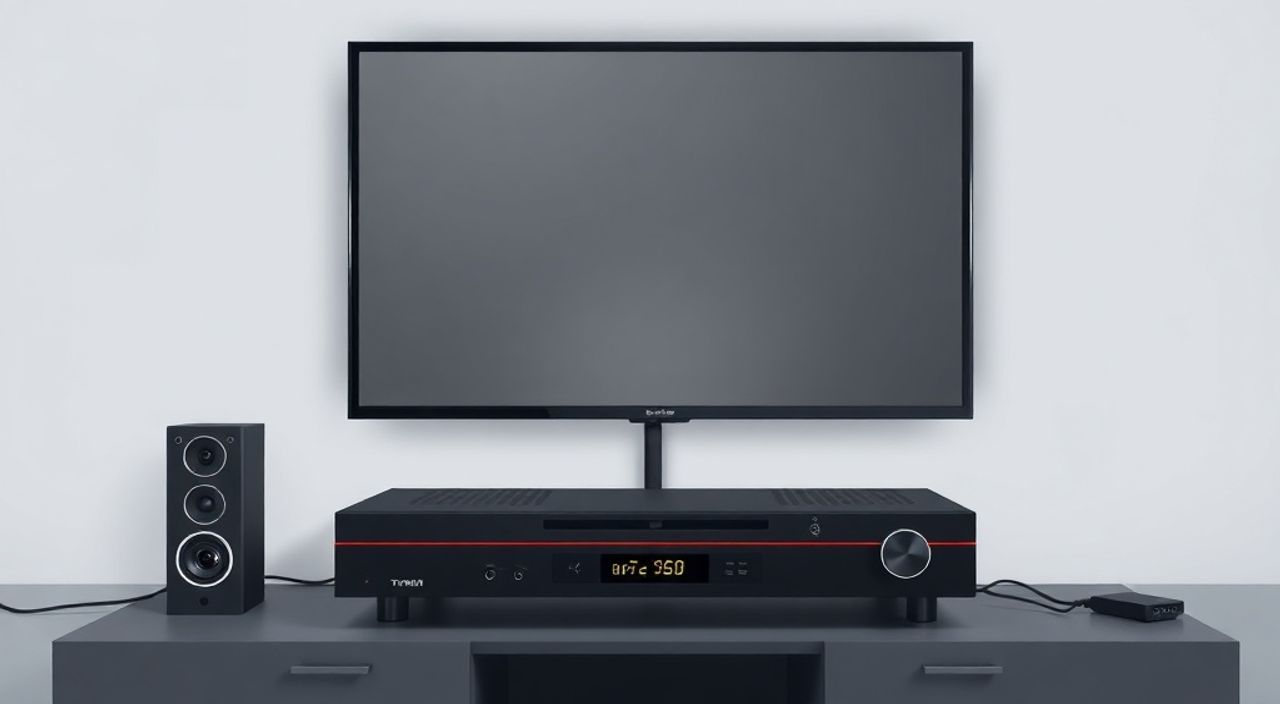
Подключение телевизионного приемника к телевизору — задача, которая на первый взгляд кажется простой, но на практике часто вызывает затруднения у пользователей. Причины могут быть разными: устаревшие порты, отсутствие инструкции, непонимание различий между цифровым и аналоговым сигналом, или неправильно выбранный кабель. В эпоху, когда телевизоры становятся центральными узлами домашней мультимедийной системы, а традиционные спутниковые и кабельные операторы постепенно переходят на цифровые форматы, корректное подключение приемника — не просто удобство, а необходимость для доступа к широкому спектру каналов. От правильного выбора разъёма и кабеля зависит качество изображения, звука и стабильность сигнала. Многие пользователи даже не подозревают, что современные ТВ-приемники могут работать через HDMI, USB или даже Wi-Fi — а не только через антенный вход.
Для подключения телевизионного приемника к телевизору достаточно использовать HDMI-кабель — это самый надёжный и качественный способ. Если HDMI отсутствует, подойдёт композитный кабель (жёлтый RCA) или SCART. Всегда проверяйте, включён ли приемник и выбрана ли правильная входная группа на телевизоре.
Содержание статьи:
- Типы телевизионных приемников: чем они отличаются
- Основные способы подключения: HDMI, RCA, SCART, антенный вход
- Пошаговое подключение через HDMI — лучший вариант
- Подключение через старые разъёмы: RCA и SCART
- Подключение через антенный вход (F-разъём)
- Частые ошибки и как их исправить
- Экспертное мнение: советы от инженера-связиста
- Часто задаваемые вопросы
- Заключение
Типы телевизионных приемников: чем они отличаются
Телевизионные приемники делятся на несколько категорий в зависимости от типа принимаемого сигнала и функциональности. Самые распространённые — цифровые приставки DVB-T2, спутниковые ресиверы DVB-S2, кабельные модемы DVB-C и универсальные устройства, поддерживающие несколько стандартов. Также существуют IPTV-приставки, которые получают сигнал через интернет, но их подключение отличается и не относится к классическому ТВ-приемнику.
Цифровая приставка DVB-T2 — наиболее востребованная в России. Она принимает бесплатные цифровые каналы через наземную антенну. Спутниковый ресивер работает с антенной-тарелкой и требует подписки на платные пакеты. Кабельные приставки используют проводную сеть оператора, например, «Ростелеком» или «Триколор ТВ». Все они имеют разные выходы: HDMI, композитный видео, аудио RCA, иногда — USB для записи.
Полезно знать: В России с 2019 года завершён переход на цифровое ТВ стандарта DVB-T2. Все аналоговые передачи отключены. Без приставки вы не сможете смотреть бесплатные каналы на старом телевизоре.
При выборе приемника обращайте внимание на наличие HDMI-выхода. Это не просто модный тренд — HDMI передаёт видео и звук в высоком разрешении (до 4K), поддерживает цифровой аудиоформат Dolby Digital и автоматически синхронизирует устройство с телевизором через CEC-протокол. Устройства без HDMI могут работать только через старые разъёмы, что снижает качество изображения и усложняет настройку.
Основные способы подключения: HDMI, RCA, SCART, антенный вход
Существует четыре основных способа подключить телевизионный приемник к телевизору, и выбор зависит от возраста оборудования и доступных разъёмов.
HDMI — современный стандарт, обеспечивающий цифровую передачу видео и аудио без потерь. Подходит для всех устройств, выпущенных после 2010 года. Если ваш телевизор и приставка имеют HDMI, это — единственный разумный выбор.
Композитный кабель (RCA) — три разъёма: жёлтый (видео), красный и белый (левый и правый каналы звука). Используется на старых телевизорах и приставках. Качество изображения — до 480i, что недостаточно для HD-контента.
SCART — европейский стандарт, встречается на телевизорах 2000–2010 годов. Передаёт видеосигнал в аналоговом формате, но с лучшим качеством, чем RCA. Поддерживает аудио и даже управление устройствами через сигналы.
Антенный вход (F-разъём) — используется для подключения приставки к телевизору через антенный кабель. Применяется в редких случаях, когда приставка имеет только RF-выход (например, старые модели DVB-T). В этом случае телевизор переключается на аналоговый канал, и сигнал передаётся через тюнер телевизора.
Полезно знать: Подключение через антенный вход (F-разъём) снижает качество изображения и не позволяет передавать цифровой звук. Используйте его только как последний вариант.
Тип подключения | Качество видео | Поддержка звука | Совместимость | Рекомендуется для |
|---|---|---|---|---|
—————- | —————- | —————— | —————- | ——————- |
HDMI | До 4K, цифровой | Да, цифровой | Современные ТВ и приставки | Все новые устройства |
RCA (композит) | До 480i | Да, аналоговый | Старые телевизоры (до 2010 г.) | Устаревшие модели без HDMI |
SCART | До 576p | Да, аналоговый | Европейские ТВ (2000–2015 гг.) | Старые, но качественные ТВ |
F-разъём | До 576i | Только монофония | Очень старые устройства | Только при отсутствии других вариантов |
Пошаговое подключение через HDMI — лучший вариант
Если ваш телевизор и приставка имеют HDMI-разъёмы, подключение займёт не более двух минут. Этот метод гарантирует наилучшее качество изображения, звука и простоту управления.
- Выключите телевизор и приставку из розетки. Это предотвратит скачки напряжения при подключении кабелей.
- Найдите HDMI-выход на задней или боковой панели приставки. Обычно обозначен как «HDMI OUT».
- Найдите свободный HDMI-вход на телевизоре. Обозначается как «HDMI 1», «HDMI 2» и т.д.
- Вставьте один конец HDMI-кабеля в приставку, другой — в телевизор. Убедитесь, что кабель плотно защёлкнулся.
- Включите приставку, затем — телевизор.
- На пульте телевизора нажмите кнопку «Source» или «Input». Выберите соответствующий HDMI-вход (например, «HDMI 1»).
- Если изображение не появилось — проверьте, включена ли приставка, и убедитесь, что кабель не повреждён.
- Если поддерживается CEC (Consumer Electronics Control), включите эту функцию в настройках телевизора и приставки. Тогда вы сможете управлять приставкой с пульта ТВ.
«HDMI — это не просто кабель, это цифровой канал. Если вы видите артефакты, синий экран или отсутствие звука — проверьте, не перепутаны ли разъёмы. Иногда пользователи вставляют кабель в HDMI-вход на приставке, а не в выход.» — Алексей Воробьёв, инженер-электронщик, 12 лет в сфере телекоммуникаций
После подключения перейдите в меню приставки и выполните автоматический поиск каналов. Обычно это делается в разделе «Настройка» → «Поиск каналов» → «Автоматический». Сигнал должен появиться через 1–3 минуты.
Подключение через старые разъёмы: RCA и SCART
Если ваш телевизор не имеет HDMI, не спешите выбрасывать его — подключить приставку можно и через RCA или SCART.
Для подключения через RCA:
- Найдите на приставке три разъёма: жёлтый (video), красный (right audio), белый (left audio).
- На телевизоре найдите аналогичные разъёмы — они часто обозначены цветом или надписью «AV».
- Подключите кабель по цветам: жёлтый — жёлтый, красный — красный, белый — белый.
- Включите телевизор и переключитесь на вход «AV» или «Video».
- На приставке убедитесь, что выходной сигнал установлен на «Composite» (в настройках видео).
Для подключения через SCART:
- Используйте только оригинальный SCART-кабель. Не подключайте его в обратную сторону — контакты не совпадают.
- Один конец вставьте в SCART-выход приставки, второй — в SCART-вход телевизора.
- Включите оба устройства.
- На телевизоре выберите вход «SCART» или «AV».
- Если изображение чёрно-белое — проверьте настройки приставки: включите цветовой режим PAL или SECAM.
Полезно знать: Кабели RCA и SCART передают аналоговый сигнал. Даже если приставка выводит HD-контент, на экране вы увидите максимум 576i — это около 480 строк разрешения. Цифровое качество не передаётся через аналоговые разъёмы.
Подключение через антенный вход (F-разъём)
Этот метод используется редко — только если приставка не имеет других выходов, кроме RF-выхода. Он характерен для старых моделей DVB-T, выпущенных до 2015 года.
Подключение:
- Найдите на приставке разъём, обозначенный как «RF OUT» или «ANT OUT» — он похож на круглый винтовой разъём.
- Подключите кабель от этого разъёма к антенному входу на телевизоре (F-разъём).
- Включите приставку и телевизор.
- На телевизоре переключитесь на режим «ТВ» или «Антенна».
- Зайдите в меню телевизора → «Настройка каналов» → «Автоматический поиск».
- Приставку настройте на передачу сигнала на определённый канал — обычно это 30, 31 или 32 (в зависимости от модели).
«При подключении через F-разъём вы используете тюнер телевизора, а не приставки. Это значит, что приставка работает как модулятор. Если канал не ловится — смените частоту на приставке. У большинства моделей это делается в меню “RF Channel”». — Михаил Соколов, технический консультант «МТС ТВ»
Такой способ не рекомендуется: качество изображения значительно ниже, отсутствует стереозвук, и вы не можете использовать функции приставки (например, запись или эфирный рекордер).
Частые ошибки и как их исправить
Даже при правильном подключении возникают типичные проблемы. Вот основные из них:
- Чёрный экран, но звук есть. Проверьте, правильно ли выбран вход на телевизоре. Иногда пользователи переключаются на HDMI 2, а кабель вставлен в HDMI 1. Попробуйте переключить вход несколько раз.
- Нет сигнала при поиске каналов. Убедитесь, что антенна подключена к приставке, а не к телевизору. Для DVB-T2 нужна внешняя или внутренняя антенна, направленная на вышку. Проверьте сигнал в приложении «Цифровое ТВ» на смартфоне — оно покажет, есть ли покрытие в вашем районе.
- Изображение тормозит или прерывается. Возможно, приставка перегревается. Убедитесь, что она стоит в хорошо проветриваемом месте. Также проверьте качество кабеля — повреждённый HDMI-кабель вызывает артефакты.
- Нет звука через HDMI. В настройках телевизора проверьте режим звука: он должен быть «HDMI ARC» или «Digital». Иногда требуется сбросить аудиовыход на «Auto».
- Приставка не включается. Проверьте блок питания. Многие пользователи путают адаптеры — приставка требует 12 В 1,5 А, а не 5 В, как для USB-устройств.
Полезно знать: Если вы подключили приставку через HDMI, но телевизор не видит её — попробуйте отключить устройство от питания на 2 минуты, затем включить снова. Это сбрасывает внутреннюю память и помогает при сбоях протокола HDMI-CEC.
Экспертное мнение: советы от инженера-связиста
«Я рекомендую всегда выбирать HDMI, даже если приходится покупать адаптер. Никогда не используйте удлинители HDMI длиной более 5 метров без усилителя — сигнал начинает деградировать. Если у вас старый телевизор без HDMI, а приставка новая — купите HDMI-to-RCA конвертер. Он стоит 800–1200 рублей, но сохранит качество. Главное — не экономьте на кабелях: дешёвые кабели с алюминиевыми жилами — главная причина проблем с сигналом.» — Евгений Кузнецов, главный инженер компании «Телеком-Сервис», 15 лет опыта в установке цифрового ТВ
Евгений также отмечает, что многие пользователи не знают, что приставка может быть подключена к телевизору через USB, если последний поддерживает MHL (Mobile High-Definition Link). Это редкая функция, но в некоторых моделях Samsung и LG она позволяет выводить изображение с приставки на экран через USB-порт. Для этого нужен специальный адаптер MHL-to-HDMI.
Часто задаваемые вопросы
Можно ли подключить приставку к телевизору без HDMI?
Да, через RCA, SCART или антенный вход. Однако качество изображения будет ниже. Для HD-каналов лучше всего использовать HDMI. Если его нет — рассмотрите покупку адаптера или нового телевизора.
Почему приставка не ловит каналы после подключения?
Вероятнее всего, антенна не подключена или направлена неправильно. Проверьте, включена ли антенна, и убедитесь, что вы выбрали тип сигнала DVB-T2. Также выполните повторный поиск каналов — иногда сигнал появляется только после 2–3 попыток.
Нужно ли настраивать телевизор отдельно?
Да. После подключения вы должны выбрать правильный вход (HDMI, AV, SCART). Без этого телевизор будет показывать «Нет сигнала». Настройка приставки — отдельный процесс: там нужно запустить поиск каналов.
Можно ли подключить две приставки к одному телевизору?
Можно, если у телевизора есть два HDMI-входа. Используйте переключатель HDMI, если входов мало. Не подключайте две приставки через один кабель — это приведёт к конфликту сигналов.
Почему звук пропал после обновления приставки?
Часто обновления сбрасывают аудиовыход на «PCM» или «Bitstream». Зайдите в настройки приставки → «Аудио» → выберите «Auto» или «Dolby Digital».
Заключение
Подключение телевизионного приемника к телевизору — это не просто вопрос кабелей и разъёмов, а часть современной цифровой экосистемы дома. Несмотря на кажущуюся простоту, ошибки при подключении встречаются повсеместно: от неправильно выбранного входа до использования устаревших кабелей, которые не передают цифровой сигнал. HDMI остаётся золотым стандартом — он обеспечивает максимальное качество, простоту настройки и поддержку современных функций. Если ваш телевизор не имеет HDMI, не отчаивайтесь — RCA и SCART всё ещё работают, но требуют внимательной настройки. Антенный вход следует использовать только как крайнюю меру.
Правильно подключённый приемник — это не просто способ смотреть ТВ, а гарантия стабильного, качественного и бесперебойного доступа к цифровым каналам. Не экономьте на кабелях, проверяйте антенну и всегда используйте автоматический поиск каналов после подключения.
- Используйте HDMI — он обеспечивает наилучшее качество сигнала и простоту настройки.
- Если HDMI отсутствует — подключайте через RCA или SCART, но не через антенный вход, если есть альтернатива.
- Всегда выполняйте автоматический поиск каналов на приставке после подключения.
- Проверяйте, что приставка включена, а телевизор переключён на правильный вход.
- Качество кабеля важнее его длины — покупайте сертифицированные изделия, а не дешёвые аналоги.
⚠️ Дисклеймер — нажмите, чтобы развернуть
Материалы, опубликованные в разделе «Блог» на сайте RU DESIGN SHOP (rudesignshop.ru), носят исключительно информационный и ознакомительный характер и не являются руководством к действию, финансовой рекомендацией, медицинской услугой, ветеринарным назначением либо рекламой товаров и услуг, включая азартные игры. Публикации не содержат призывов к участию в азартных играх и не направлены на продвижение соответствующих операторов.
Безопасность применения товаров и веществ: при использовании строительных материалов, бытовой химии, пестицидов и агрохимикатов необходимо строго следовать инструкциям производителя и действующему законодательству Российской Федерации, включая Федеральный закон РФ от 19.07.1997 № 109-ФЗ «О безопасном обращении с пестицидами и агрохимикатами».
Упоминание товарных знаков, брендов и организаций носит исключительно информационный характер и не означает наличие партнёрских отношений или одобрения со стороны правообладателей.
Материалы, содержащие сведения о медицинских, ветеринарных или косметических средствах, представлены в справочных целях и не являются медицинской консультацией или назначением. Перед применением рекомендуется обратиться к врачу, ветеринарному специалисту или иному сертифицированному профессионалу.
Возрастные ограничения: материалы, содержащие сведения о продукции категории 18+, включая алкоголь или азартные игры, предназначены исключительно для совершеннолетней аудитории и публикуются в информационных целях.
Правовая ответственность: решения, принятые на основе опубликованной информации, пользователь принимает самостоятельно и на свой риск; редакция и авторы несут ответственность в пределах, установленных законодательством Российской Федерации.
Редакция не допускает публикаций, содержащих пропаганду экстремизма, терроризма, наркотических средств или суицида; подобные материалы подлежат немедленному удалению.
Упоминание организаций с ограниченным статусом: компания Meta Platforms Inc. (социальные сети Facebook и Instagram) признана экстремистской организацией решением суда РФ, её деятельность запрещена на территории Российской Федерации; любые упоминания приводятся исключительно в информационных целях.
Авторские права и источники: информация собирается из открытых источников; её актуальность указывается на дату публикации и может изменяться.
Изображения и иллюстрации используются на условиях, разрешённых правообладателями. При возникновении претензий редакция готова оперативно рассмотреть обращение и внести необходимые изменения.
Персональные данные и cookies: сайт использует cookies и обрабатывает персональные данные пользователей в соответствии с Федеральным законом № 152-ФЗ «О персональных данных» и Политикой конфиденциальности RU DESIGN SHOP.
Мнения авторов могут не совпадать с позицией государственных органов или коммерческих организаций, упомянутых в материалах.
РЕКОМЕНДУЕМ
Товары от российских производителей




