Скидка 5% на первый заказ — RDS5




Как подключить телевизор через телефон
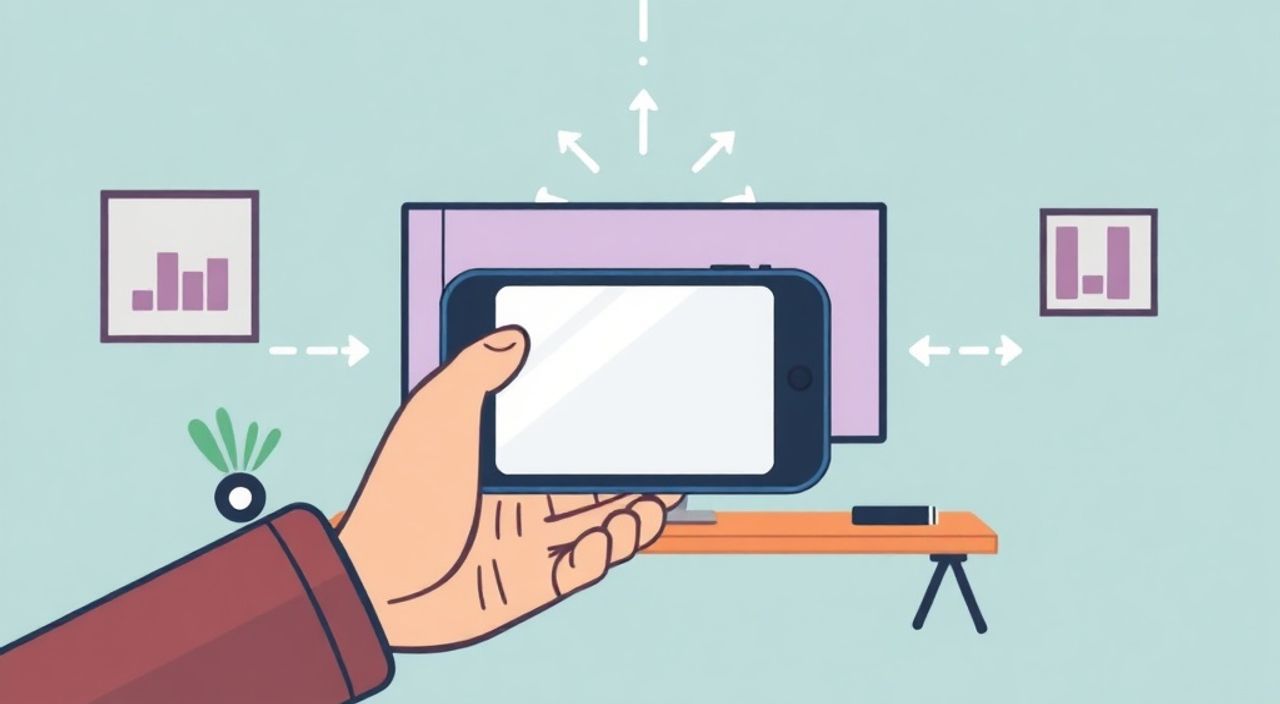
Современный телевизор — это не просто экран для просмотра передач, а умное устройство, интегрированное в цифровой экосистему дома. Подключить телевизор через телефон — это не роскошь, а удобство, которое позволяет транслировать фильмы, музыку, фото и даже управлять телевизором с расстояния, не вставая с дивана. Благодаря развитию протоколов Wi-Fi Direct, Miracast, AirPlay и Bluetooth, а также универсальным приложениям от производителей, процесс стал настолько простым, что справится даже новичок. Главное — правильно определить модель телевизора, выбрать подходящий метод и убедиться в совместимости устройств.
Чтобы подключить телевизор через телефон, используйте встроенные функции экранного зеркалирования (Miracast для Android, AirPlay для iPhone) или приложения производителя (Samsung SmartThings, LG ThinQ, Sony Bravia). Убедитесь, что оба устройства подключены к одной сети Wi-Fi, и включите функцию «Подключение по сети» на ТВ.
Содержание статьи:
- Зачем подключать телевизор через телефон
- Основные способы подключения: сравнение технологий
- Как подключить Android-телефон к телевизору
- Как подключить iPhone к телевизору
- Приложения для управления и трансляции
- Частые ошибки и как их исправить
- Экспертное мнение: советы профессионала
- Вопросы и ответы
- Заключение
Зачем подключать телевизор через телефон
Представьте: вы смотрите фильм на телефоне, и вдруг хотите перенести его на большой экран, чтобы вся семья могла насладиться. Или вам нужно показать презентацию, фотографии с отпуска или видео с праздника — всё это проще сделать на телевизоре. Подключение телефона к ТВ решает не только вопрос комфорта, но и расширяет возможности устройства. Современные телевизоры — это медиацентры с поддержкой стриминга, но не всегда есть доступ к интернету или нужный сервис не установлен. В таких случаях телефон становится универсальным медиаплеером.
Кроме того, управление телевизором через смартфон удобно при потере пульта, при использовании телевизора как монитора для работы или в домах с несколькими ТВ. По данным Statista, в 2024 году более 78% владельцев умных телевизоров регулярно используют мобильные устройства для управления или трансляции контента. Это не тренд — это норма.
Полезно знать: Даже если ваш телевизор не «умный», его можно превратить в таковой с помощью HDMI-адаптера или приставки типа Roku, Amazon Fire Stick или Apple TV.
Основные способы подключения: сравнение технологий
Существует несколько технологий, позволяющих подключить телефон к телевизору. Выбор зависит от модели ТВ, операционной системы телефона и ваших задач — от простого зеркалирования до передачи аудио или управления.
- Wi-Fi Direct / Miracast — стандарт для беспроводного зеркалирования экрана Android. Не требует роутера, работает напрямую между устройствами. Поддерживается большинством телевизоров Samsung, LG, Sony и Philips с 2015 года.
- AirPlay 2 — эксклюзив Apple. Позволяет транслировать экран, аудио и видео с iPhone, iPad и Mac на телевизоры Apple TV, а также на модели LG, Sony, Samsung и Panasonic с поддержкой AirPlay 2.
- Bluetooth — подходит только для передачи звука. Часто используется для подключения наушников или колонок, но не для видео.
- Приложения производителя — специальные программы вроде Samsung SmartThings, LG ThinQ, Hisense Remote, Sony Video & TV SideView. Позволяют не только транслировать контент, но и управлять ТВ, просматривать каналы, настраивать громкость и даже включать/выключать телевизор.
- HDMI-адаптеры — физическое подключение через USB-C или Lightning. Надежно, но требует кабель.
Метод |
Поддержка Android |
Поддержка iPhone |
Требуется Wi-Fi |
Задержка |
Качество видео |
|---|---|---|---|---|---|
Miracast |
✅ Да |
❌ Нет |
Нет (Wi-Fi Direct) |
Высокая (1–2 сек) |
До 4K |
AirPlay 2 |
❌ Нет |
✅ Да |
Да |
Низкая (менее 0,5 сек) |
До 4K HDR |
Приложение производителя |
✅ Да |
✅ Да |
Да |
Низкая |
Зависит от источника |
Bluetooth |
✅ Да |
✅ Да |
Нет |
Нет (только звук) |
— |
HDMI-адаптер |
✅ Да |
✅ Да |
Нет |
Минимальная |
1080p / 4K |
Полезно знать: Если ваш телевизор старше 2015 года, скорее всего, он не поддерживает Miracast или AirPlay. В этом случае рекомендуется использовать HDMI-адаптер или внешнюю приставку.
Как подключить Android-телефон к телевизору
Подключение Android-устройства к телевизору — один из самых простых процессов, если ваш ТВ поддерживает Miracast. Вот пошаговая инструкция:
- Включите телевизор и перейдите в меню «Настройки» → «Сеть» → «Беспроводное подключение» или «Miracast».
- На телефоне откройте «Настройки» → «Подключения» → «Беспроводные экраны» (название может отличаться: «Экран» → «Отражение экрана» в Samsung, «Подключение к экрану» в Xiaomi).
- Подождите, пока телефон обнаружит телевизор в списке доступных устройств.
- Выберите имя телевизора. Если запрашивается PIN-код — введите его с экрана ТВ.
- После успешного подключения весь экран телефона будет отображаться на телевизоре.
Если функция Miracast не найдена, проверьте, поддерживает ли ваша модель. Для этого откройте сайт производителя и введите модель телевизора в поиске. Также можно использовать приложения вроде «AllCast» или «Send Files to TV» — они работают даже с несовместимыми моделями, если оба устройства подключены к одной сети Wi-Fi.
Полезно знать: Для стабильной работы Miracast убедитесь, что роутер не блокирует multicast-трафик. В настройках роутера включите «IGMP Snooping» и «UPnP».
Как подключить iPhone к телевизору
Подключение iPhone — это вопрос совместимости. Если у вас телевизор с поддержкой AirPlay 2, процесс занимает 10 секунд. Если нет — потребуется приставка Apple TV или адаптер.
- Убедитесь, что iPhone и телевизор подключены к одной сети Wi-Fi.
- Откройте Центр управления: проведите вниз от верхнего правого угла (iPhone X и новее) или вверх от нижнего края (iPhone 8 и старше).
- Найдите иконку «AirPlay» — она выглядит как прямоугольник с треугольником внизу.
- Нажмите на неё и выберите имя вашего телевизора.
- Если вы хотите транслировать только аудио — выберите «Аудио». Для зеркалирования экрана — «Экран».
Если телевизор не отображается в списке, проверьте:
— Включена ли функция AirPlay на ТВ (в настройках «Сеть» или «Подключения»);
— Обновлена ли прошивка телевизора;
— Не блокирует ли роутер AirPlay (иногда помогает перезагрузка роутера).
Для телевизоров без AirPlay 2 используйте Lightning-to-HDMI адаптер Apple (в комплекте с кабелем USB-C/Lightning и адаптером питания). Подключите его к телефону, а другой конец — к HDMI-порту телевизора. Включите соответствующий вход на ТВ — и вы готовы.
Приложения для управления и трансляции
Официальные приложения производителей — это не просто альтернатива, а полноценная замена пульту. Они позволяют не только транслировать контент, но и управлять всеми функциями телевизора: переключать каналы, регулировать громкость, настраивать изображение, даже включать ТВ по расписанию.
- Samsung SmartThings — работает с телевизорами Samsung 2016–2025 гг. Поддерживает голосовое управление, интеграцию с умным домом, трансляцию через «Smart View».
- LG ThinQ — управление LG с Android и iOS. Включает функцию «Screen Share» для зеркалирования, а также удалённый доступ к ТВ, даже когда вы не дома.
- Sony Video & TV SideView — поддерживает трансляцию с Android и iPhone, управление пультом, поиск контента в сервисах (Netflix, YouTube и др.)
- Hisense Remote — для телевизоров Hisense и Toshiba. Простой интерфейс, поддержка голосового поиска и трансляции через DLNA.
- Google Home — если телевизор работает на Android TV или Google TV, через него можно управлять устройством, включать приложения и транслировать контент с YouTube.
Для универсального решения подойдёт приложение «Remote for TV» (Android, iOS) — оно поддерживает более 100 брендов и работает без привязки к конкретному производителю. Просто выберите бренд и модель — и приложение автоматически настроит пульт.
Полезно знать: Приложения производителя требуют регистрации аккаунта. Используйте один и тот же аккаунт на телефоне и телевизоре для синхронизации.
Частые ошибки и как их исправить
Даже при правильной настройке могут возникать проблемы. Вот самые распространённые и способы их решения:
- Телевизор не видит телефон — проверьте, что оба устройства в одной сети Wi-Fi. Перезагрузите роутер. Отключите «Беспроводную изоляцию» в настройках роутера.
- Задержка при трансляции — снижаете качество видео до 720p. Отключите другие устройства, использующие Wi-Fi. Используйте 5 ГГц вместо 2,4 ГГц.
- «Подключение не поддерживается» — ваш телевизор не поддерживает Miracast или AirPlay. Используйте HDMI-адаптер или приставку.
- Звук есть, но изображение нет — проверьте, не включена ли опция «Только аудио» в настройках AirPlay или Miracast.
- Приложение не запускается — переустановите приложение. Убедитесь, что у вас последняя версия прошивки телевизора.
«Часто пользователи не замечают, что роутер разделяет сети 2,4 ГГц и 5 ГГц. Если телефон подключён к одному, а телевизор — к другому, подключение не сработает. Объедините сети под одним именем в настройках роутера.» — Алексей Кузнецов, инженер-системотехник, 12 лет в области умного дома
Экспертное мнение: советы профессионала
«Я рекомендую клиентам всегда использовать официальные приложения производителя вместо сторонних. Они надёжнее, безопаснее и поддерживаются техподдержкой. Если вы используете AirPlay — не забывайте, что он требует стабильного Wi-Fi. Лучше всего использовать маршрутизатор с поддержкой MU-MIMO и QoS для приоритизации медиатрафика.» — Марина Волкова, эксперт по умным домашним системам, сертифицированный инженер Samsung и LG
Она также отмечает, что многие пользователи не знают о функции «Повторное подключение». После первого успешного подключения телевизор запоминает телефон. В следующий раз достаточно просто включить телевизор — и он автоматически появится в списке AirPlay или Miracast.
Если вы используете телевизор как монитор для работы — включите режим «Компьютер» или «PC Mode» в настройках изображения. Это улучшит чёткость текста и снизит задержку.
Вопросы и ответы
Можно ли подключить старый телевизор без Wi-Fi?
Да, с помощью HDMI-адаптера. Для Android — USB-C или Micro-USB к HDMI. Для iPhone — Lightning к HDMI. Потребуется дополнительное питание через USB-кабель.
Почему после подключения телевизор не воспроизводит звук?
Часто это происходит из-за неправильных настроек аудиовыхода. На Android: в настройках звука выберите «Телевизор». На iPhone: в Центре управления нажмите значок AirPlay и убедитесь, что выбран «Телевизор», а не «iPhone».
Можно ли транслировать видео с YouTube без зеркалирования экрана?
Да. В приложении YouTube нажмите значок AirPlay или Miracast прямо в плеере — видео передастся напрямую, а не весь экран. Это экономит трафик и снижает нагрузку на устройство.
Безопасно ли подключать телефон к телевизору по Wi-Fi?
Да, если вы используете штатные функции. Избегайте сторонних приложений, требующих доступа к контактам или файлам. Убедитесь, что на телевизоре включён пароль для подключения.
Можно ли управлять телевизором с телефона, когда я вне дома?
Только если у вас есть умный телевизор с облачным доступом (Samsung, LG, Sony) и вы настроили удалённый доступ в приложении. Без этого — невозможно.
Заключение
Подключение телевизора через телефон — это не технический трюк, а естественное развитие домашней медиасистемы. Современные технологии делают этот процесс настолько простым, что он не требует специальных знаний. Главное — правильно определить тип вашего телевизора, выбрать подходящий метод и убедиться в совместимости. Используйте официальные приложения — они надёжнее и безопаснее. Не забывайте про обновления прошивки: они часто добавляют поддержку новых функций.
Сегодня телевизор — это не просто экран, а центр цифровой жизни. Подключив его к телефону, вы расширяете его возможности, повышаете комфорт и избавляетесь от необходимости держать пульт в руках. Независимо от того, используете ли вы Android или iPhone, есть способ, который подойдёт именно вам — и он работает уже сегодня.
- Для Android — используйте Miracast или приложение Samsung SmartThings.
- Для iPhone — AirPlay 2 или Lightning-to-HDMI адаптер.
- Всегда подключайте оба устройства к одной сети Wi-Fi.
- Обновляйте прошивку телевизора и приложения — это решает 70% проблем.
- Если Wi-Fi не работает — используйте HDMI-кабель: надёжно, быстро, без задержек.
⚠️ Дисклеймер — нажмите, чтобы развернуть
Материалы, опубликованные в разделе «Блог» на сайте RU DESIGN SHOP (rudesignshop.ru), носят исключительно информационный и ознакомительный характер и не являются руководством к действию, финансовой рекомендацией, медицинской услугой, ветеринарным назначением либо рекламой товаров и услуг, включая азартные игры. Публикации не содержат призывов к участию в азартных играх и не направлены на продвижение соответствующих операторов.
Безопасность применения товаров и веществ: при использовании строительных материалов, бытовой химии, пестицидов и агрохимикатов необходимо строго следовать инструкциям производителя и действующему законодательству Российской Федерации, включая Федеральный закон РФ от 19.07.1997 № 109-ФЗ «О безопасном обращении с пестицидами и агрохимикатами».
Упоминание товарных знаков, брендов и организаций носит исключительно информационный характер и не означает наличие партнёрских отношений или одобрения со стороны правообладателей.
Материалы, содержащие сведения о медицинских, ветеринарных или косметических средствах, представлены в справочных целях и не являются медицинской консультацией или назначением. Перед применением рекомендуется обратиться к врачу, ветеринарному специалисту или иному сертифицированному профессионалу.
Возрастные ограничения: материалы, содержащие сведения о продукции категории 18+, включая алкоголь или азартные игры, предназначены исключительно для совершеннолетней аудитории и публикуются в информационных целях.
Правовая ответственность: решения, принятые на основе опубликованной информации, пользователь принимает самостоятельно и на свой риск; редакция и авторы несут ответственность в пределах, установленных законодательством Российской Федерации.
Редакция не допускает публикаций, содержащих пропаганду экстремизма, терроризма, наркотических средств или суицида; подобные материалы подлежат немедленному удалению.
Упоминание организаций с ограниченным статусом: компания Meta Platforms Inc. (социальные сети Facebook и Instagram) признана экстремистской организацией решением суда РФ, её деятельность запрещена на территории Российской Федерации; любые упоминания приводятся исключительно в информационных целях.
Авторские права и источники: информация собирается из открытых источников; её актуальность указывается на дату публикации и может изменяться.
Изображения и иллюстрации используются на условиях, разрешённых правообладателями. При возникновении претензий редакция готова оперативно рассмотреть обращение и внести необходимые изменения.
Персональные данные и cookies: сайт использует cookies и обрабатывает персональные данные пользователей в соответствии с Федеральным законом № 152-ФЗ «О персональных данных» и Политикой конфиденциальности RU DESIGN SHOP.
Мнения авторов могут не совпадать с позицией государственных органов или коммерческих организаций, упомянутых в материалах.
РЕКОМЕНДУЕМ
Товары от российских производителей


Светильник S-line Forstlight
Диапазон цен: 20690 руб. – 34940 руб.

